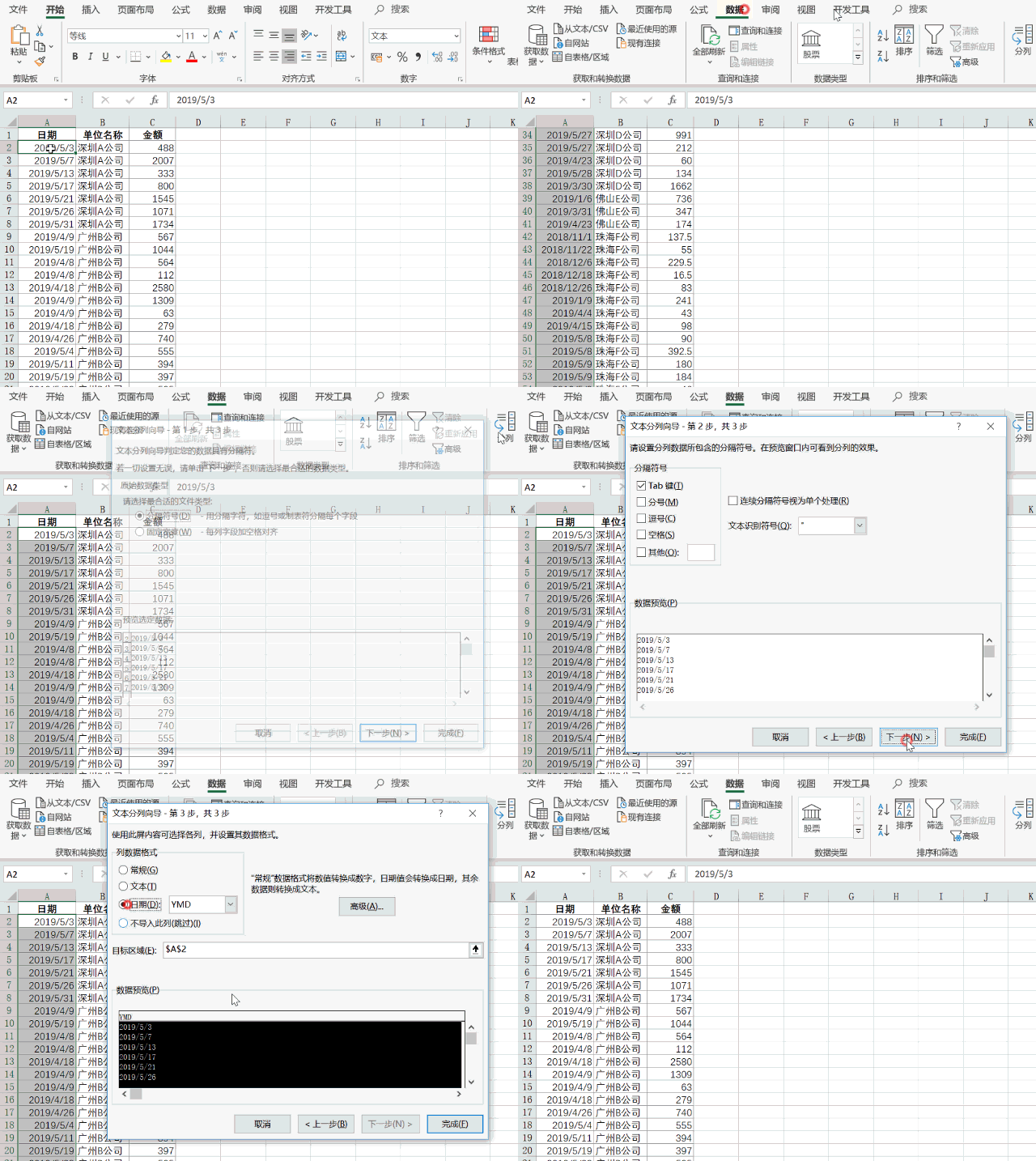
1、首先选择日期区域,鼠标点击数据→分列,之后选择日期格式为YMD格式,完成即可。
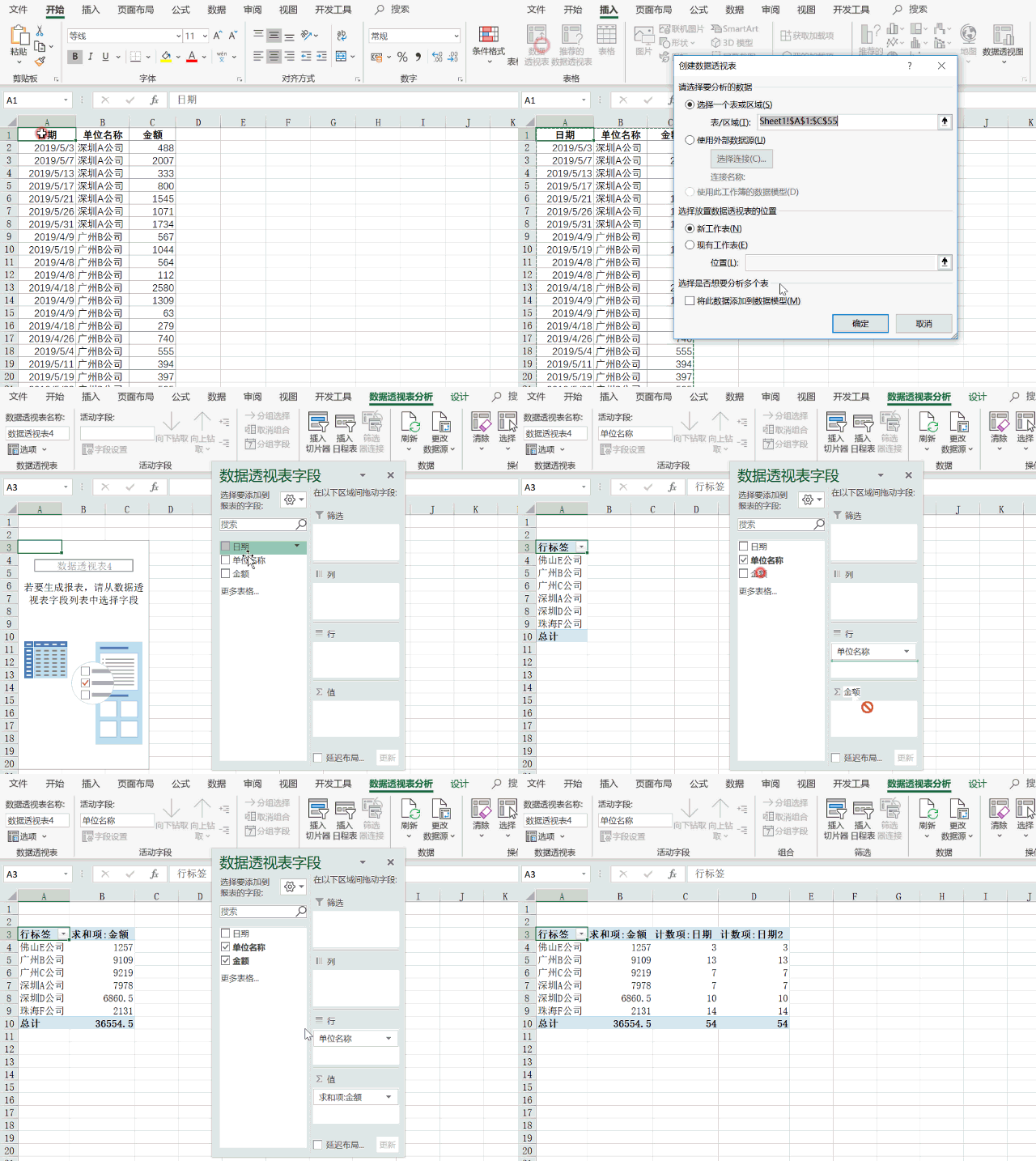
2、先选择数据,之后创建透视表,将单位名称拉至行,将金额拉至值,将日期拉2次至值。
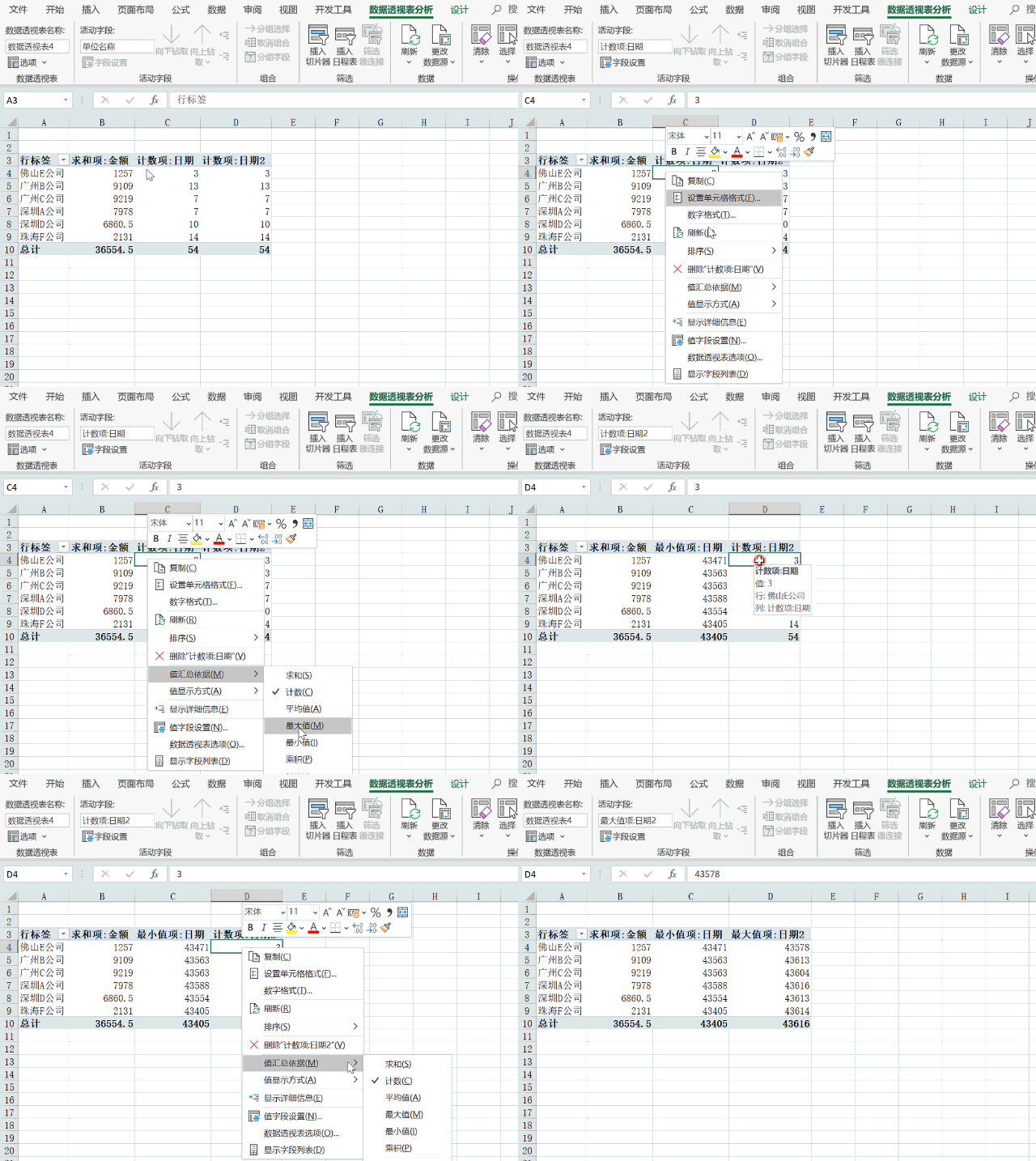
3、点击鼠标右键,选择更改值汇总依据,将一个改为最小值,另一个改为最大值。
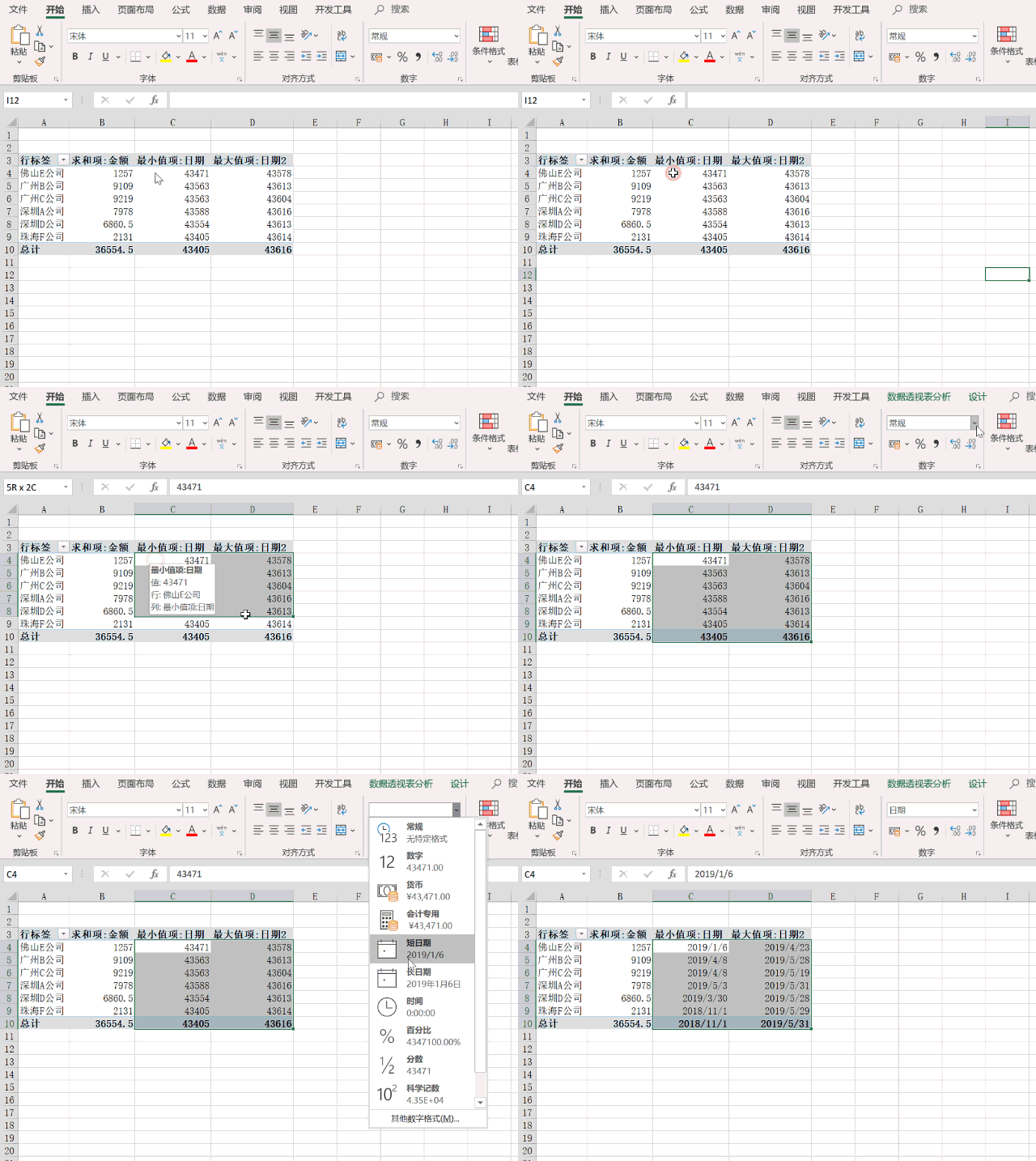
4、将数字改为日期格式。
5、执行计算天数。在透视表外侧,添加一个辅助列。
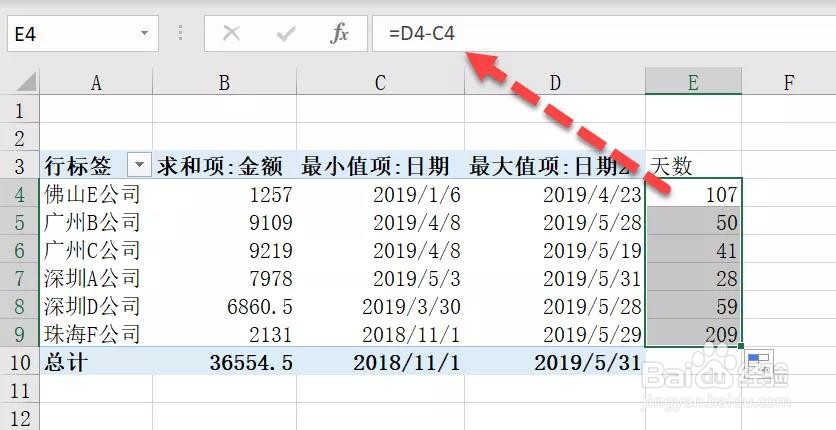
6、之后修改标题,再删除总计,即可搞定。

7、个人建议
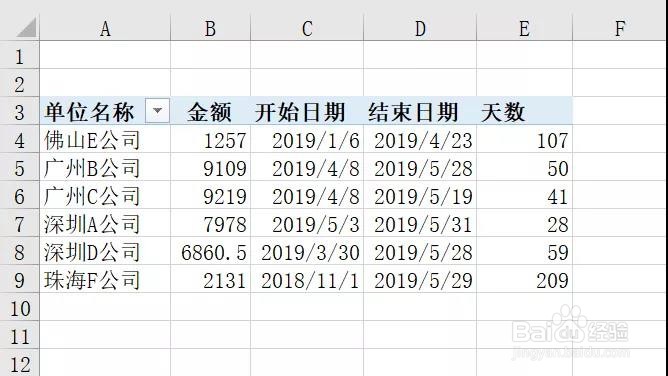
最终效果如图所示。
时间:2026-04-25 14:29:12
1、首先选择日期区域,鼠标点击数据→分列,之后选择日期格式为YMD格式,完成即可。
2、先选择数据,之后创建透视表,将单位名称拉至行,将金额拉至值,将日期拉2次至值。
3、点击鼠标右键,选择更改值汇总依据,将一个改为最小值,另一个改为最大值。
4、将数字改为日期格式。
5、执行计算天数。在透视表外侧,添加一个辅助列。
6、之后修改标题,再删除总计,即可搞定。
7、个人建议
最终效果如图所示。
