Excel如何按照名次进行排序

 时间:2026-02-14 12:10:42

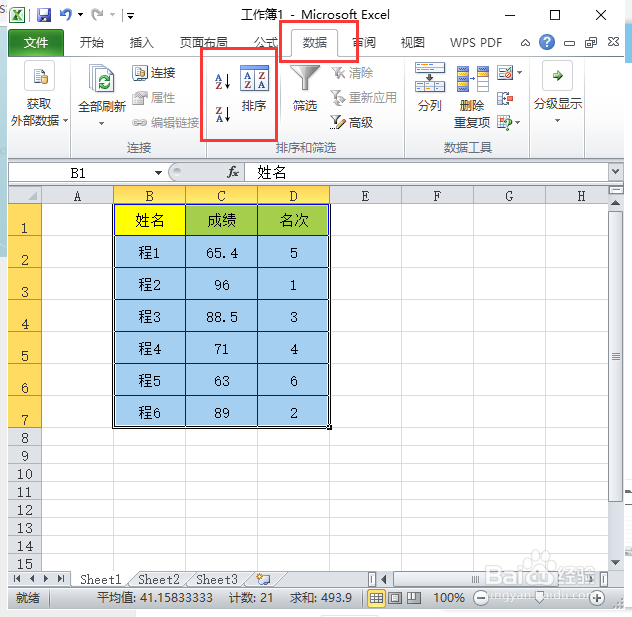
1、用Excel软件打开需要进行排序设置的Excel表格,查看表格数据信息。
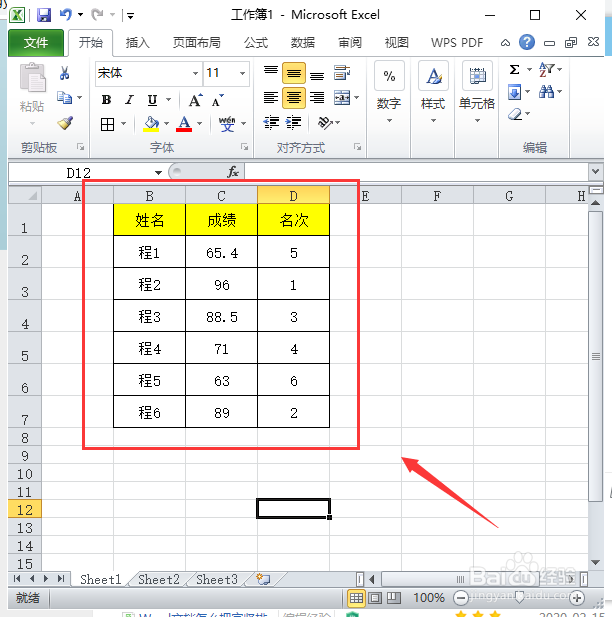
Excel如何按照名次进行排序

2、用鼠标选中需要进行排序的表格整体,选中之后呈现为蓝色,有别于未选中的单元格。
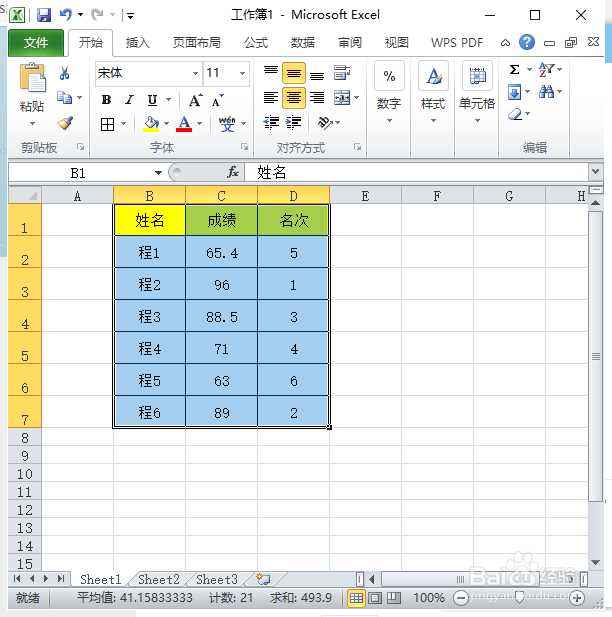
Excel如何按照名次进行排序

3、点击菜单栏上方的【数据】,再在其下的功能选项中选择点击【排序】。

Excel如何按照名次进行排序

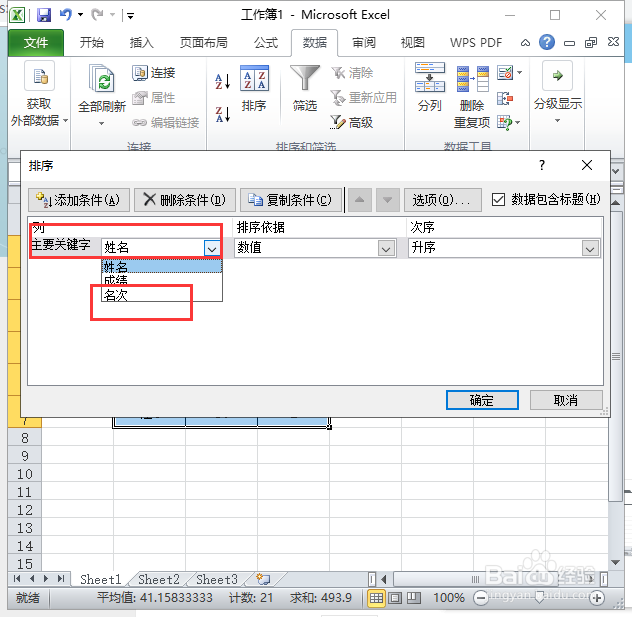
4、弹出设置窗口,默认排序条件中进行修改,将主要关键词更改为【名次】。

Excel如何按照名次进行排序

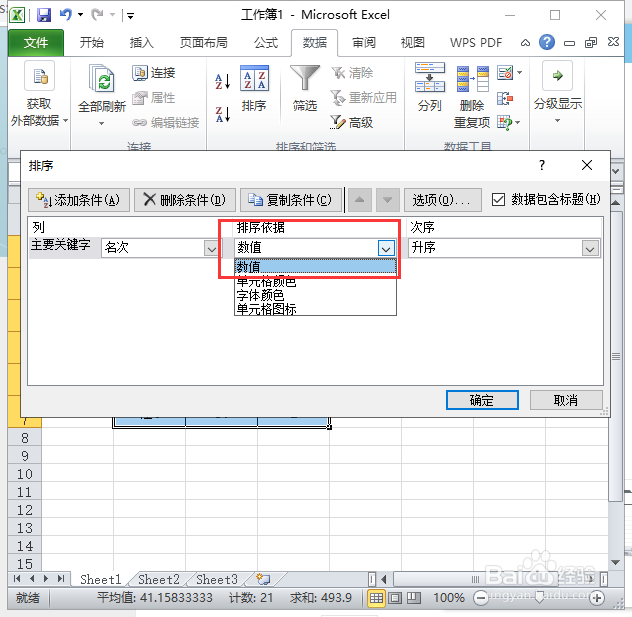
5、将排序依据设置为【数值】,再查看降序或者升序选择。

Excel如何按照名次进行排序

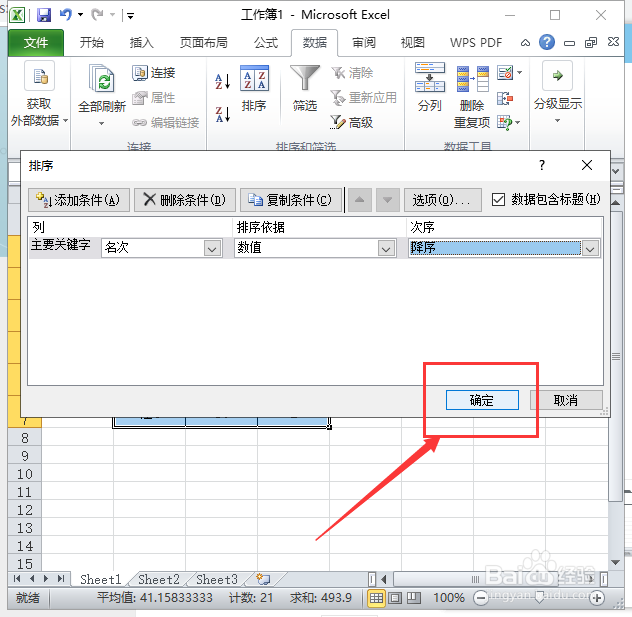
6、设置完成排序的基本条件,查看无误后点击【确定】即可。

Excel如何按照名次进行排序

1、用Excel软件打开需要进行排序设置的Excel表格。

2、选中需要进行排序的表格整体。

3、点击菜单栏上方的【数据】,再点击【排序】。

4、将主要关键词更改为【名次】。

5、将排序依据设置为【数值】,再查看降序或者升序选择,点击【确定】即可。

  • 表格如何排序名次
  • Excel怎么按照总分进行排序
  • Excel表格中怎样对成绩进行排名
  • 在Excel如何用rank函数自动排名
  • excel成绩名次排序
  • 热门搜索
    炖牛肉怎么做好吃又烂 杭州师范大学怎么样 怎么画兔子 应聘自我介绍怎么说 玫瑰花茶怎么泡 怎么做可乐鸡翅 租房合同怎么写 ipad密码忘了怎么办 怎么能长高 岔气怎么办