win10如何格式化磁盘

 时间:2026-02-15 16:52:53

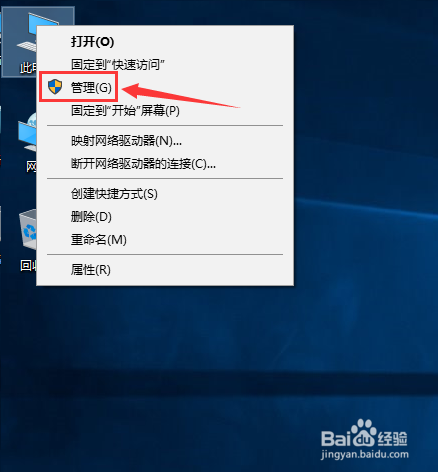
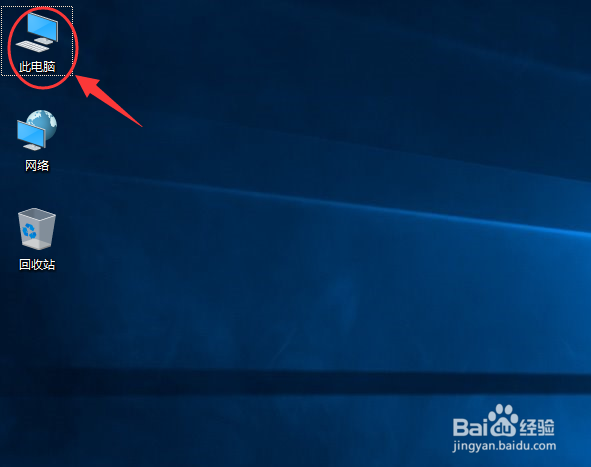
1、进入系统后,鼠标选中桌面上的【此电脑】。

     如果桌面没有【此电脑】,可以参考下面的经验引用,设置桌面图标。
win10如何格式化磁盘

2、然后点击【鼠标右键】——【管理】。进入计算机管理。

win10如何格式化磁盘

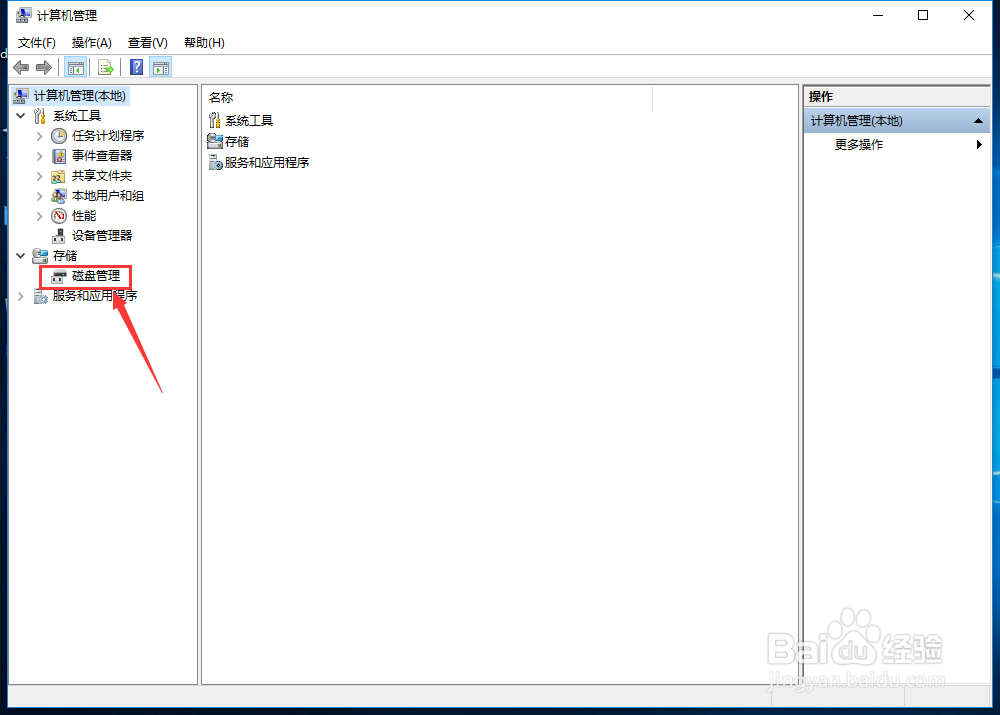
3、点击【存储】中的【磁盘管理】

win10如何格式化磁盘

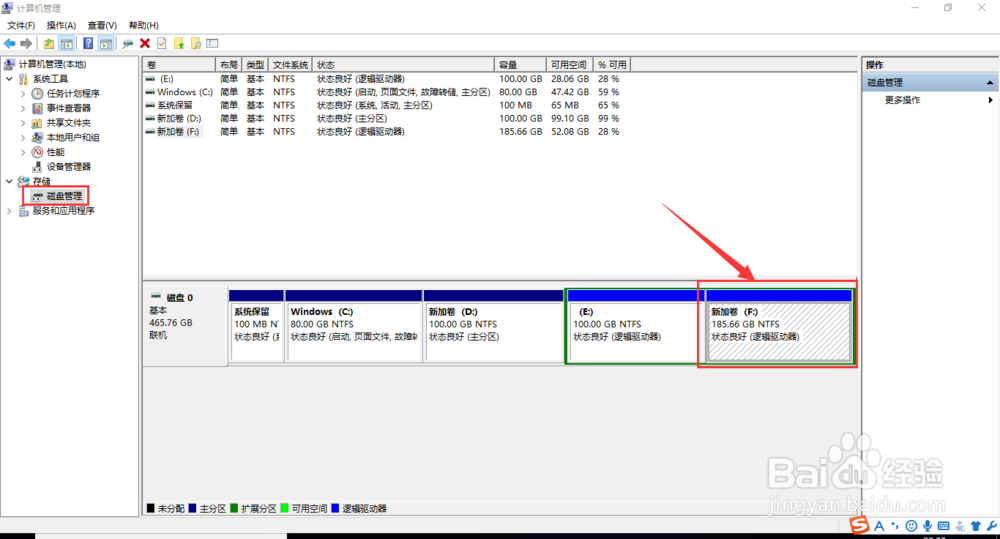
4、选择要格式化的磁盘,这里小编要格式化的磁盘是F盘。

win10如何格式化磁盘

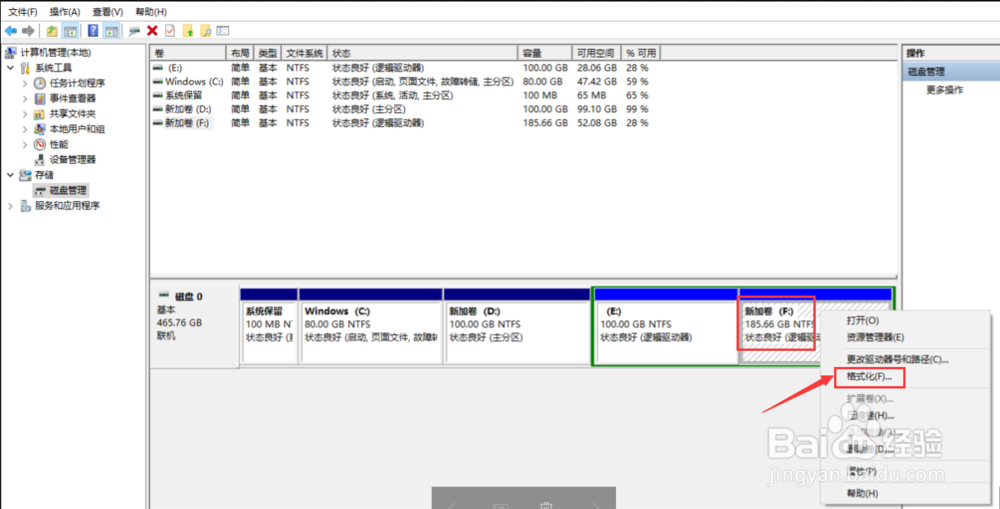
5、然后鼠标右键,选择【格式化】

win10如何格式化磁盘

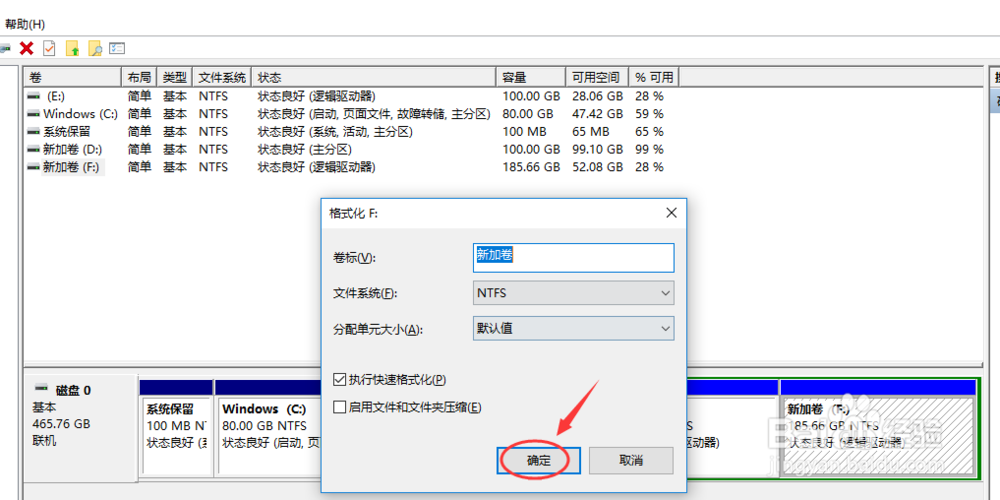
6、格式化磁盘进行【确认】。

win10如何格式化磁盘

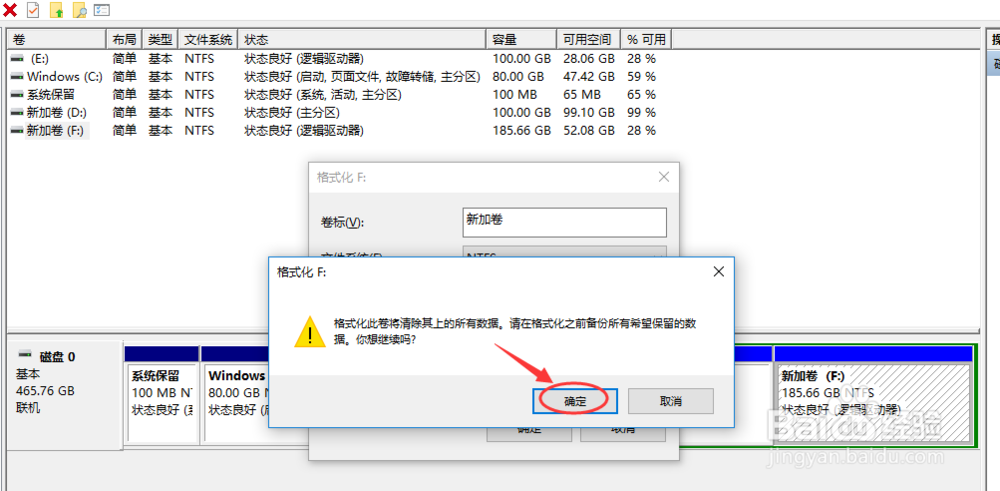
7、确认备份了需要的文件资料,再次【确认】

win10如何格式化磁盘

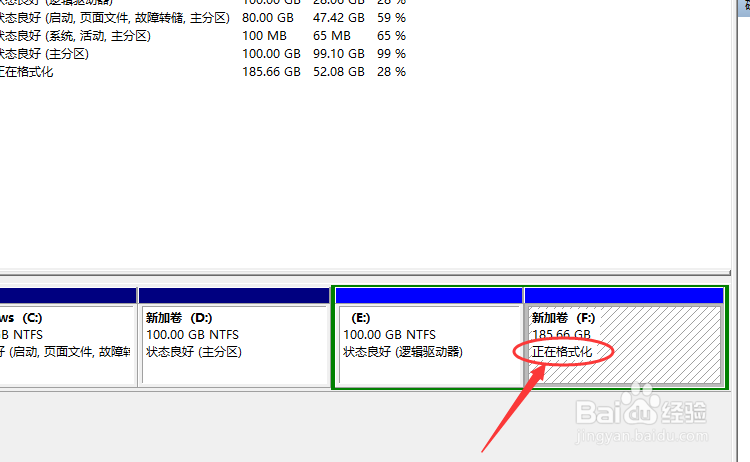
8、等待一会会,磁盘格式化过程中,然后就格式化完成了。

win10如何格式化磁盘

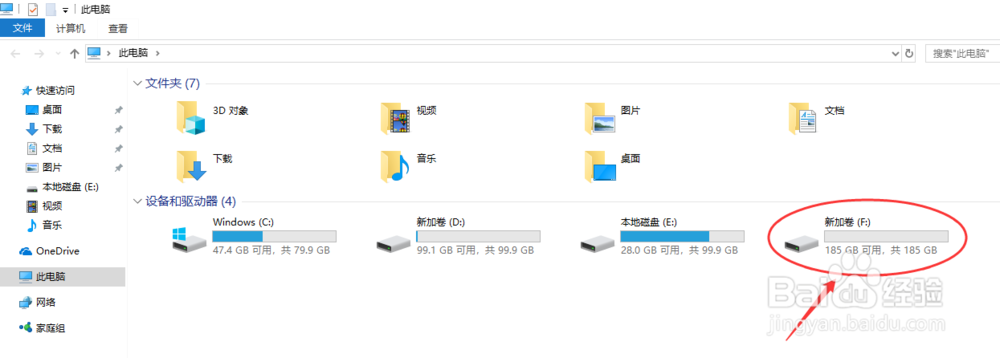
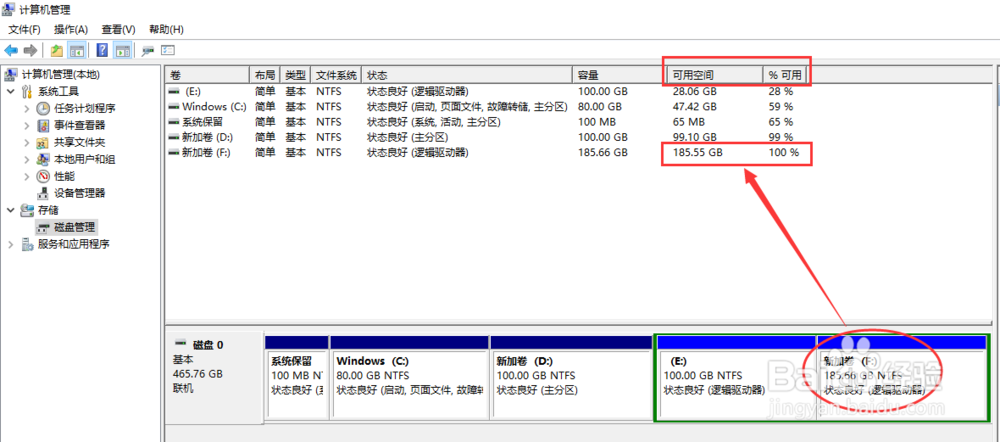
9、格式化之后,可以看到磁盘的可用空间变成了100%。

之前该磁盘中的文件东西已经全部删除!
win10如何格式化磁盘

win10如何格式化磁盘

  • win10官方安装系统教程
  • 电脑c盘满了怎么办,重装无忧一键重装系统
  • 系统安装之后怎么办
  • 如何清理系统盘C盘
  • win10更新失败怎么办
  • 热门搜索
    led灯带什么牌子好 沟水汩汩什么意思 年逾古稀的意思 神灯治疗仪什么牌子好 置之死地而后生的意思 祝福红城 lol什么英雄好玩 股票带r是什么意思 春天什么花开 什么是注塑机