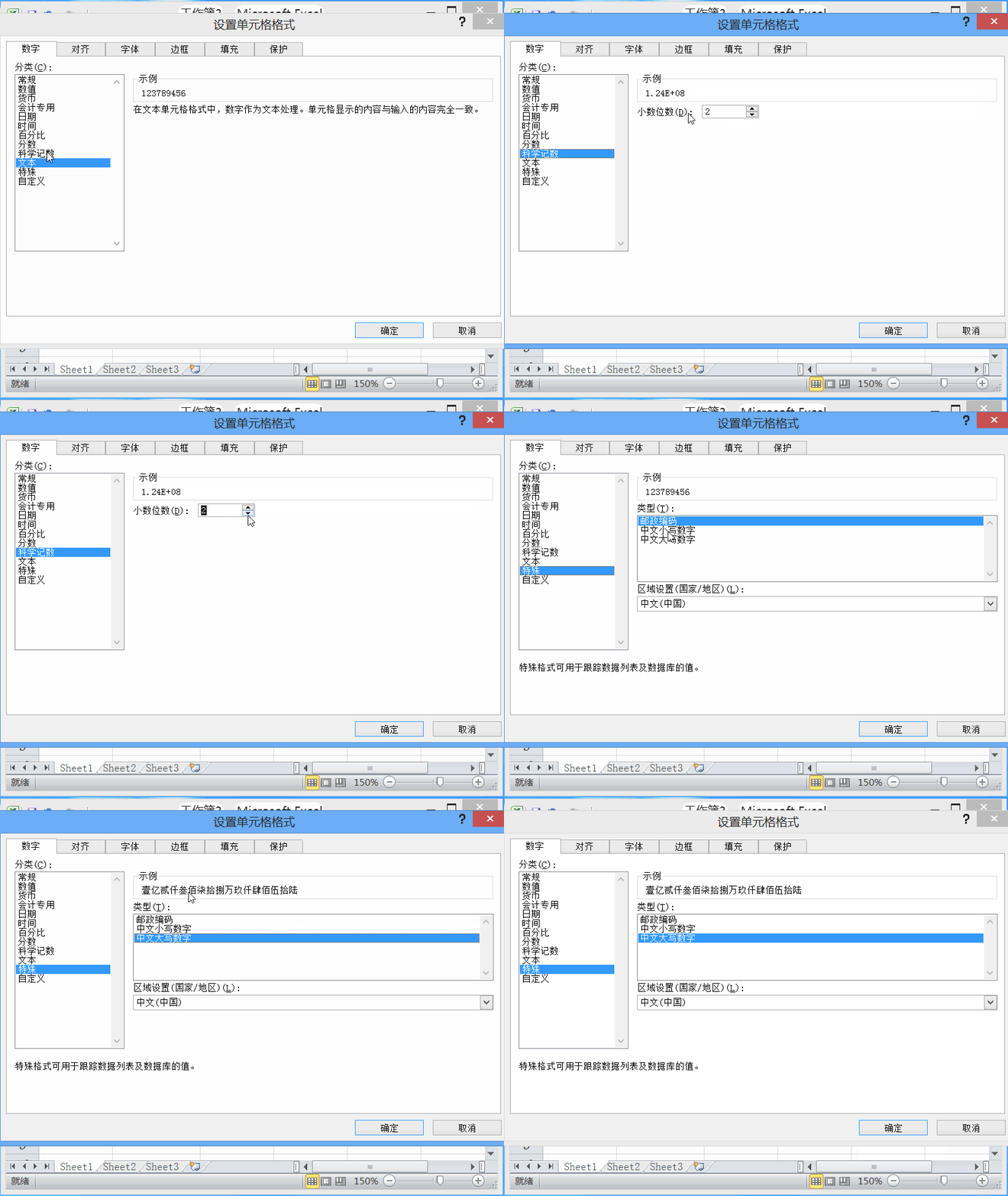
1、打开excel2010这款软件,进入到该软件的操作界面,该该界面内选择单元格输入数字,如图所示:
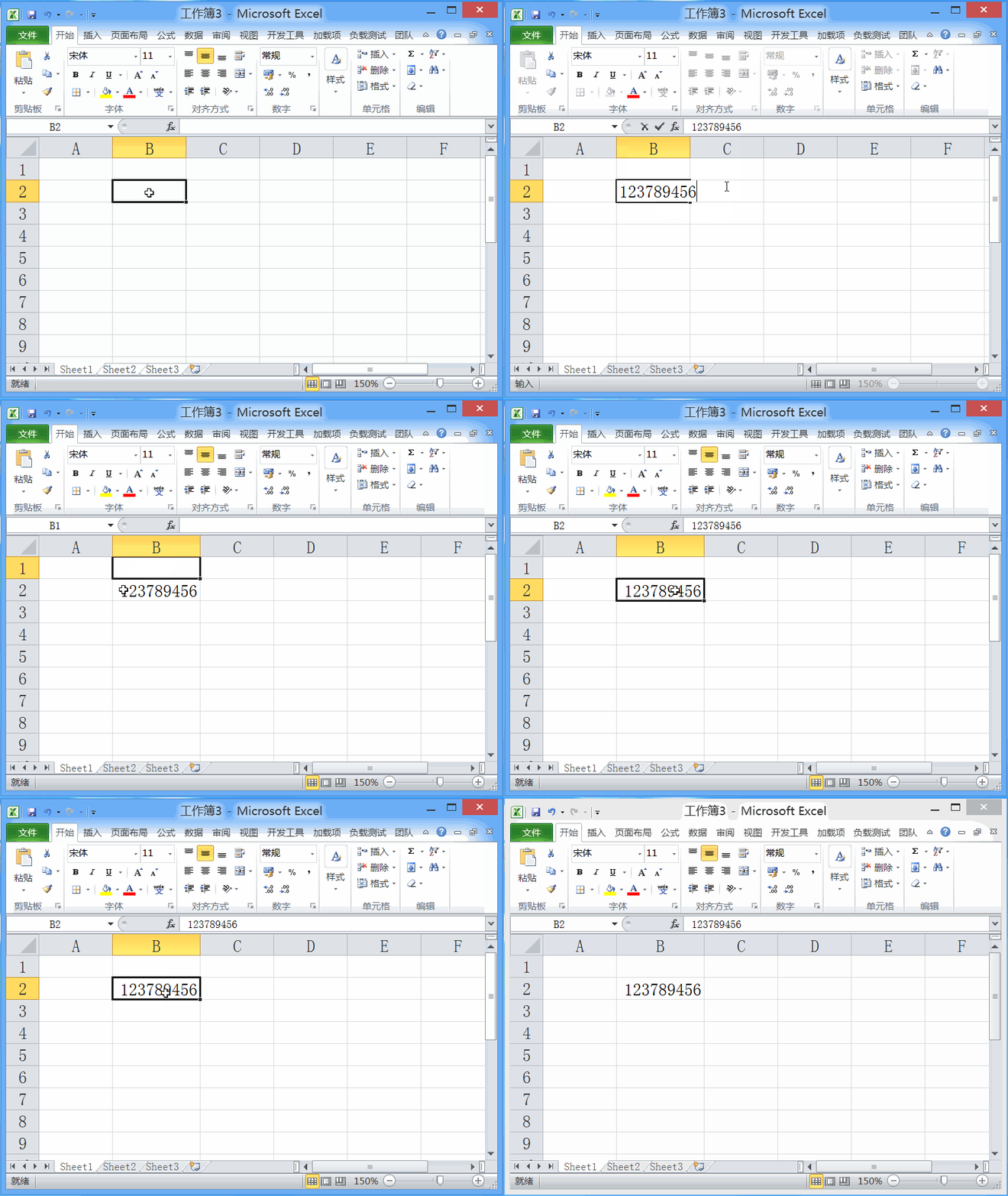
2、选择刚刚输入的数字,然后单击鼠标左键,在弹出的右键菜单里找到设置单元格格式选项,点击该选项弹出设置单元格格式对话框,如图所示:
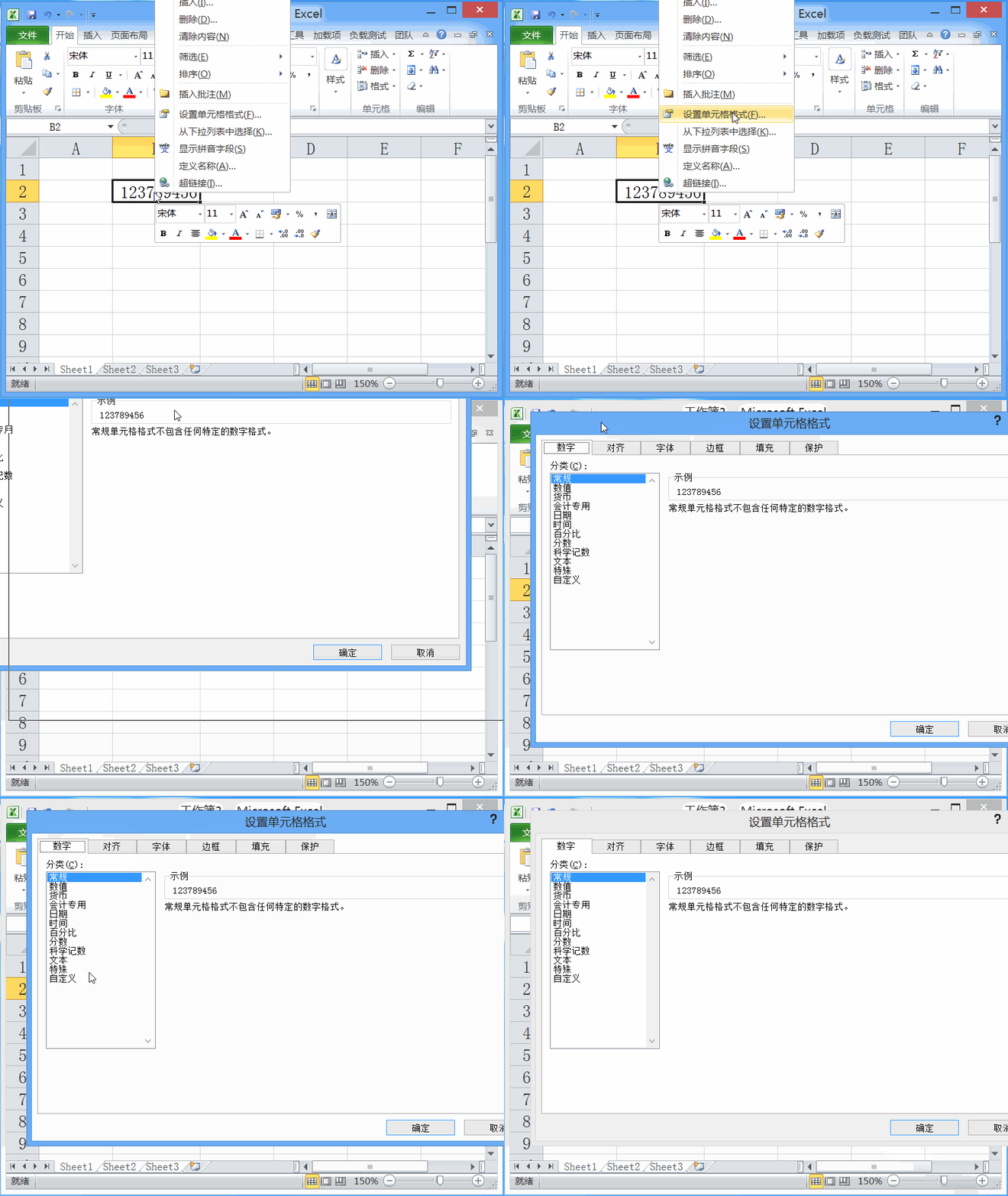
3、在该对话框内找到数字选项,点击之后记录其设置界面,在该界面内默认为常规,点击数值选项,在右侧我们就可以看到它的预览效果,可以设置需要小数或者不需要小数,如图所示:

4、在选择货币选项,我们在右面就可以看到货币的模式,也可以设置货币的单位,如图所示:
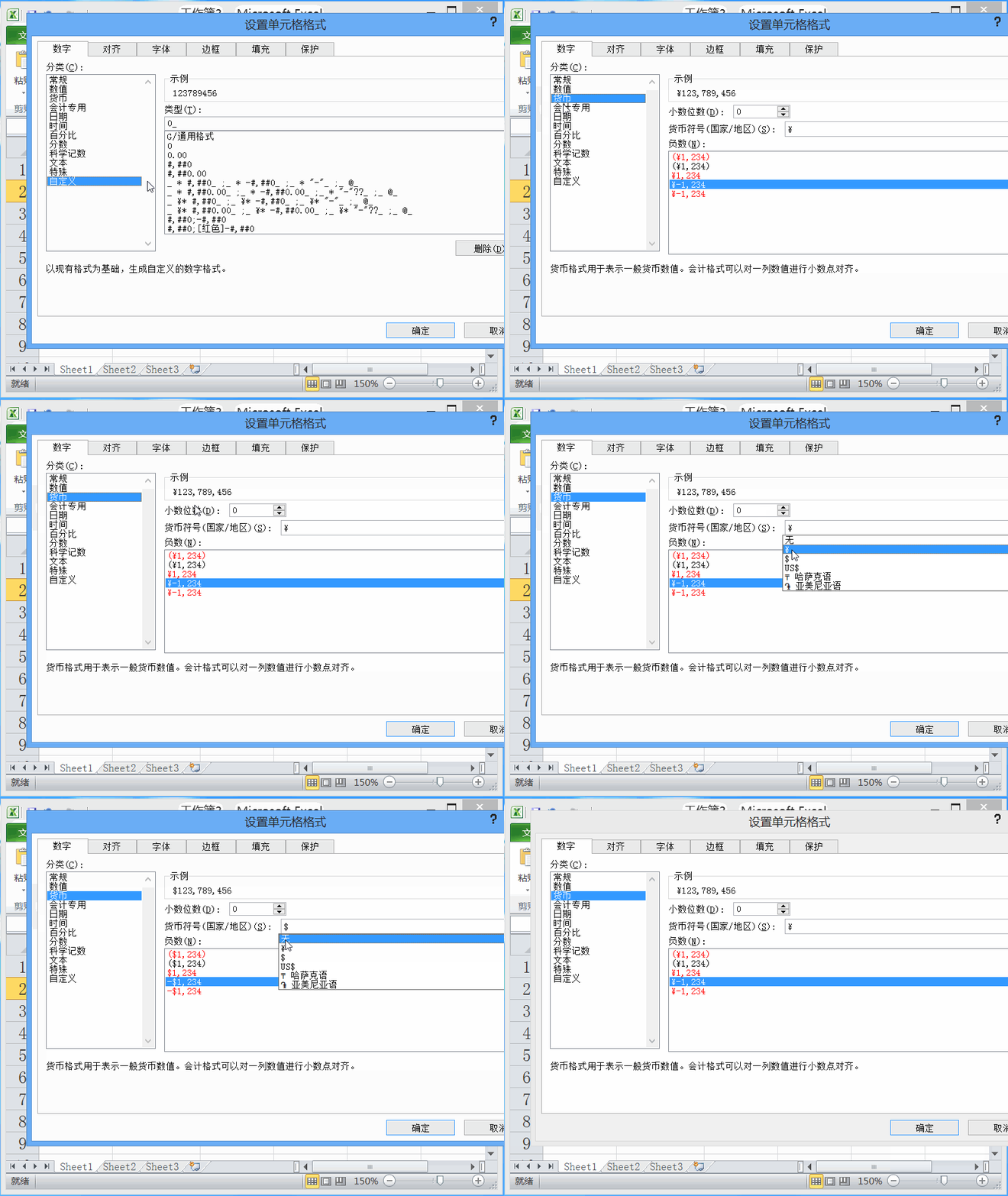
5、再选择会计专用选项,在右侧我们可以设置小数的位数,同样可以设置单位,如图所示:

6、在选择分数选项,在右侧可以设置分数的样式,然后在选择文本选项,点击文本之后此时的数字就变成了,文本,如图所示;

7、我们也可以将我们的数字格式设置为科学计数法,在科学计数法里可以设置保留的位数,然后在选择特殊选项,可以将我们的数字格式设置为大写的,如图所示: