photoshop中如何使用多边形套索工具创建选区

 时间:2024-10-12 06:05:20

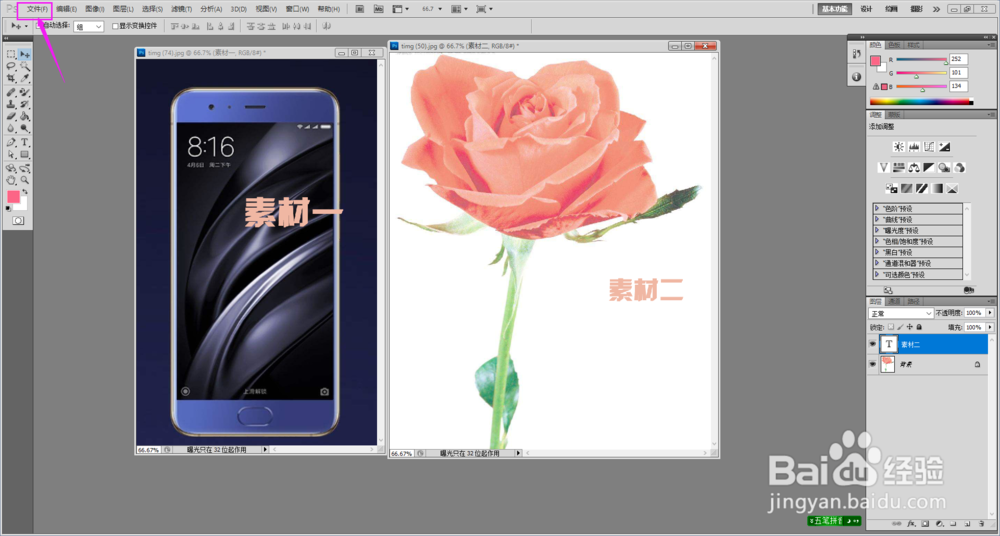
1、 打开应用程序“photoshop cs5”,在标题栏上单击“文竭惮蚕斗件”-“打开”命令,打开素材文件(素材一、素材二),如下图所示:

photoshop中如何使用多边形套索工具创建选区

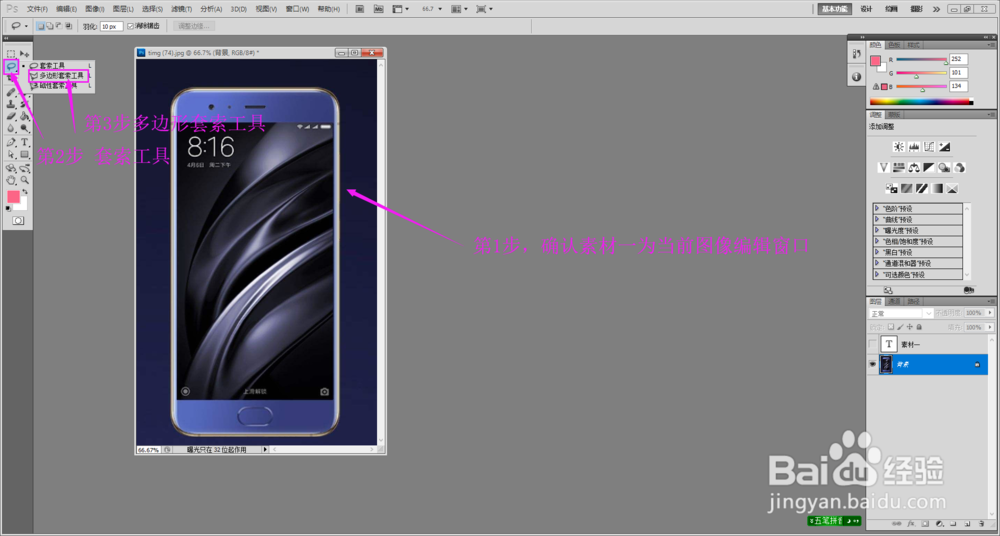
2、 确认素材一为当前图像编辑窗口,在工具箱中选取“套索工具”中的“多边形套索工具”如下图所示:
photoshop中如何使用多边形套索工具创建选区

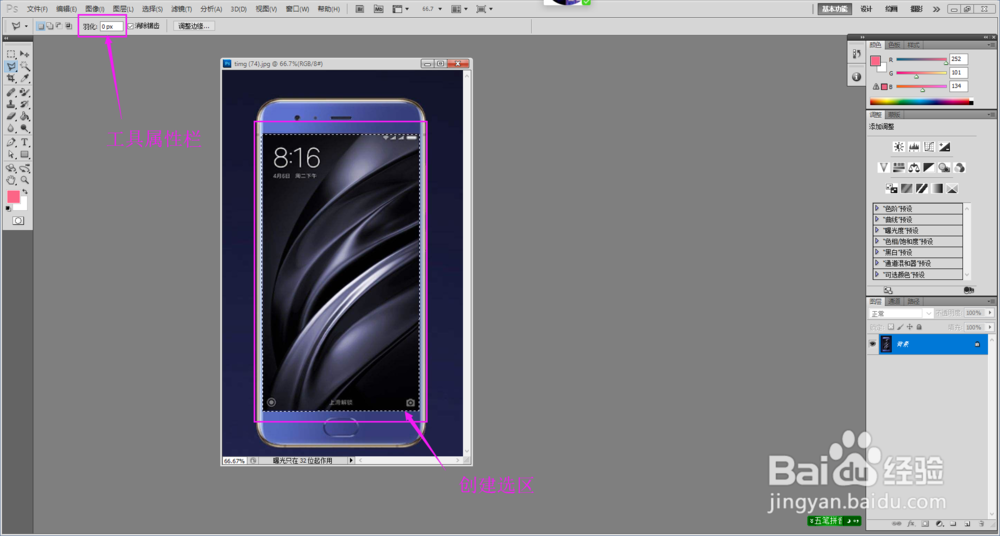
3、 在多边形套索工具属性栏上的设置“羽化”为“0px”,并沿着手机屏幕创建选区,如下图所示:
photoshop中如何使用多边形套索工具创建选区

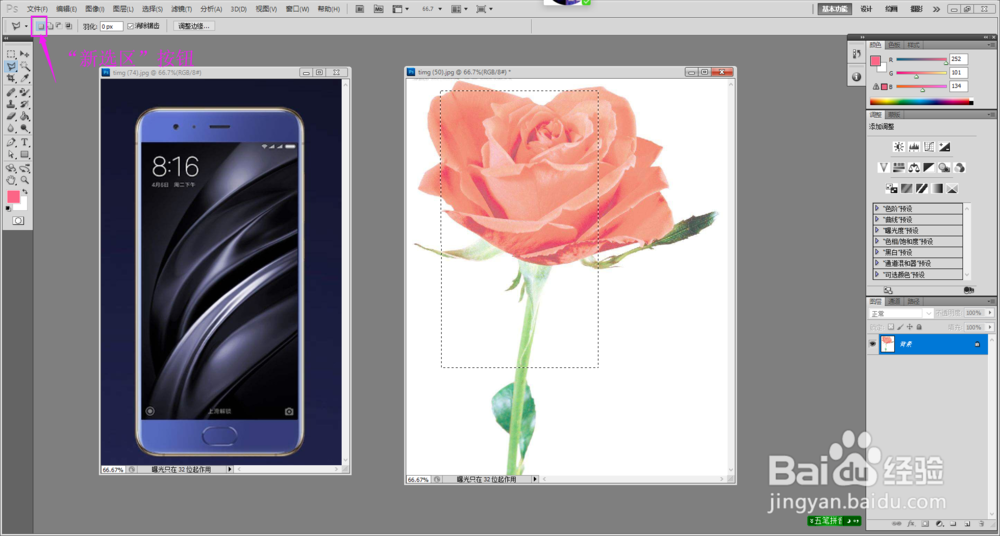
4、 工具属性栏上单击“新选区”按钮,将鼠标指针移至选区内,将选区拖曳至素材二图像编辑窗口中,如下图所示:
photoshop中如何使用多边形套索工具创建选区

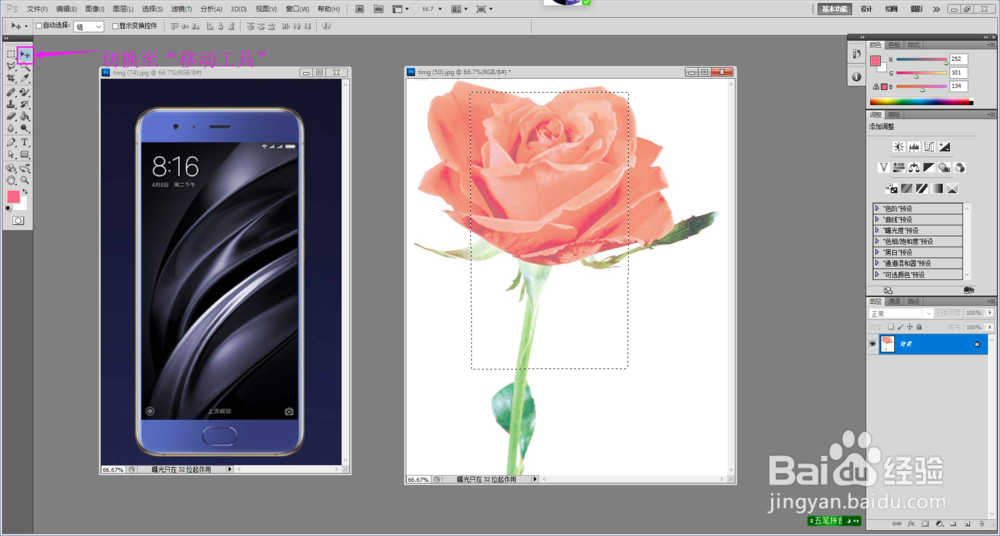
5、 鼠标移至工具箱,切换当前工具为“移动工具”,如下图所示:

photoshop中如何使用多边形套索工具创建选区

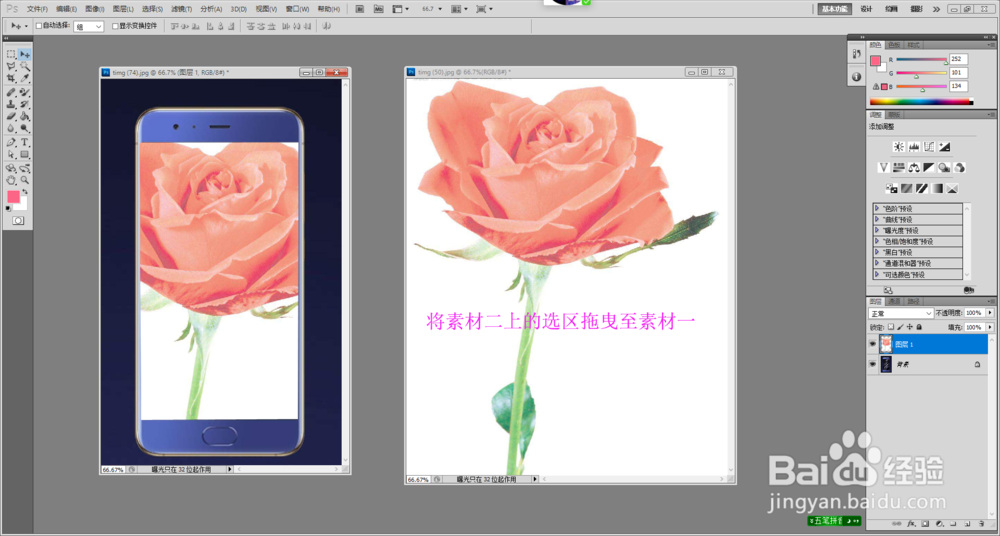
6、 鼠标移至素材二上,将素材二上的选区拖曳到素材一图像编辑窗口,如下图所示:
photoshop中如何使用多边形套索工具创建选区

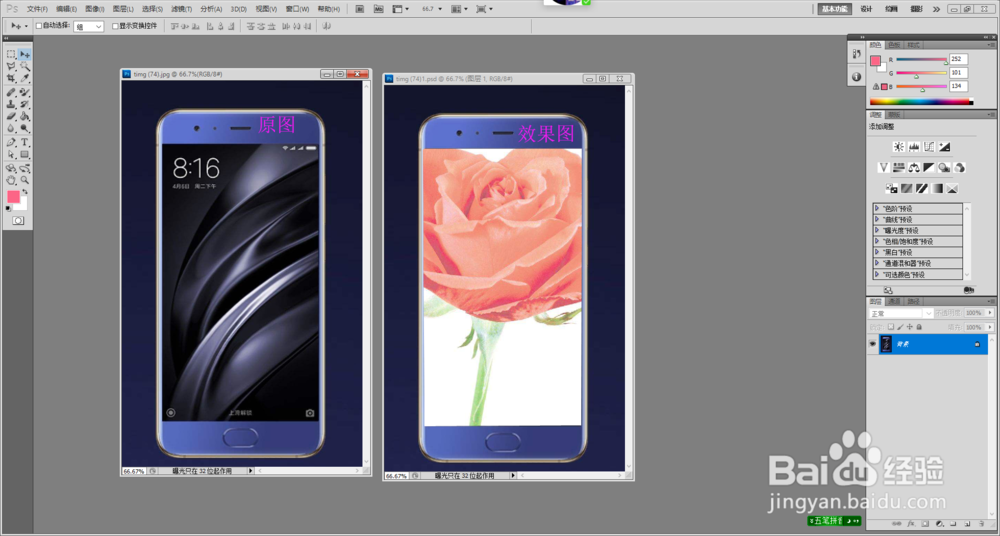
7、 最后,对比一下效果,如下图所示:

photoshop中如何使用多边形套索工具创建选区

8、 使用技巧: 使用多边形套索工具创建选区时,按住[shift]召堡厥熠键,可以水平、垂直、或45度角的边创建选区。

  • PS如何将文字变成选区
  • ps反向选择怎么操作
  • PhotoShop如何制作产品的倒影效果
  • PS怎么反选?
  • ps图片怎么添加白色到透明的渐变
  • 热门搜索
    电脑如何截图快捷键 如何申购新股 11月去哪里旅游最好 小米路由器地址 如何注册邮箱 手机丢失如何找回 北京冬天哪里好玩 江苏旅游攻略 如何学好初中历史 路由器忘记密码