360浏览器如何把网页保存为PDF 怎么保存PDF文档

 时间:2026-02-21 23:04:13

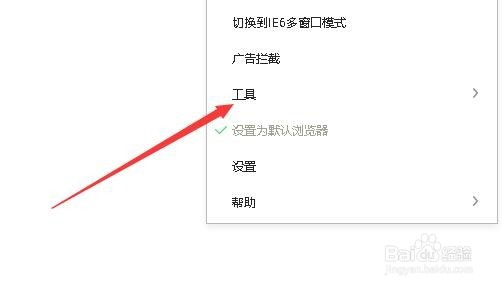
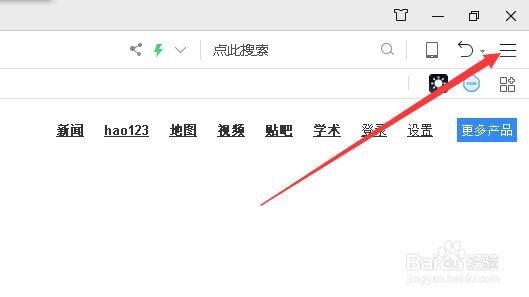
1、在Windows10系统打开360浏览器,然后点击右上角的“主菜单”按钮。
360浏览器如何把网页保存为PDF 怎么保存PDF文档

2、接下来我们在弹出的菜单中点击“工具”菜单项。

360浏览器如何把网页保存为PDF 怎么保存PDF文档

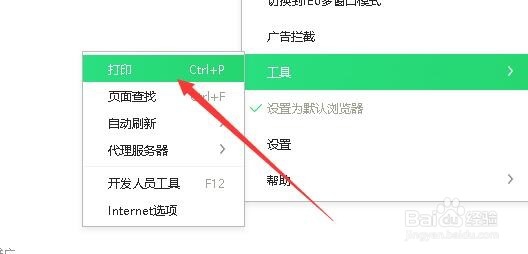
3、接下来在打开的工具二级菜单中点击“打印”菜单项。

360浏览器如何把网页保存为PDF 怎么保存PDF文档

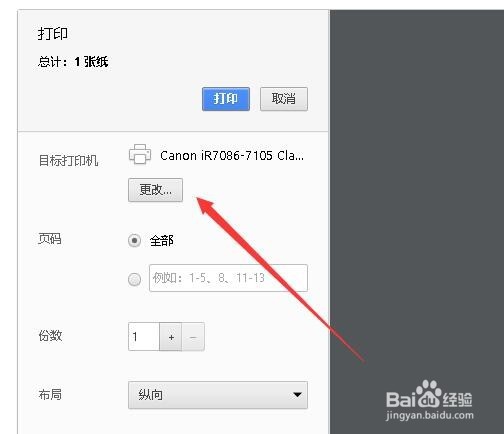
4、这时就会打开360浏览器的打印选项窗口,点击窗口中的“更改”按钮。

360浏览器如何把网页保存为PDF 怎么保存PDF文档

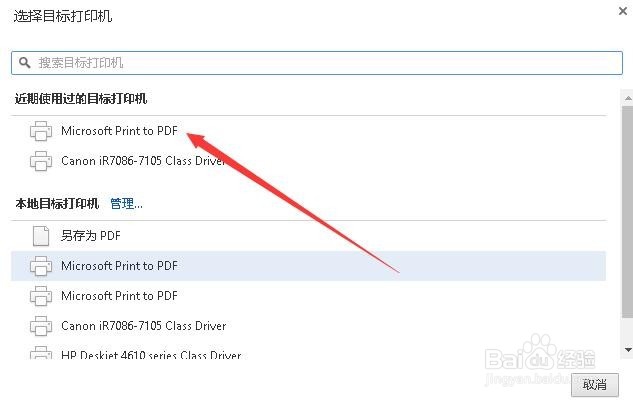
5、接着就会弹出一个“选择目标打印机”的窗口,在这里选择Microsoft Print To PDF菜单项。
360浏览器如何把网页保存为PDF 怎么保存PDF文档

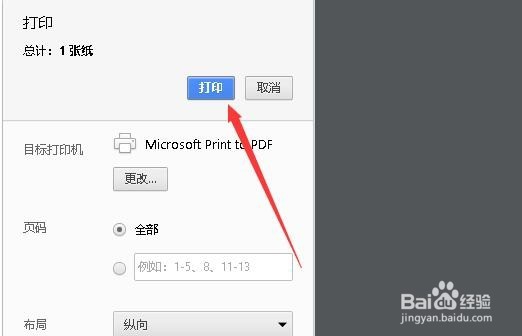
6、设置完成后返回到360浏览器的打印页面,点击页面中的“打印”按钮。

360浏览器如何把网页保存为PDF 怎么保存PDF文档

7、这时就会弹出一个“将打印输出另存为”的窗口,在文件名中设置好保存的文件名,然后点击“保存”按钮。

360浏览器如何把网页保存为PDF 怎么保存PDF文档

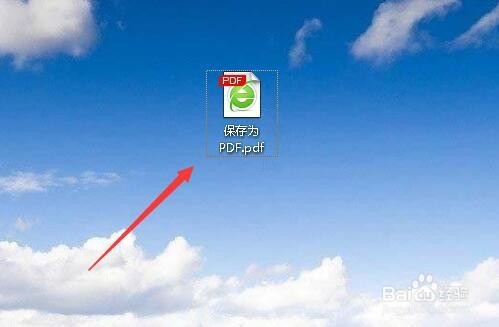
8、打开刚刚保存的文件夹,这时就可以看到刚刚保存的PDF文档了。

360浏览器如何把网页保存为PDF 怎么保存PDF文档

  • 学校导视系统的现状与问题
  • 如何修改premiere软件的文件导出路径
  • Premiere:[7]时间线上的常用操作
  • PR如何新建序列
  • 2018版PRCC的25项功能
  • 热门搜索
    羊肉烩面的做法 梅干菜扣肉的做法 炒花菜的家常做法 香肠的做法 芹菜饺子的做法 切糕做法 蒜苗炒肉的做法 荞麦面馒头的做法 香菇馅饺子的做法 牛排的做法大全家常