关闭微软发送的个性化广告

 时间:2026-02-14 01:49:44

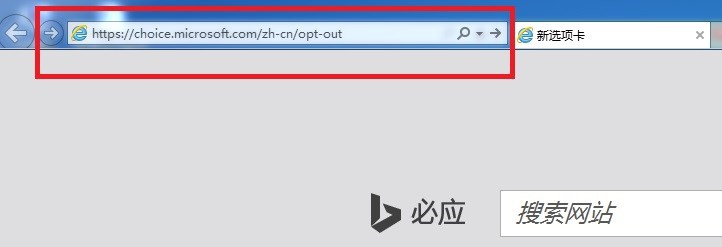
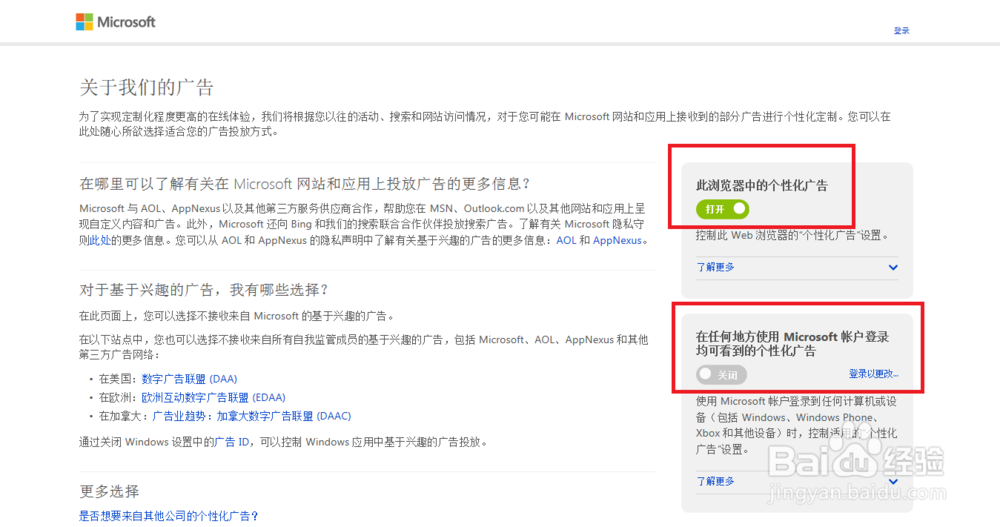
1、微软会通过两种方式投放Web个性化广告,一种是基于Cookie,一种是基于微软账户。首先在浏览器里输入以下网址:

回车以后会看到下图。
关闭微软发送的个性化广告

2、如下图所示,其中第一项基于Cookie的个性化广告可以直接关闭,第二项基于微软账户的个性化广告需要你在该页面中登录微软账户。
关闭微软发送的个性化广告

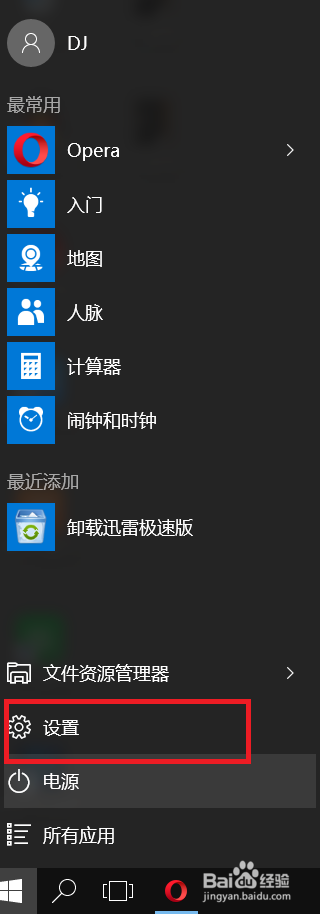
1、单击或点按“开始”按钮,单击或点按“设置”。

关闭微软发送的个性化广告

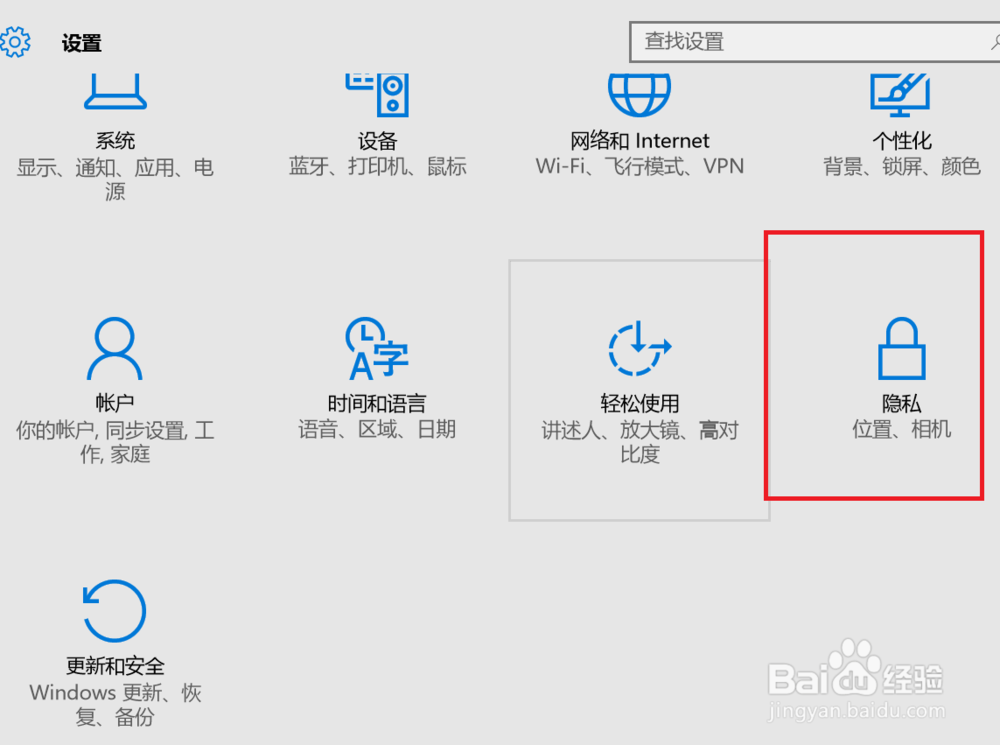
2、 单击或点按“隐私”

关闭微软发送的个性化广告

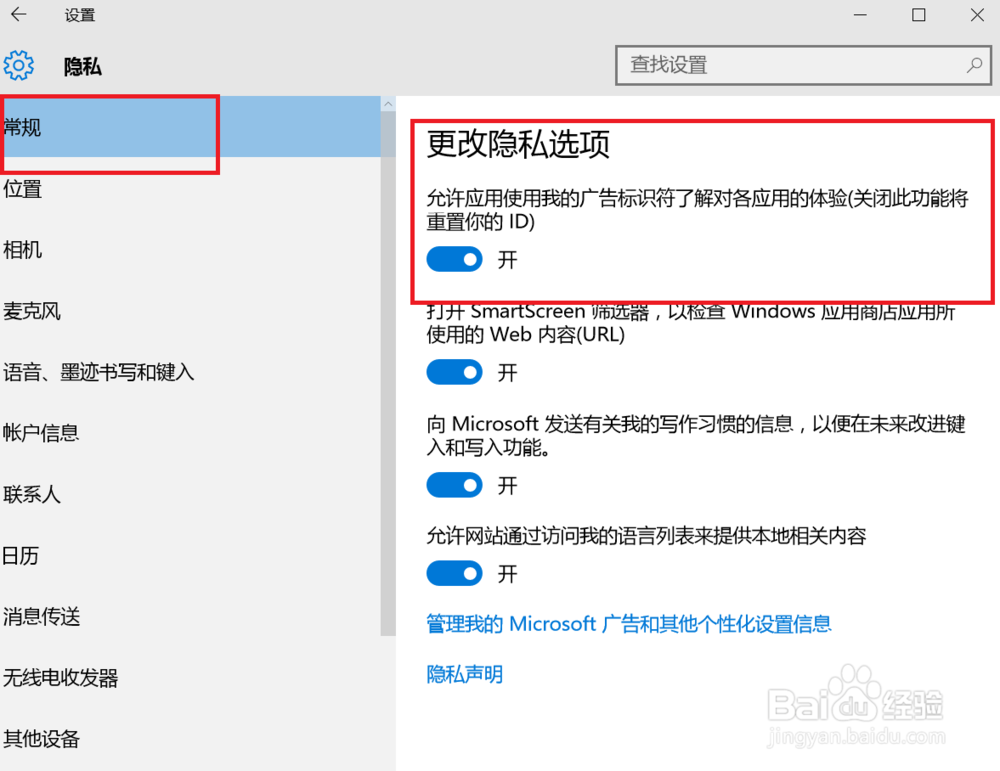
3、然后在常规里找到“允许应用使用我的广告 ID 提供跨应用的体验”,关闭即可。
关闭微软发送的个性化广告

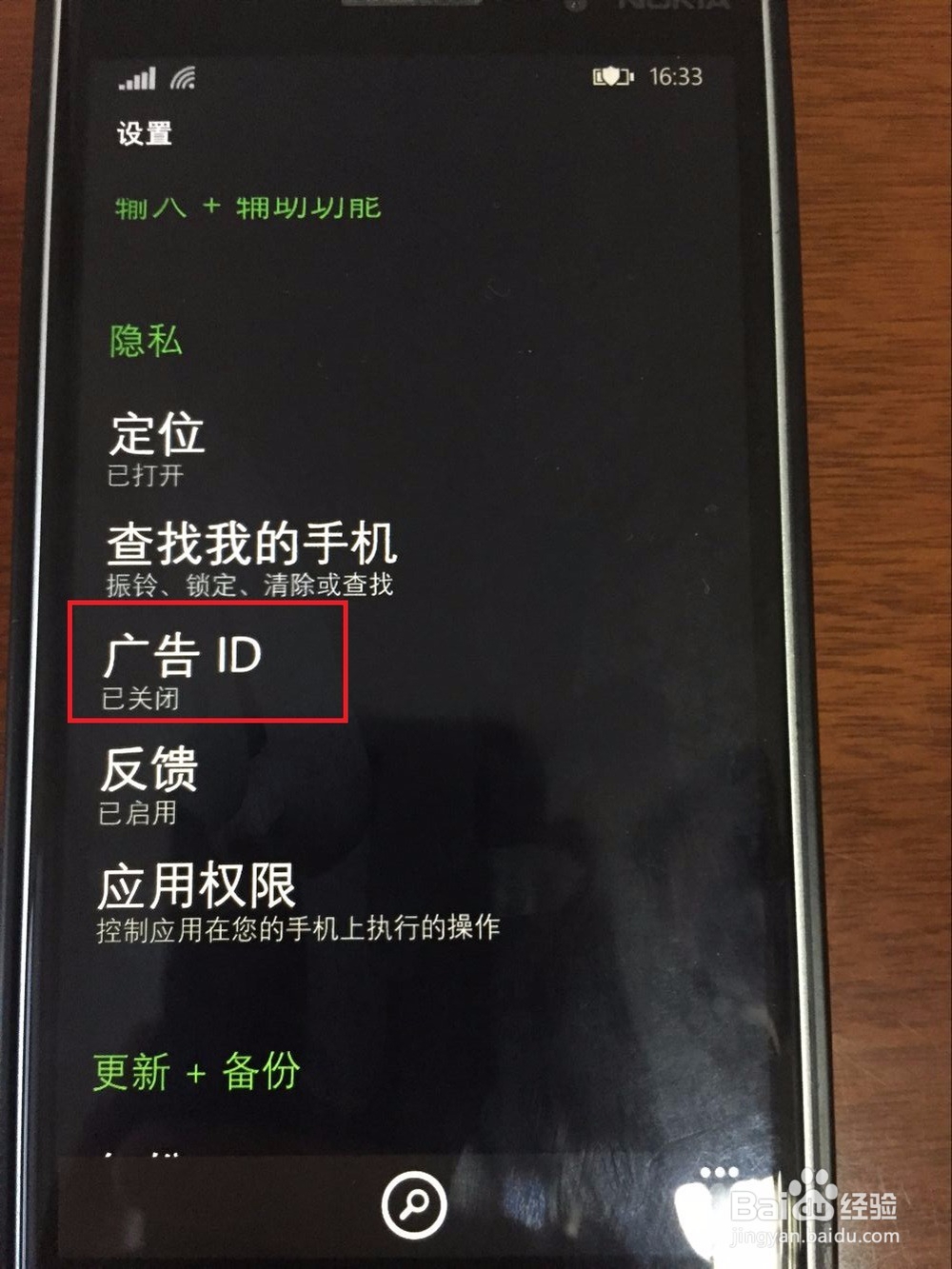
1、 打开“设置”,点“隐私”。

关闭微软发送的个性化广告

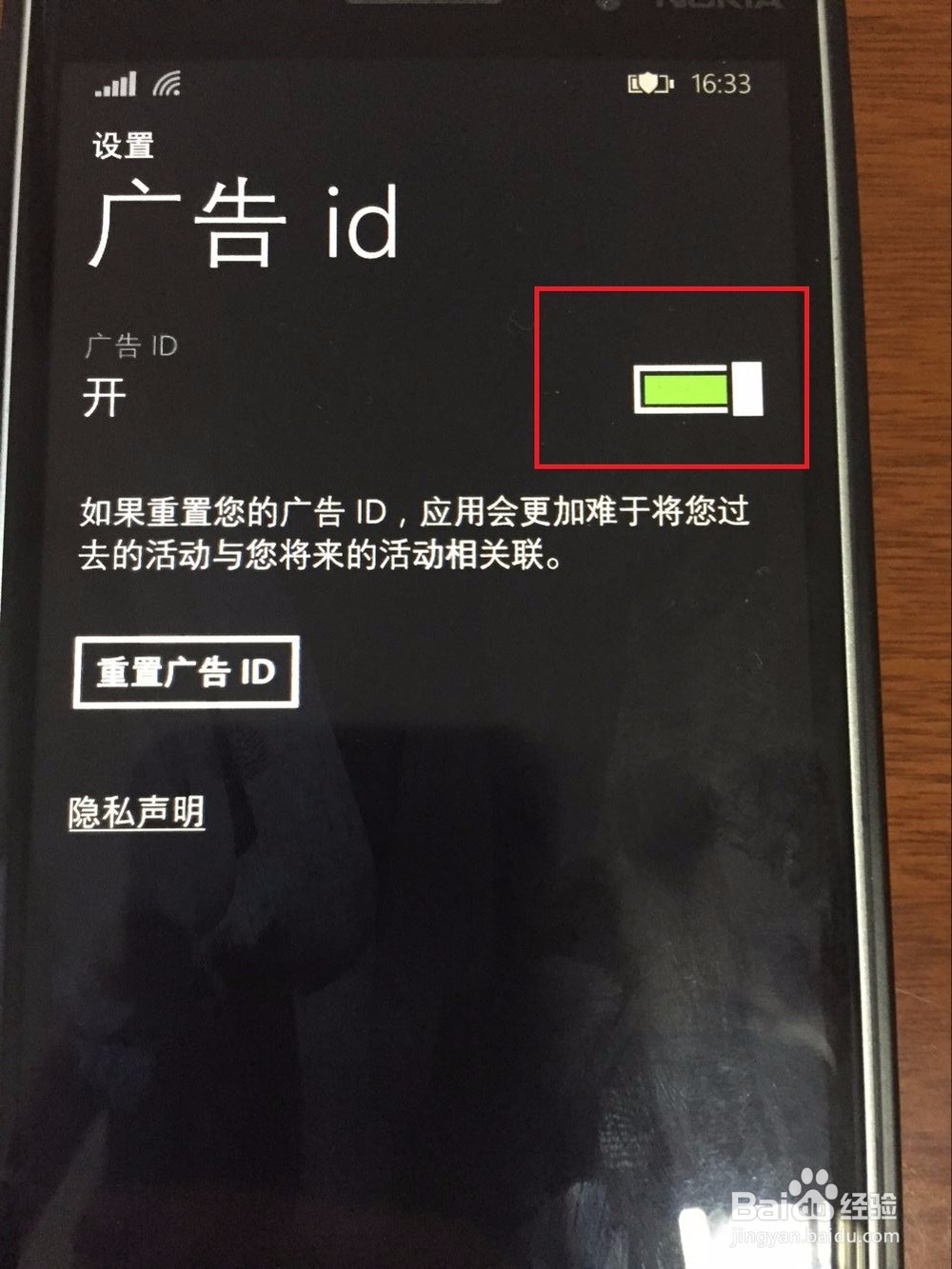
2、点“广告 ID”,然后关闭“允许应用使用我的广告 ID 提供跨应用的体验”。
关闭微软发送的个性化广告

  • 如何设置Windows防火墙阻止新应用时不通知我
  • WIN7怎么设置键盘重复输入字符速度
  • Win7文件夹下如何显示属性状态栏
  • 6.如何解决DOS下无法使用telnet功能?
  • Windows 10资源管理器通过类型和大小筛选文件
  • 热门搜索
    爬爬垫什么牌子好 行到水穷处坐看云起时什么意思 什么星座的男人最好 顾名思义的顾是什么意思 年逾古稀的意思 新车需要买什么保险 百年校庆祝福语 pool是什么意思 微商什么赚钱 心无旁骛是什么意思