冰封王座win10系统笔记本怎么自定义分辨率

 时间:2026-02-18 17:07:20

1、一般的win10系统,右键点击屏幕左下角会出现菜单选项点击运行,快捷键是win+r,如果是win7或xp的话找到运行即可。

冰封王座win10系统笔记本怎么自定义分辨率

冰封王座win10系统笔记本怎么自定义分辨率

2、打开运行以后输入regedit然后点击确定,点击确定以后会跳出一个对话框,点击是.

冰封王座win10系统笔记本怎么自定义分辨率

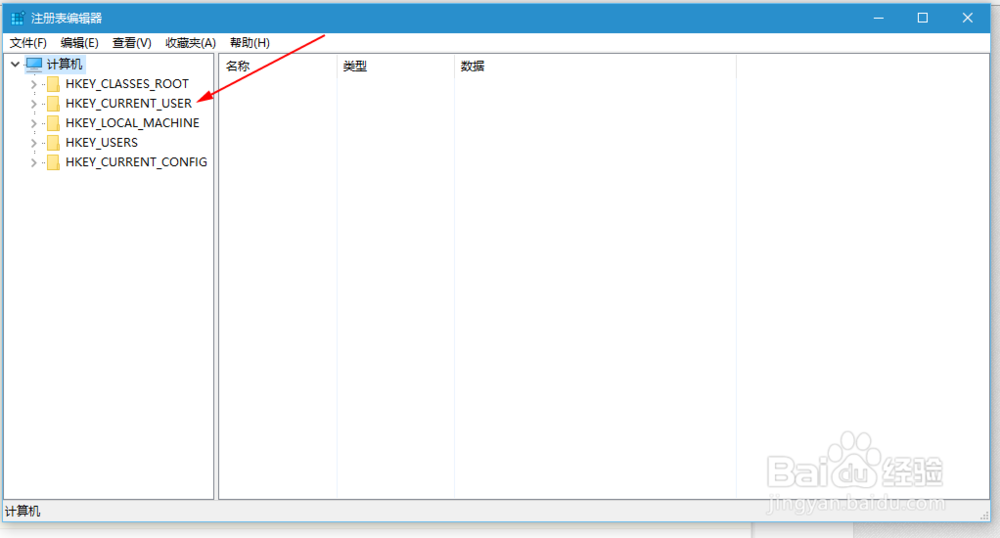
3、点击确定以后会出现一个注册表编辑器,然后点开 HKEY_CURRENT_USER。

冰封王座win10系统笔记本怎么自定义分辨率

冰封王座win10系统笔记本怎么自定义分辨率

冰封王座win10系统笔记本怎么自定义分辨率

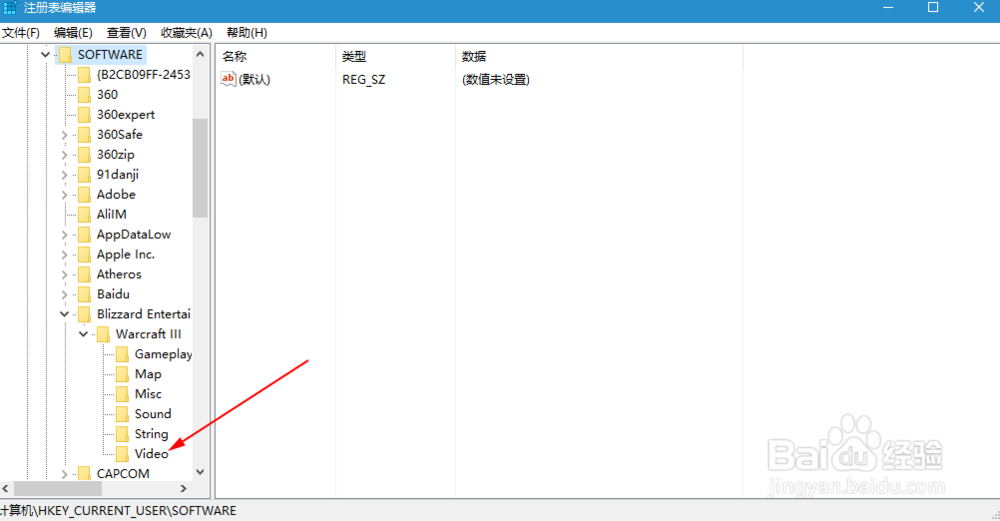
4、然后依次点开 /Software/Blizzard Entertainment/Warcraft III/Video最后左键点击Video.
冰封王座win10系统笔记本怎么自定义分辨率

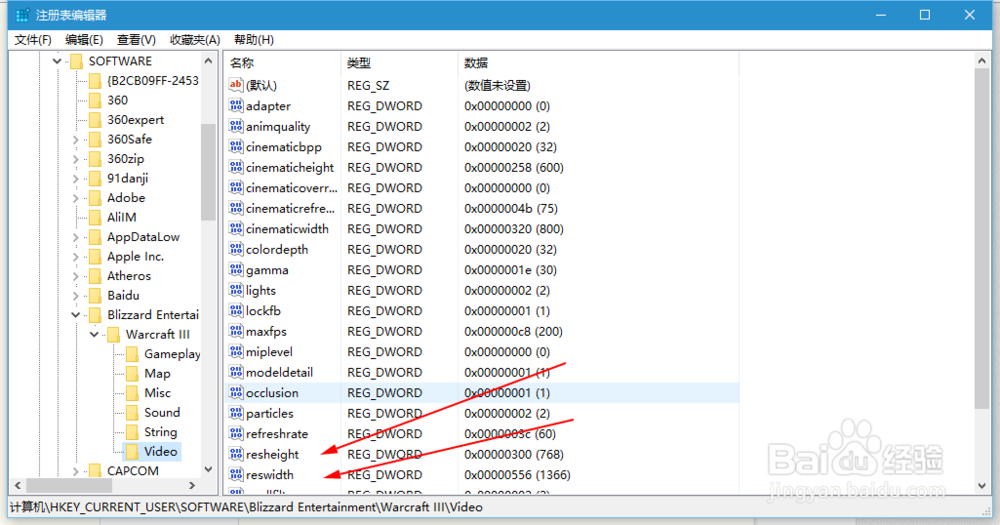
5、点击Video打开后在右边的列表里找到resheight和reswidt,resheight是高度,reswidth是宽度。
冰封王座win10系统笔记本怎么自定义分辨率

6、双击resheight点击十进制,在输入你想改变的宽度(适应屏幕即可比如屏幕是长1366宽768的话resheight改成768就行)点击确定,双击reswidt和resheight一样只是修改的是长度。点击确定直接关闭注册表运行游戏即可。

冰封王座win10系统笔记本怎么自定义分辨率

冰封王座win10系统笔记本怎么自定义分辨率

  • windows8电脑基础设置方法,更改电脑磁盘盘符
  • Win7系统连接无线网络详细设置步骤
  • 如何解决华硕x550无法正常关机?
  • 如何调烟雾头盔
  • 怎样给肘关节去角质
  • 热门搜索
    山崩地裂的意思 saw是什么意思 scared是什么意思 肖特基二极管的作用 碱性磷酸酶偏高是什么意思 排比句是什么意思 面目全非的意思 候补抢票是什么意思 孳息是什么意思 审视的意思