1、首先在电脑上打开wps表格。

2、然后打开需要筛选的数据。
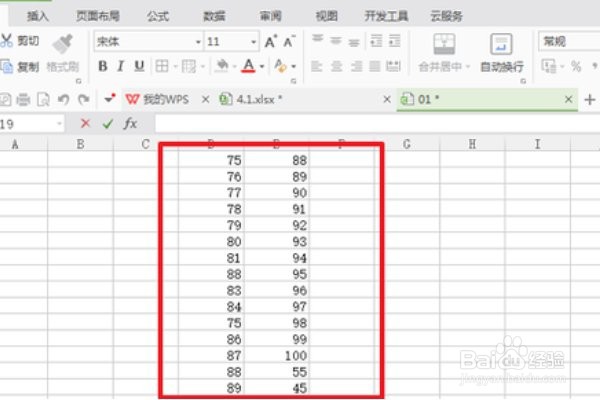
3、首先选中表头并点击“开始”。

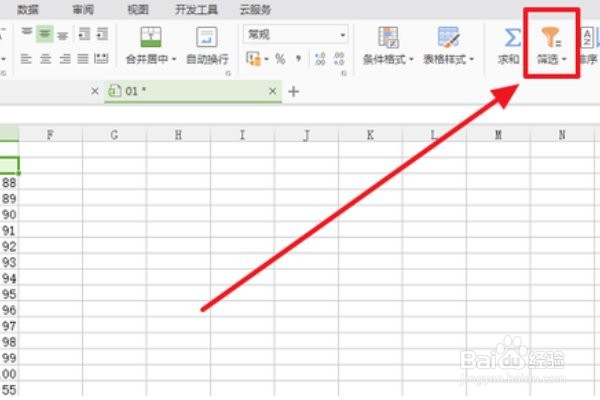
4、接着点击“筛选”。
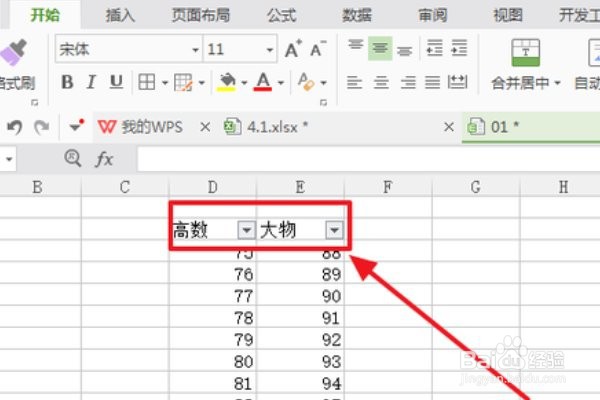
5、然后会发现表头后面有一个倒三角,点击“高数”后面的倒三角。
6、接着会弹出筛选选项,如点击“数字筛选”。

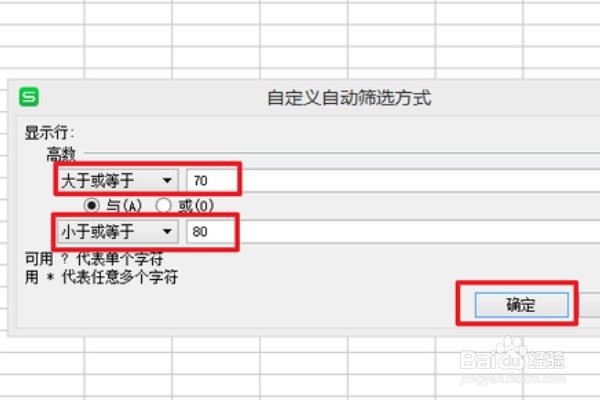
7、如果需要筛选在一个范围内的数据,可以点击“介于”。

8、然后输入需要筛选的范围,如大于等于70,小于等于80。
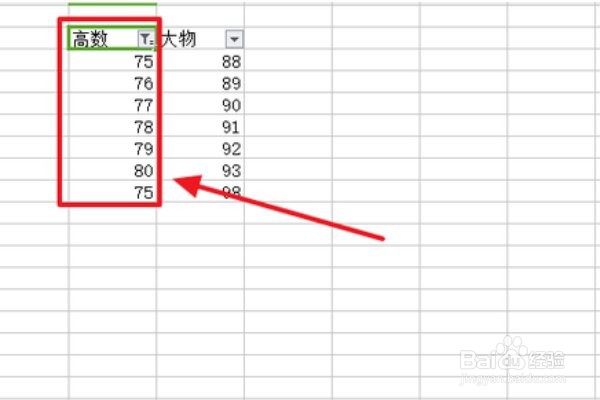
9、接着就可以将高数成绩在70-80范围内的学生筛选出来了。
时间:2026-04-21 19:04:38
1、首先在电脑上打开wps表格。
2、然后打开需要筛选的数据。
3、首先选中表头并点击“开始”。
4、接着点击“筛选”。
5、然后会发现表头后面有一个倒三角,点击“高数”后面的倒三角。
6、接着会弹出筛选选项,如点击“数字筛选”。
7、如果需要筛选在一个范围内的数据,可以点击“介于”。
8、然后输入需要筛选的范围,如大于等于70,小于等于80。
9、接着就可以将高数成绩在70-80范围内的学生筛选出来了。
