
如何在邮件中设置办公(个性)签名

 时间:2026-02-15 18:53:56

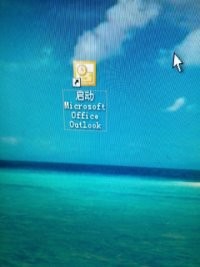
1、找到outlook图标,打开,如下

如何在邮件中设置办公(个性)签名

如何在邮件中设置办公(个性)签名

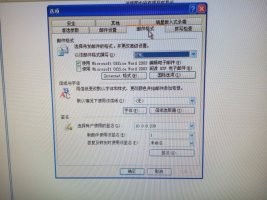
2、点击"工具"--"internet选项“,弹出如下标框

如何在邮件中设置办公(个性)签名

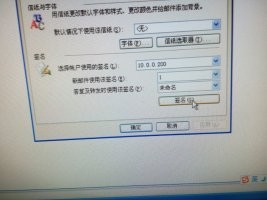
3、点击"邮件格式"--"签名",如下

如何在邮件中设置办公(个性)签名

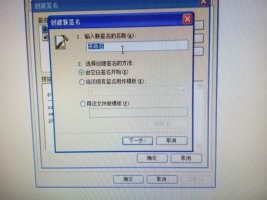
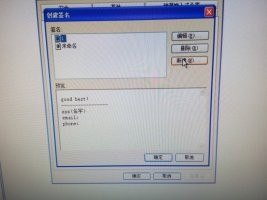
4、点击"新建...",在新创建签名里,填上"新签名的名称",例如1,完成后点下一步
如何在邮件中设置办公(个性)签名

如何在邮件中设置办公(个性)签名

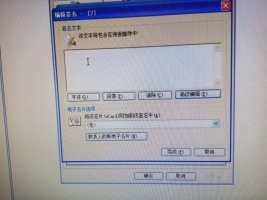
5、在"签名文本"中写入你设计的自己的个性签名或办公版签名,再点击"完成"
如何在邮件中设置办公(个性)签名

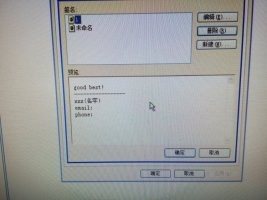
6、完成后,就会返回到创建签名那个标框,点击你设置的"新签名名称"例如1,那么下方就可以预览你编辑的成果了
如何在邮件中设置办公(个性)签名

7、看看满意后,点"确定",返回到了最初的"邮件格式"界面.这时不要急着关闭,在"签名"那一栏里,先设置一下,"新邮件使用该签名","转发或答复时使用该签名".这样在新建邮件时,你的劳动成果就能体现出来了.

如何在邮件中设置办公(个性)签名

  • Outlook——如何设置邮件签名
  • 微信置顶语设置教程
  • 再忙,也别忘了健康
  • 孩子爱撒谎是什么原因?怎么办?
  • 怎样复习护士资格证考试
  • 热门搜索
    板书设计怎么写 大病医保怎么办理 qq皮肤怎么设置 睡眠质量不好怎么办 读书小报怎么做 怎么排版 淘宝怎么做 查尔斯顿眼镜怎么样 湖南理工学院怎么样 身份证被盗用怎么办