Windows11如何在桌面显示“此电脑”图标

 时间:2024-10-12 14:26:58

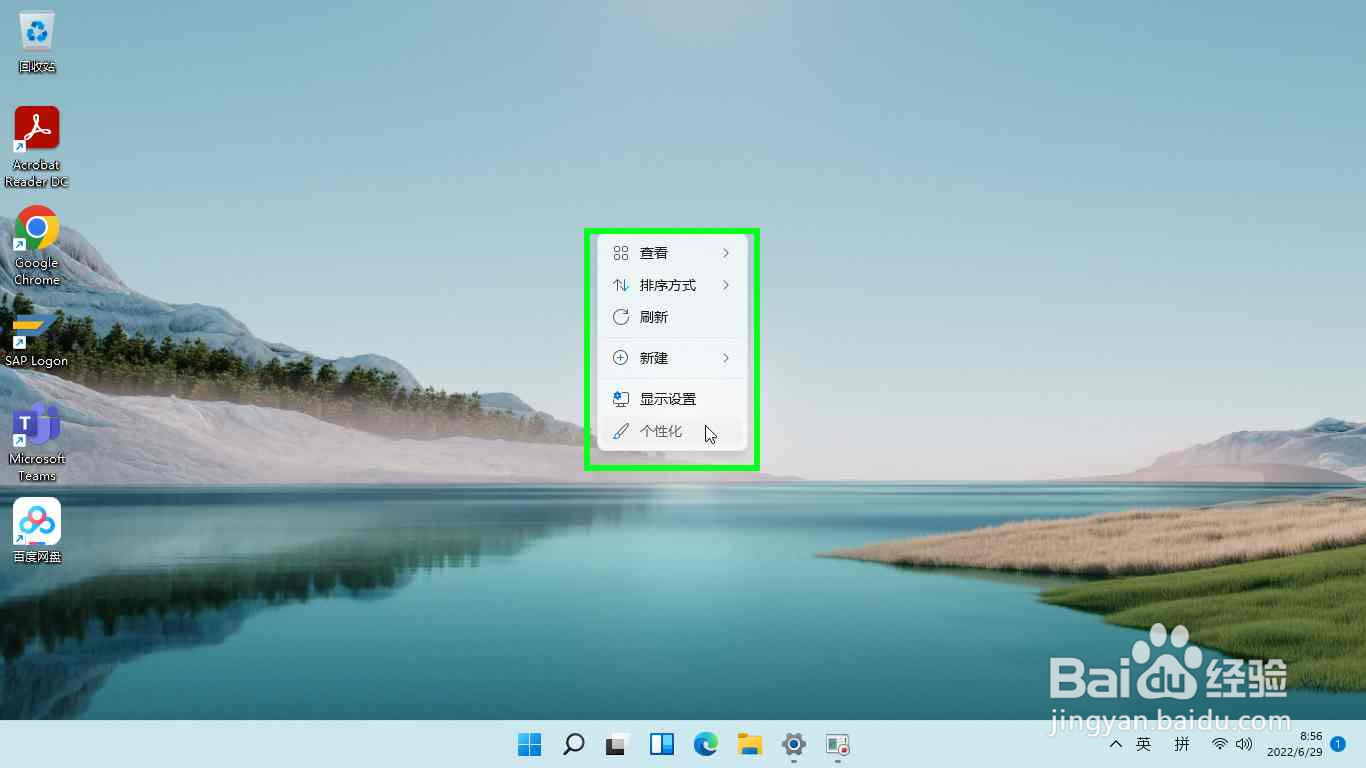
1、在电脑桌面空白处点击鼠标右键,然后点击“个性化”选项。
Windows11如何在桌面显示“此电脑”图标

2、点击“主题”设置。

Windows11如何在桌面显示“此电脑”图标

3、点击“桌面图标设置”。

Windows11如何在桌面显示“此电脑”图标

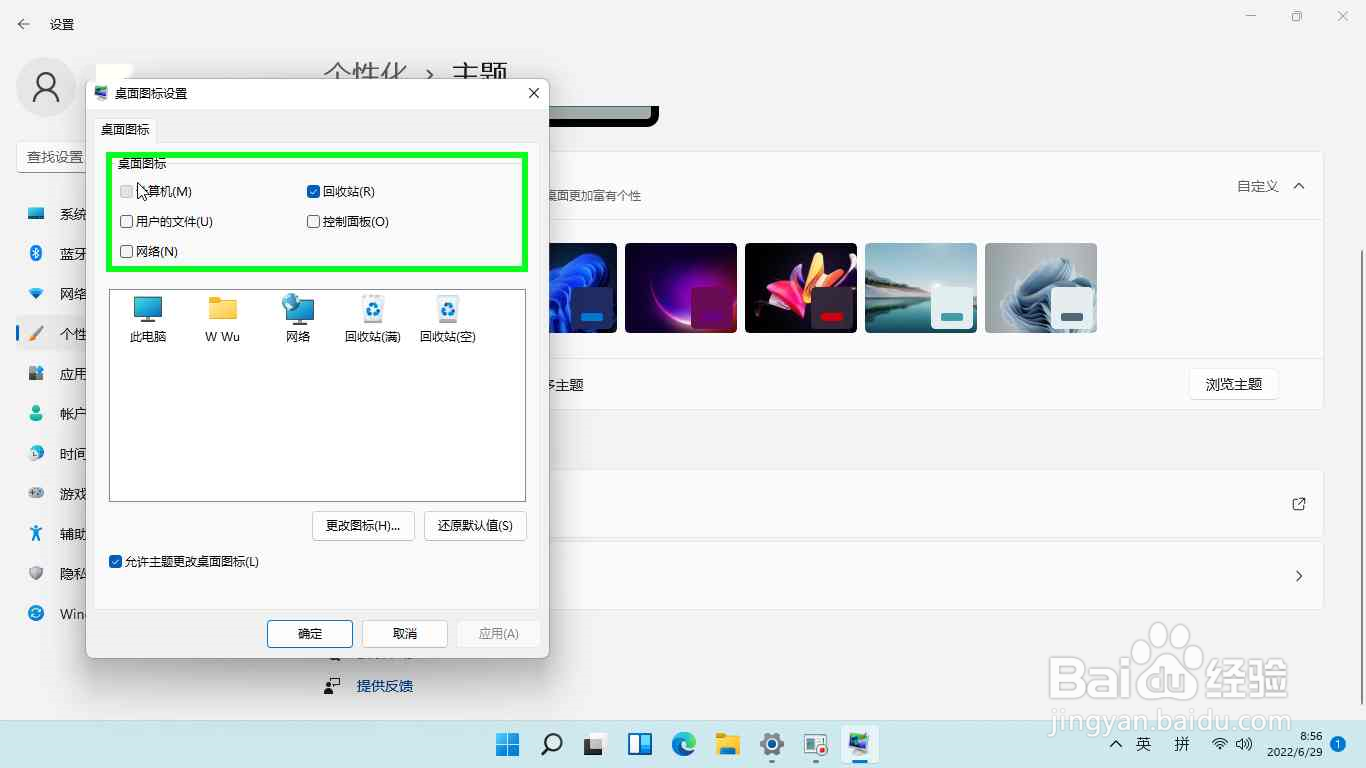
4、勾上“计算机”选项。

Windows11如何在桌面显示“此电脑”图标

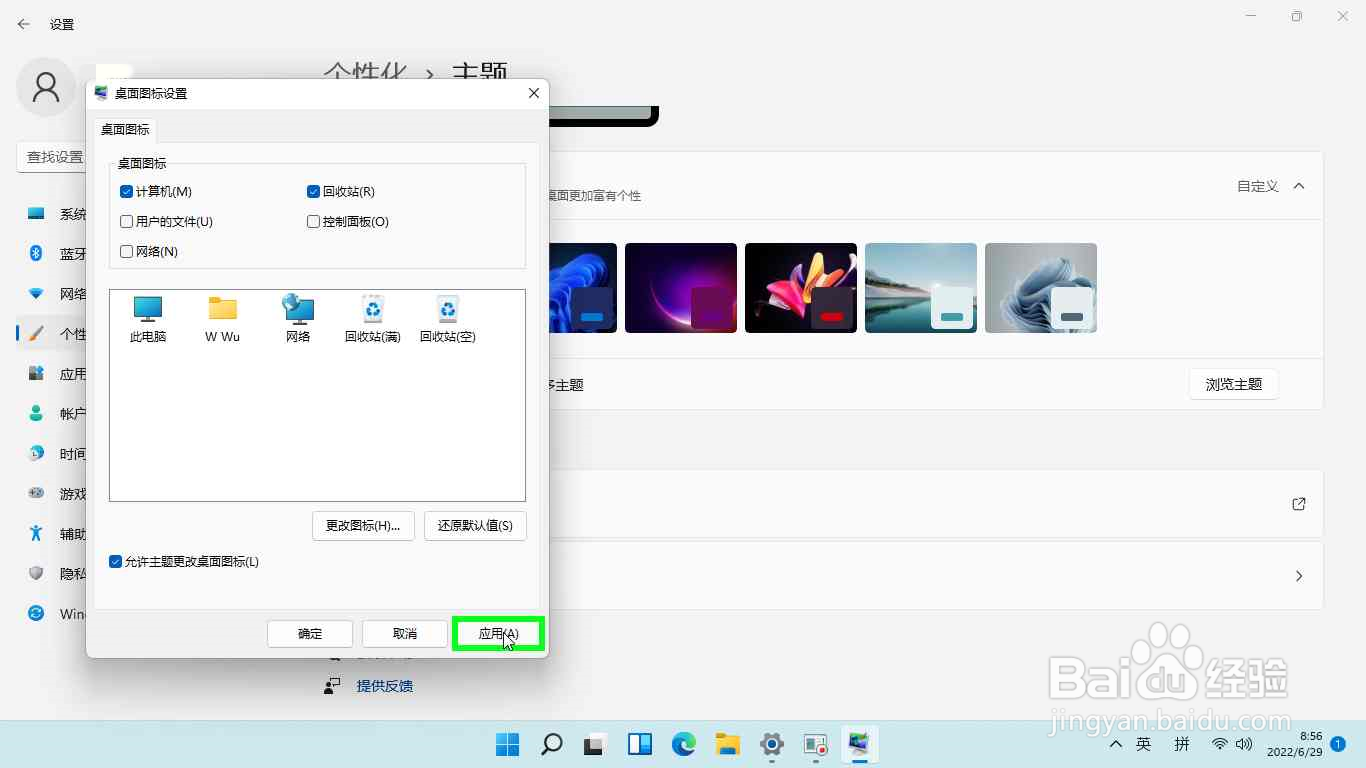
5、点击“应用”按钮。

Windows11如何在桌面显示“此电脑”图标

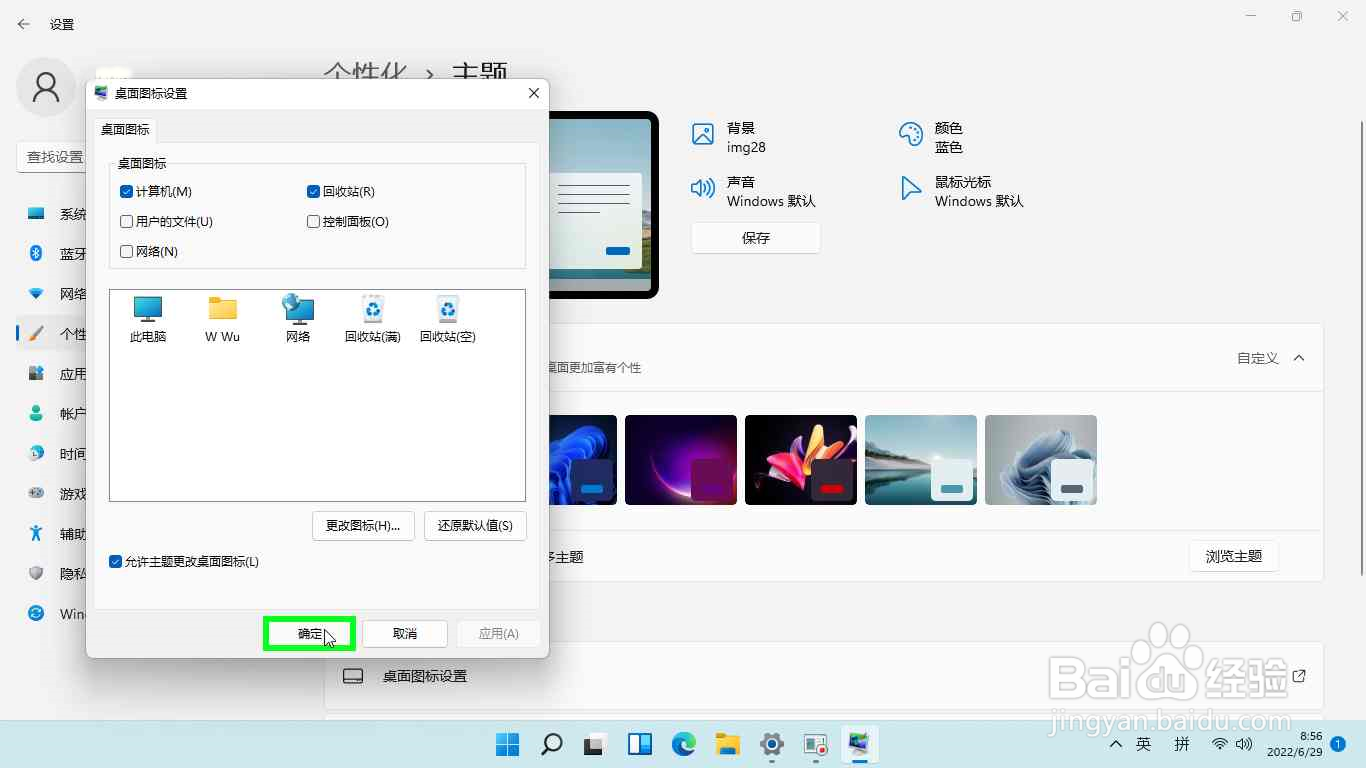
6、点击“确定”按钮。设置完成。

Windows11如何在桌面显示“此电脑”图标

7、回到电脑桌面就可以看到“此电脑”图标了。

Windows11如何在桌面显示“此电脑”图标
  • win11关闭自动更新
  • windows11怎么显示此电脑(我的电脑)图标
  • win11电脑桌面没有我的电脑怎么办
  • win11怎么分区硬盘
  • win11任务栏怎么靠左
  • 热门搜索
    怎么剥柚子 美素奶粉怎么样 幼儿园画画图片大全 红茶的冲泡方法 怎么样和女孩子聊天 蒜茄子的腌制方法 孕妇腿抽筋怎么办 我的世界音符盒怎么做 清炖猪蹄的家常做法 好吃不如饺子