WPS2021软件中怎样制作项目年度利润表

 时间:2026-02-15 18:31:10

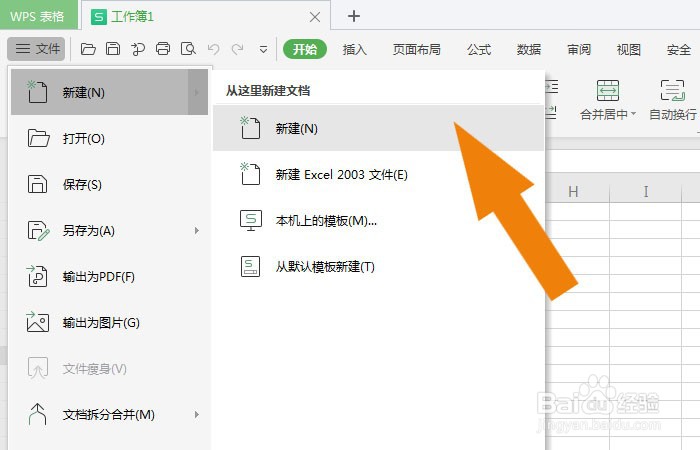
1、    在电脑桌面上,鼠标双击打开WPS2021软件,鼠标左键单击【文件】下的【新建文件】,如下图所示。
WPS2021软件中怎样制作项目年度利润表

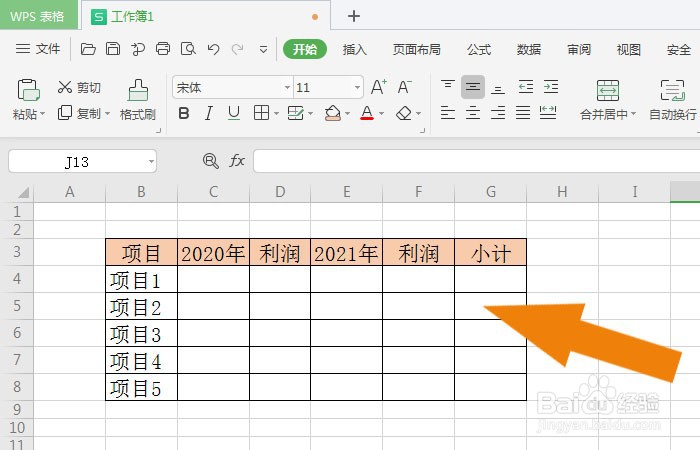
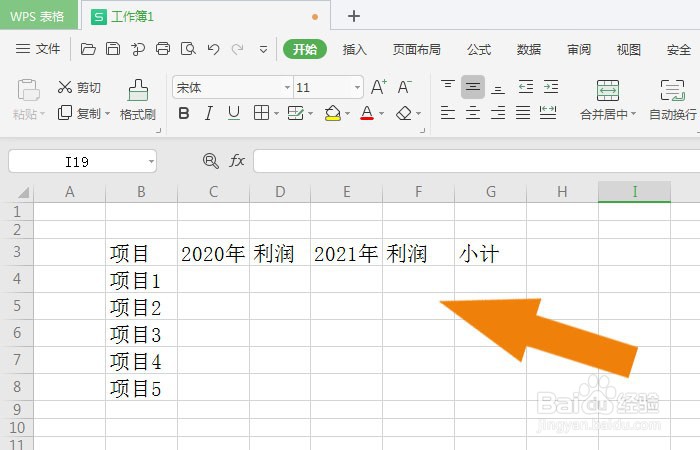
2、    接着,在表格文档窗口中,选择表格一输入文字,比如项目利润表,并设置表格线,如下图所示。
WPS2021软件中怎样制作项目年度利润表

3、    然后,在表格文档窗口中,给表格单元格添加背景颜色,如下图所示。

WPS2021软件中怎样制作项目年度利润表

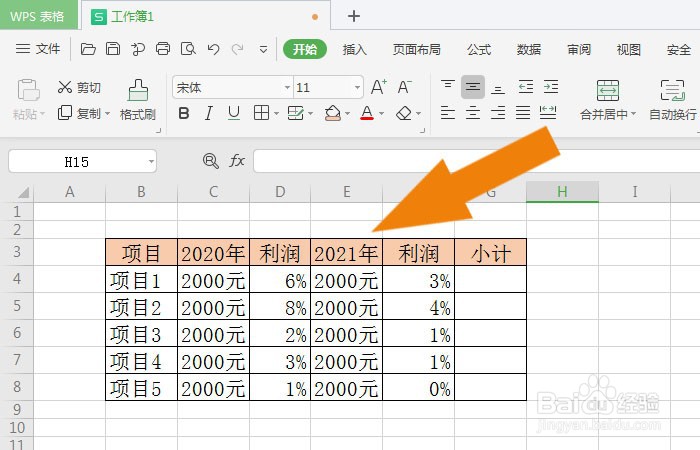
4、    接着,在表格窗口中,输入利润表的数据,比如金额和利润率,如下图所示。
WPS2021软件中怎样制作项目年度利润表

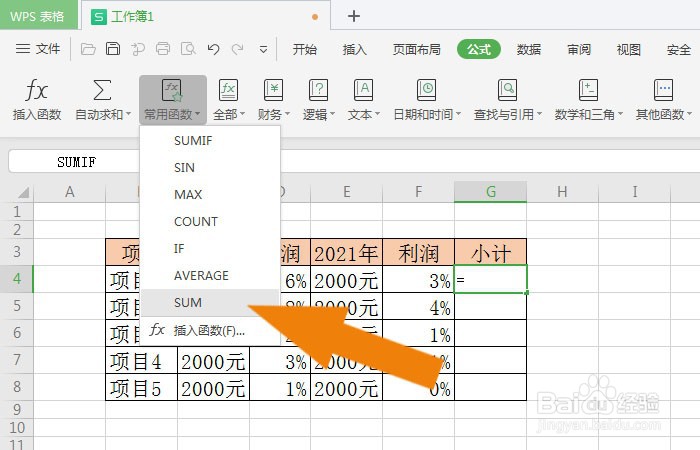
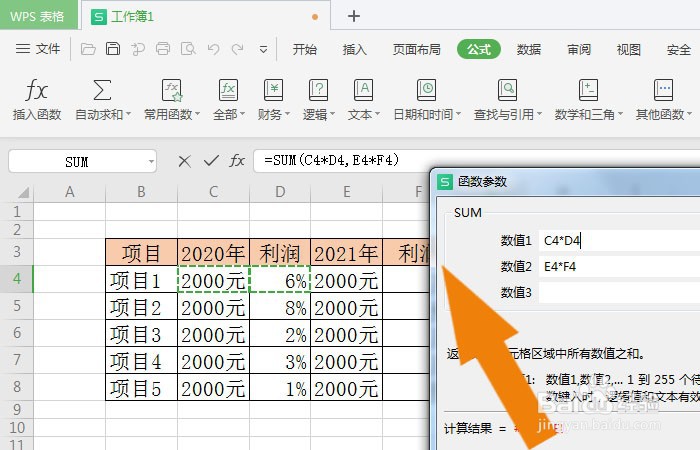
5、    然后,在表格的小计单元格中,添加合计函数,如下图所示。

WPS2021软件中怎样制作项目年度利润表

6、    接着,在弹出的合计函数窗口中,选择表格中计算的数据,并单击【确定】按钮,如下图所示。
WPS2021软件中怎样制作项目年度利润表

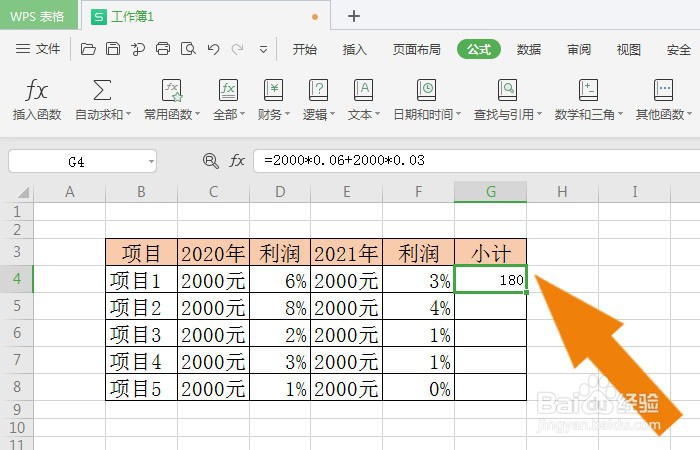
7、    然后,在表格窗口中,可以看到年度利润合计的数据了,如下图所示。

WPS2021软件中怎样制作项目年度利润表

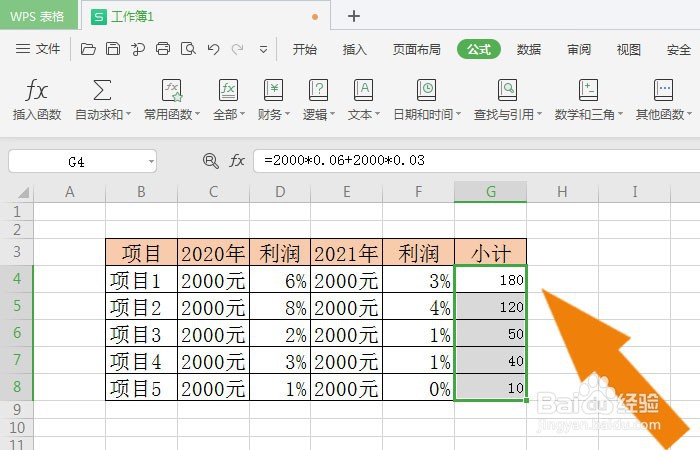
8、    接着,在表格窗口中,拖动单元格,使用合计函数,如下图所示。

WPS2021软件中怎样制作项目年度利润表

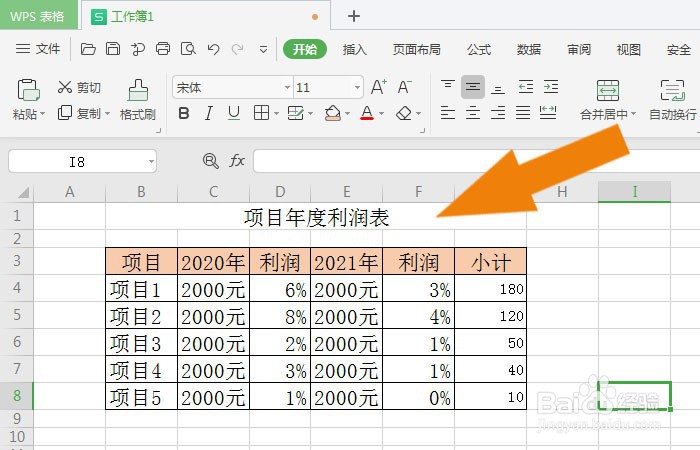
9、    最后,在表格窗口中,可以看到项目年度利润表的数据了,并输入表格名称,鼠标左键单击菜单【文件】下的【保存】,如下图所示。通过这样的操作,就学会在WPS2021软件中制作项目年度利润表了。
WPS2021软件中怎样制作项目年度利润表

  • WPS表格如何制作利润表?
  • 成本核算表格怎么做
  • 利润表怎么做
  • WPS工作表如何制作成本利润表?
  • 如何用excel制作会计记账凭证表
  • 热门搜索
    家庭生活片 生活处处有语文 大男子主义是什么意思 如何量胸围 新余学院怎么样 如何治疗神经衰弱 epc灯亮是什么故障 生活片视频 如何减掉双下巴 湖南商务职业技术学院怎么样