1、【第一步】打开Adobe Illustrator CC 2015 软件,文件—新建,弹出对话框,设置好想要的宽度和高度,点击确认建立画板。


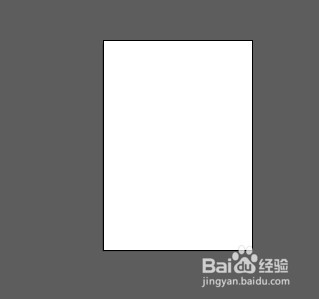
2、【第二步】在工具栏点击矩形工具,点击画板拖拉画矩形,其他的也可以。


3、【第三步】工具栏点击直线工具,在合适位置点击拖拉画直线,穿过矩形。

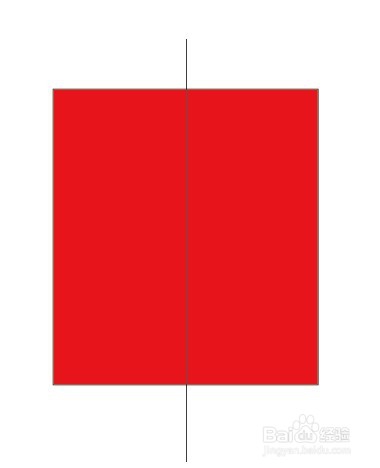
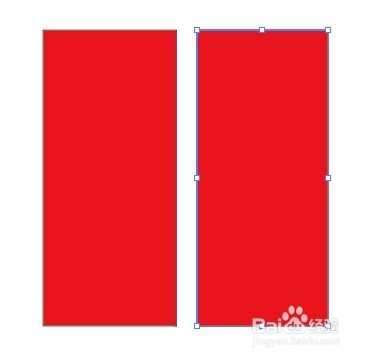
4、【第四步】菜单栏中,对象—路径—分割下方对象,完成即可分割,直线消失,用移动工具移开一下看看效果。

时间:2026-05-02 21:06:58
1、【第一步】打开Adobe Illustrator CC 2015 软件,文件—新建,弹出对话框,设置好想要的宽度和高度,点击确认建立画板。
2、【第二步】在工具栏点击矩形工具,点击画板拖拉画矩形,其他的也可以。
3、【第三步】工具栏点击直线工具,在合适位置点击拖拉画直线,穿过矩形。
4、【第四步】菜单栏中,对象—路径—分割下方对象,完成即可分割,直线消失,用移动工具移开一下看看效果。
