PPT如何制作和设置浮出动画效果

 时间:2026-04-22 01:19:45

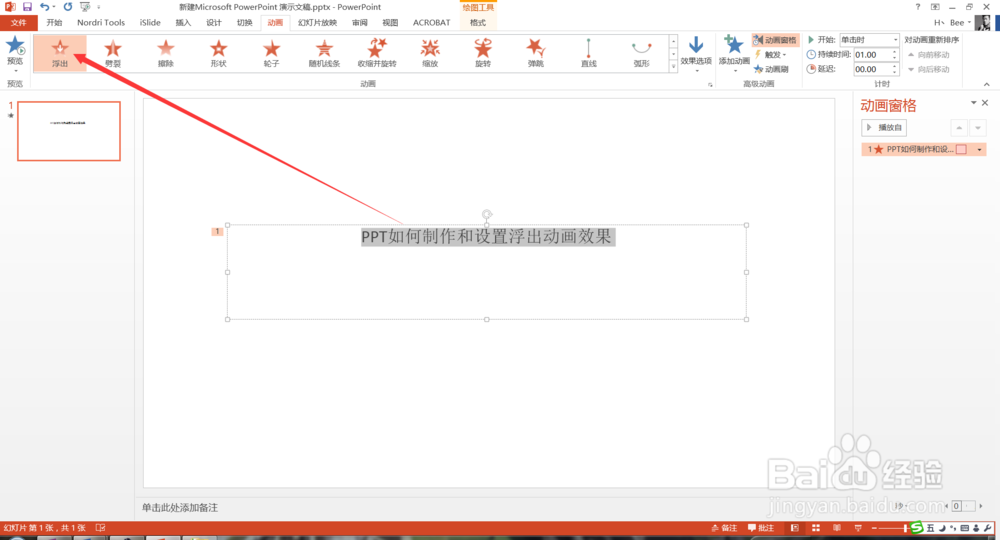
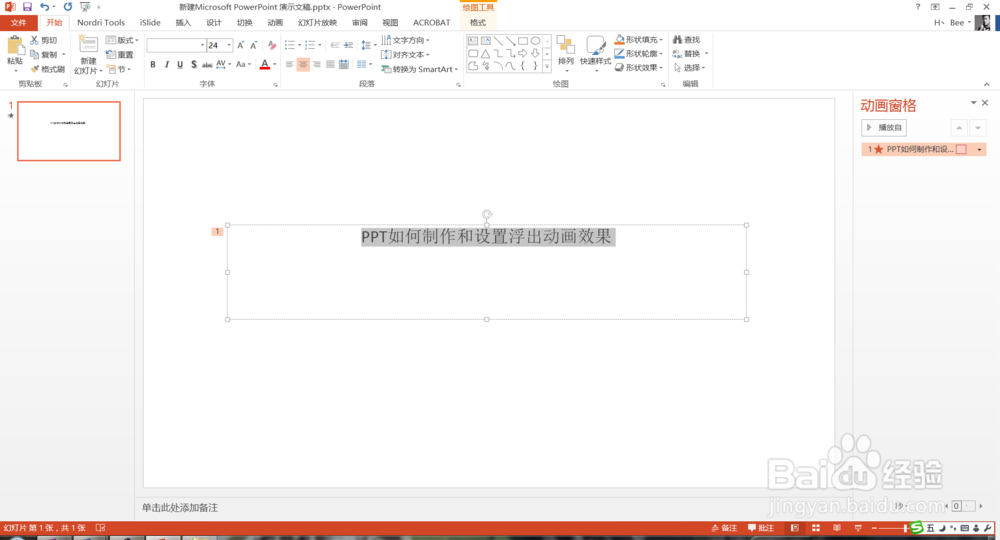
1、首先打开PPT,新建一个空白页面,在空白页面中输入一些文字,如下图所示。
PPT如何制作和设置浮出动画效果

2、选中这些文字,点击动画菜单下的浮出动画效果,如下图所示。

PPT如何制作和设置浮出动画效果

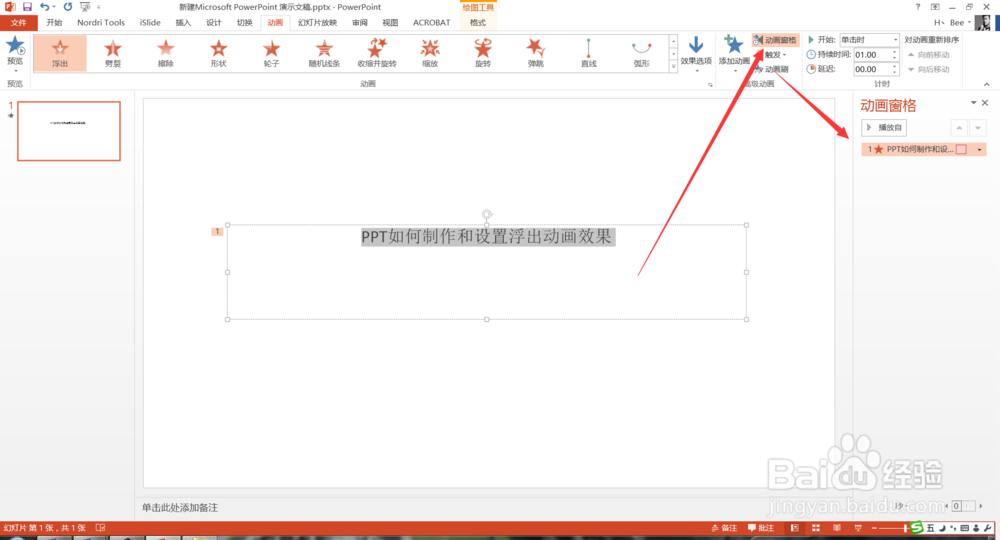
3、然后点击动画窗格,打开右侧的动画窗口,如下图所示。

PPT如何制作和设置浮出动画效果

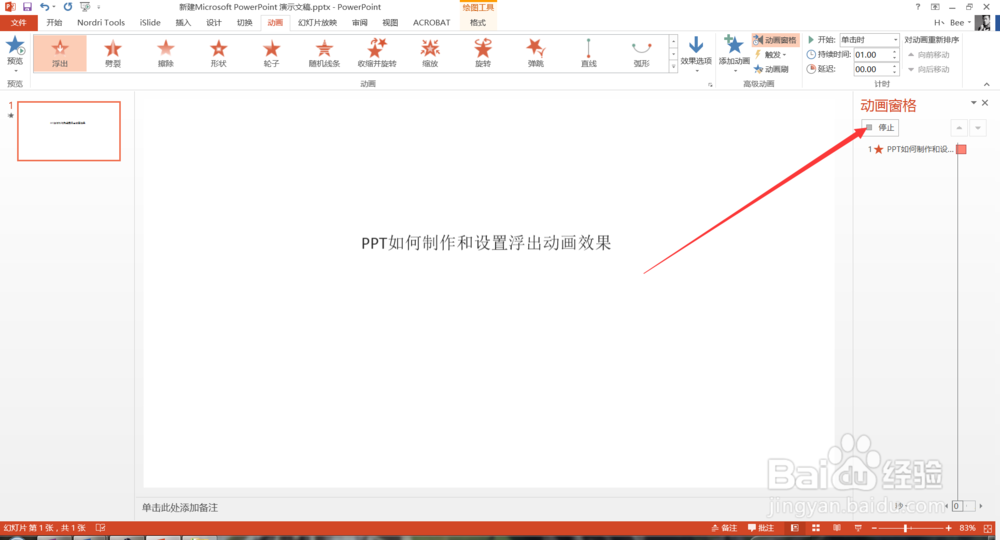
4、在动画窗口中,点击播放按钮,可以看一下浮出的动画效果,如下图所示。

PPT如何制作和设置浮出动画效果

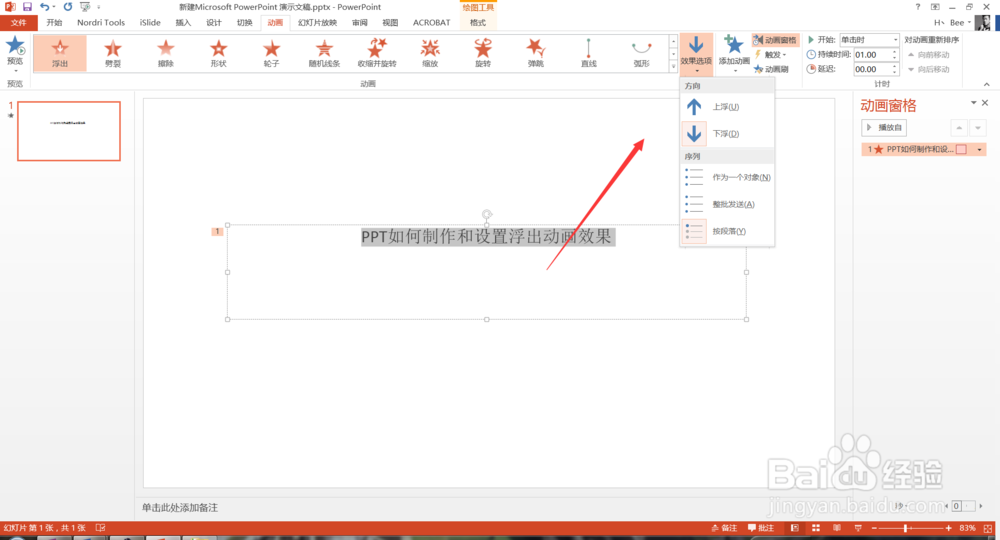
5、然后可以设置上浮和下浮的效果,如下图所示。

PPT如何制作和设置浮出动画效果

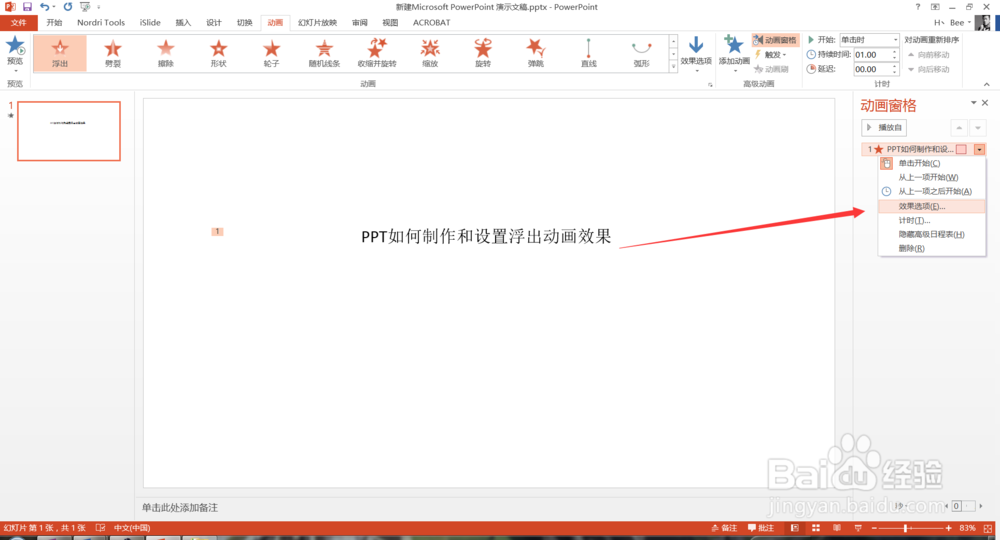
6、还可以点击该动画,选择效果选项,设置更多效果,如下图所示。

PPT如何制作和设置浮出动画效果

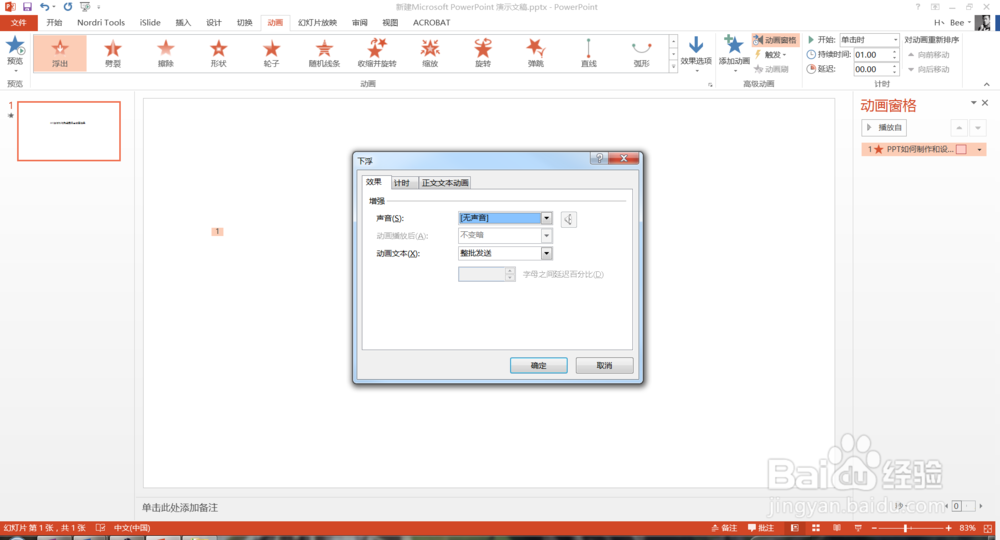
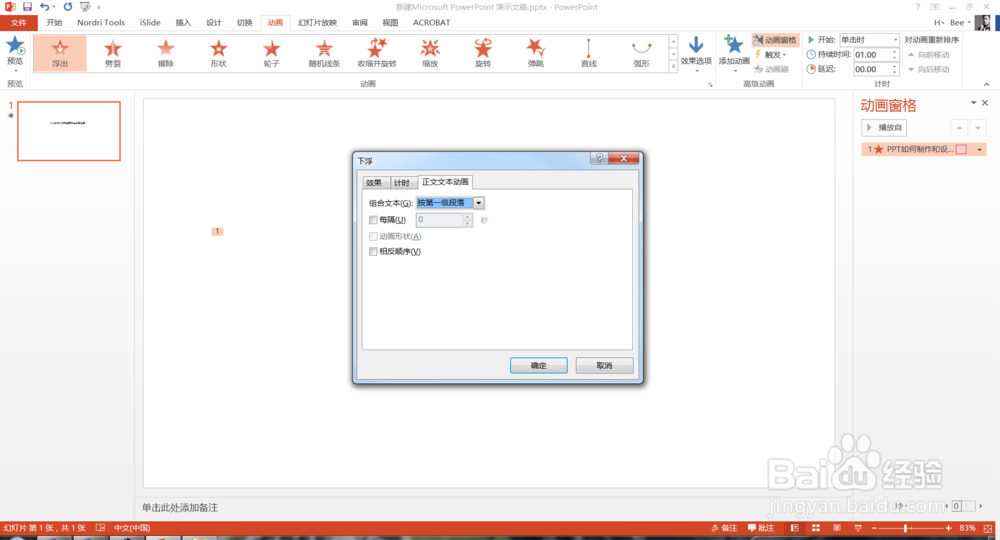
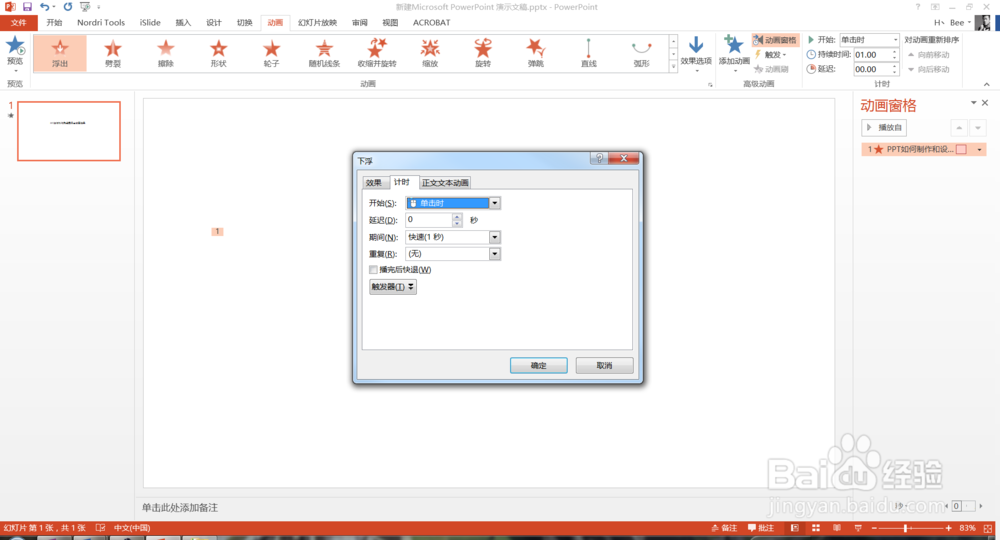
7、在效果选项中可以设置效果、计时及正文文本动画等更多效果,如下图所示。
PPT如何制作和设置浮出动画效果

PPT如何制作和设置浮出动画效果

PPT如何制作和设置浮出动画效果

8、更多PPT经验,由浅入深向大家介绍,欢迎关注小编

  • ppt怎么添加动作按钮并超链接
  • 如何设置从幻灯片的最后一页跳转到首页
  • Excel使用方法大全:[31]绝对地址的引用
  • PPT中如何给图片添加上浮动画
  • 幻灯片中怎么插入心形图标
  • 热门搜索
    怎么生成二维码 rainy怎么读 格力空调怎么样 荣事达洗衣机怎么样 小米手机怎么root 凉席怎么洗 我b里面长蛆了怎么办 广告词怎么写 血管造影怎么做 怎么炒鸡蛋