CorelDRAW X8打造唯美照片效果教程

 时间:2026-02-14 19:04:23

1、打开CDR软件,双击桌面的CDR图标启动软件
CorelDRAW X8打造唯美照片效果教程

2、执行“文件>导入”命令,组合快捷键是(Ctrl+I),打开一张待处理的照片。

CorelDRAW X8打造唯美照片效果教程

3、在选中照片的状态下,使用工具箱中的“裁剪工具”,在照片中单击鼠标左键并拖动定义裁剪区域,如果不合适,还可以移动裁剪区域框的控制点,以改变剪切的大小。

CorelDRAW X8打造唯美照片效果教程

4、在裁剪区域内部双击,或者按Enter键,确定裁剪操作。

CorelDRAW X8打造唯美照片效果教程

5、选中照片,按住Shift键鼠标左键向内拖动某个角手柄到适当位置,按下鼠标右键,完成一次复制,继续使用“裁剪工具”裁剪照片,如图所示。

CorelDRAW X8打造唯美照片效果教程

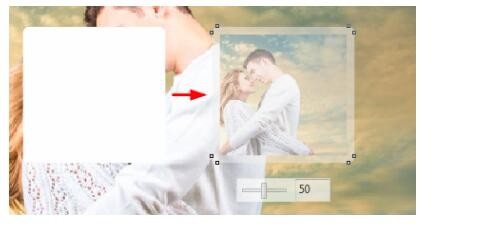
6、使用“矩形工具”按住Shift键绘制正方形填充白色,并根据照片设置“转角半径”,然后应用50%的透明效果,如图所示。
CorelDRAW X8打造唯美照片效果教程

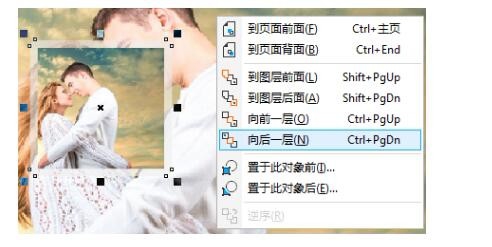
7、选中矩形右键单击,调整顺序,向后一层,效果如图所示。

CorelDRAW X8打造唯美照片效果教程

8、复制圆角矩形,变换形状,按两下Ctrl+PgDn,移动到圆角矩形后面。

CorelDRAW X8打造唯美照片效果教程

9、输入文字,然后复制一次,上面填充白色,底层灰色,并偏移,得到类似阴影的效果。

CorelDRAW X8打造唯美照片效果教程

10、选择背景层,执行“位图>模糊>高斯模糊”命令,半径设置为3像素,最终效果如图所示

CorelDRAW X8打造唯美照片效果教程

  • cdr怎么旋转复制 cdr旋转复制快捷键?
  • cdr立体复杂星型制作教程
  • cdr如何制作化妆品图案喷涂效果
  • CorelDRAW 软件制作丰田的标志
  • Cdr怎样应用交互式制作双色字
  • 热门搜索
    为什么关不了机 苹果密码忘记了怎么办 公积金贷款怎么贷 尿分叉是怎么回事 抖音怎么删除作品 棣怎么读 寥怎么读 红烧排骨怎么做好吃 孕妇喉咙痛怎么办 微信怎么拍一拍