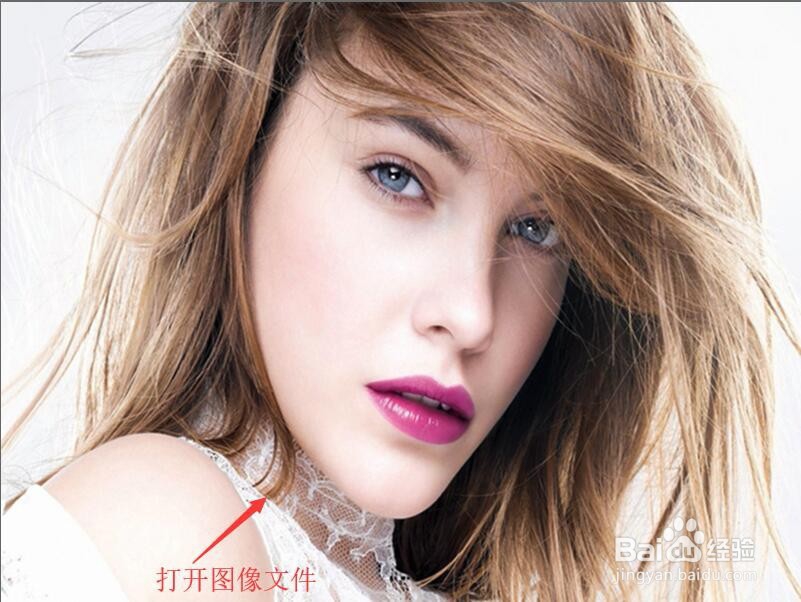
1、单击菜单栏中的【文件】按钮,在下拉列表中选择【打开】命令,打开图像——欧美范儿冷酷系列美女.jpg。
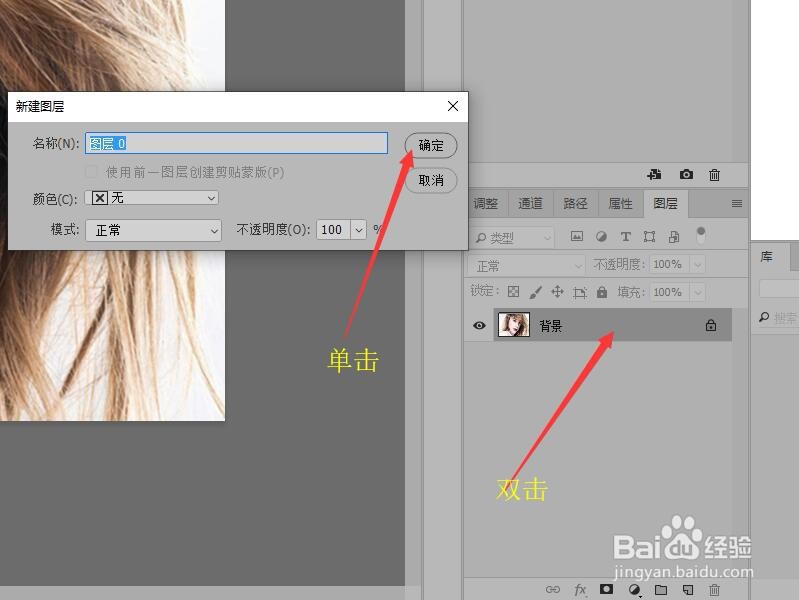
2、在图层面板中双击【背景】图层,弹出新建图层对话框,保持默认设置,单击【确定】按钮,得到‘图层0’。
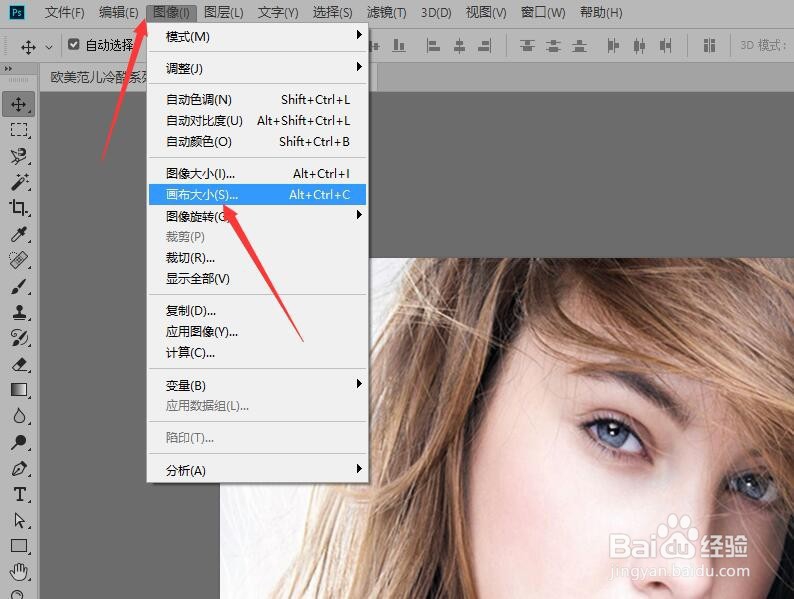
4、在弹出的画布大小对话框中,选择【相对】复选框,设置宽度和高度均为‘20%’,单击【确定】按钮。
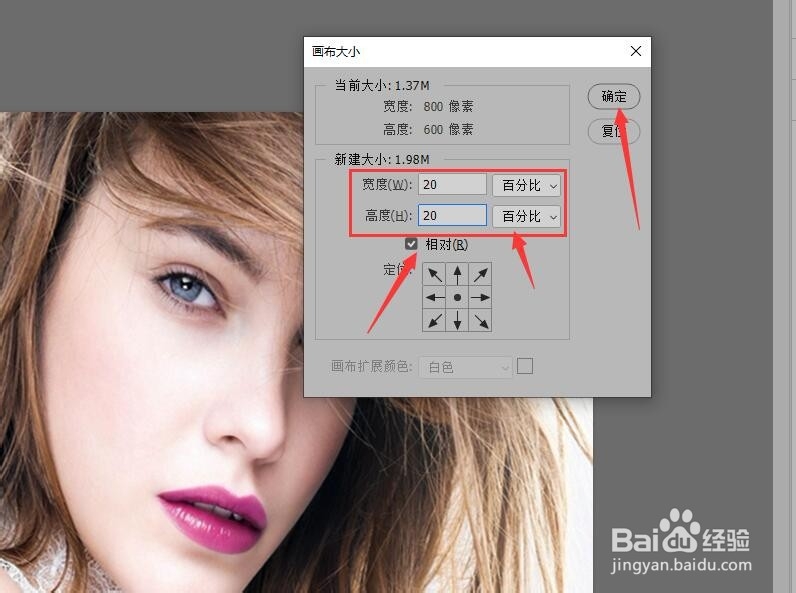
5、
再次单击【图像】按钮,选择【画布大小】命令。在弹出的对话框中,选择【相对】复选框,设置高度为‘30%’,定位为【垂直,顶】,单击【确定】按钮。
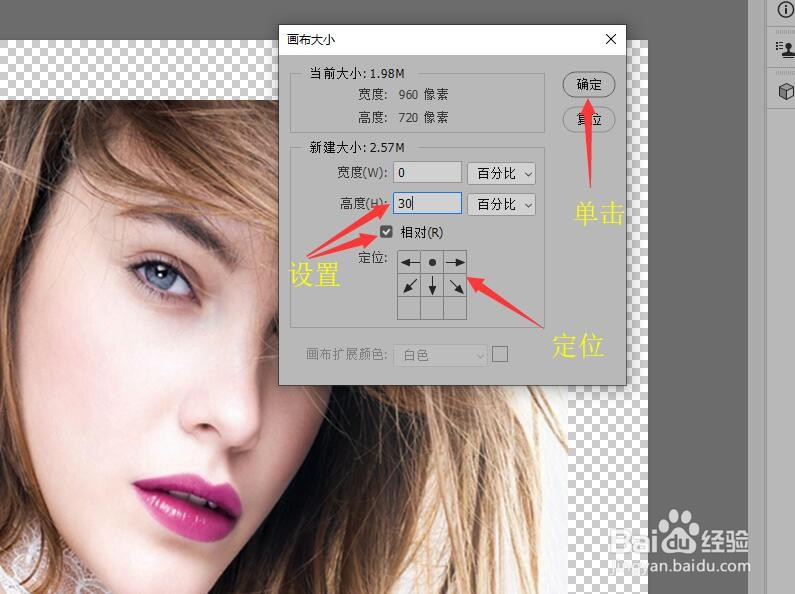
6、鼠标右击‘图层0’,在弹出的列表中选择【复制图层】,在弹出的对话框中单击【确定】按钮,得到‘图层0 拷贝’。
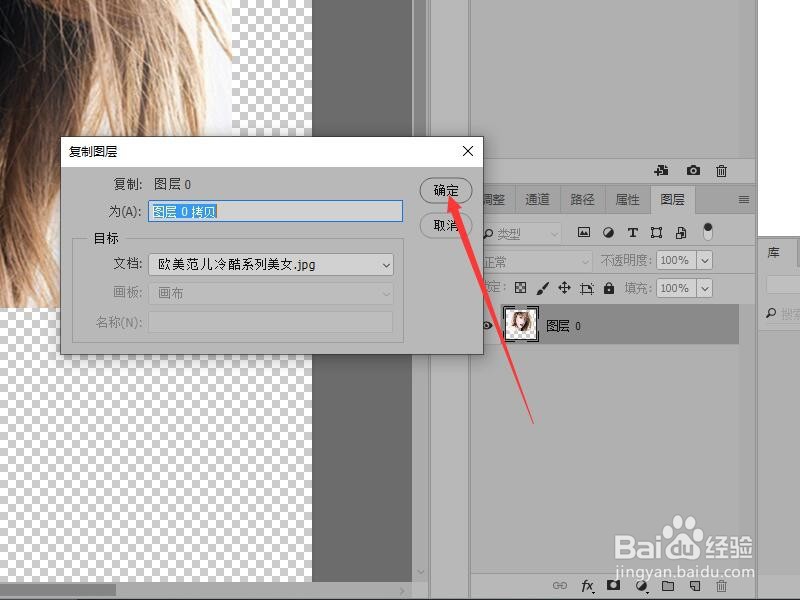
7、按Ctrl+T组合键,调出变换控制框,设置中心点的位置为底边居中,单击鼠标右键在弹出的快捷菜单中选择【垂直翻转】选项,按Enter键确认图像的变换操作。
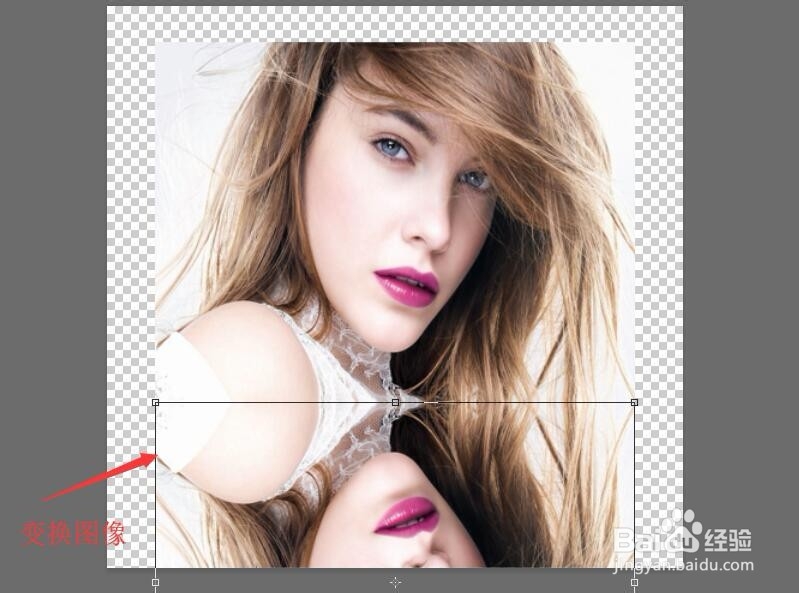
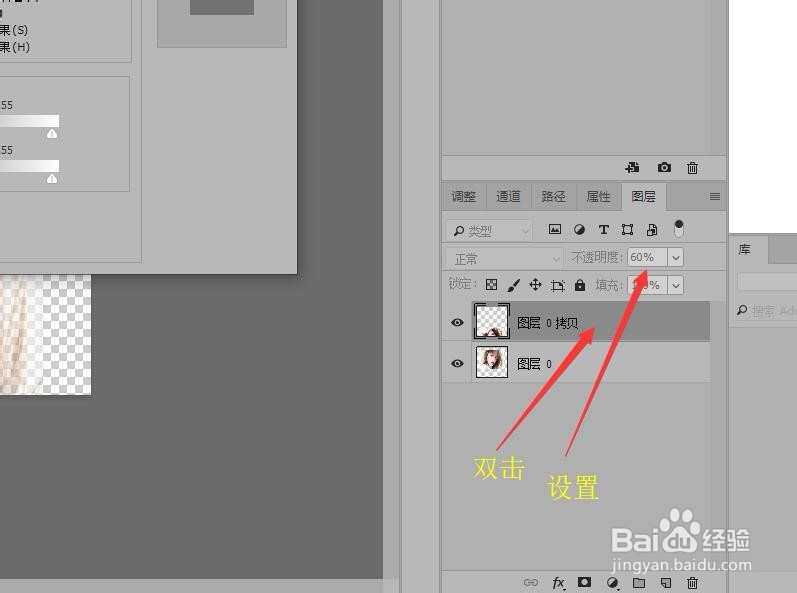
8、设置‘图层0 拷贝’不透明度为60%。双击‘图层0 拷贝’,弹出图层样式对话框。
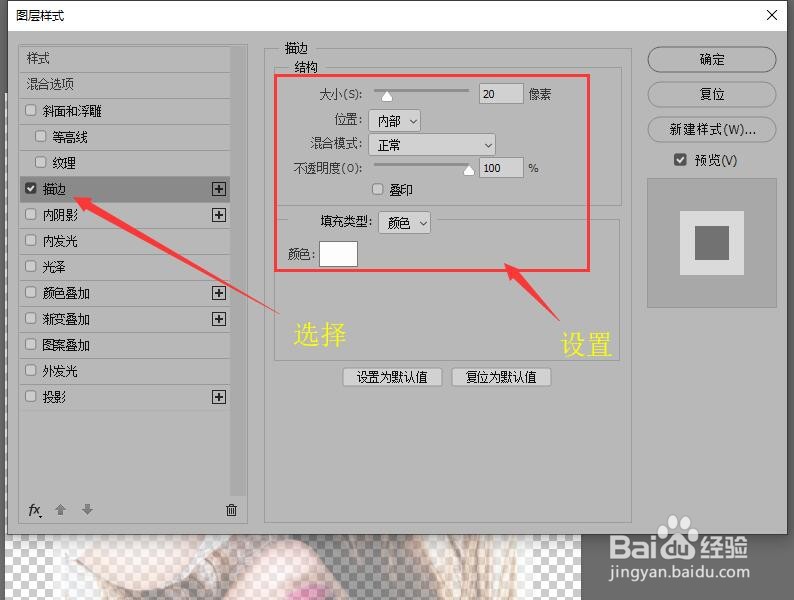
9、在对话框中单击【描边】样式,设置大小:‘20’像素,位置:‘内部’,混合模式:‘正常’,不透明度:‘100%’,填充类型:‘颜色’,颜色:‘白色’。
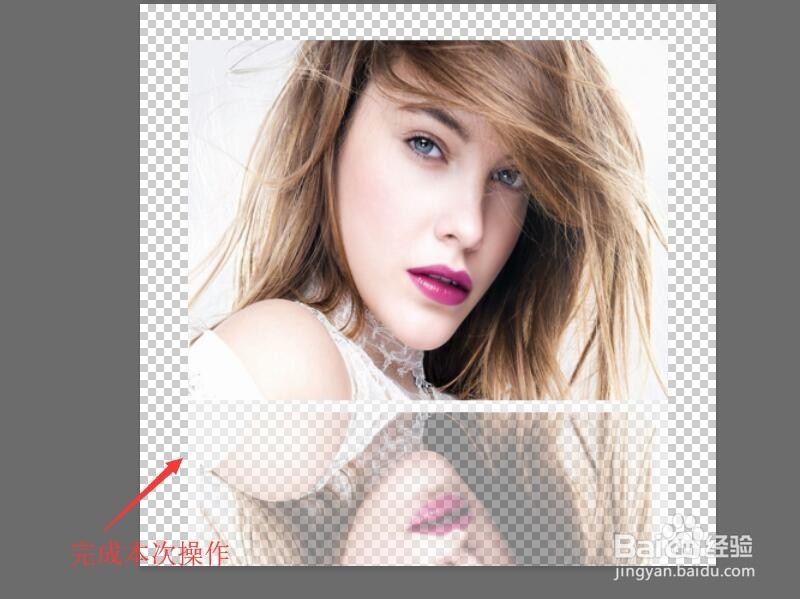
10、单击图层样式对话框的【确定】按钮,返回图像中完成本次操作,后续请看:‘Photoshop 制作单张照片的立体空间展示(二)’。