几何画板如何用轨迹做圆柱

 时间:2026-02-15 04:33:12

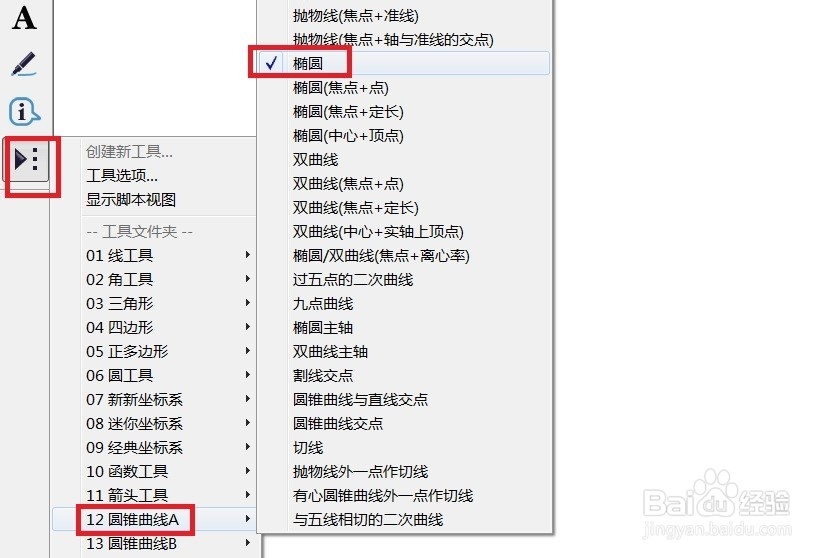
1、        打开几何画板,单击侧边栏“自定义工具”——圆锥曲线A——椭圆。
几何画板如何用轨迹做圆柱

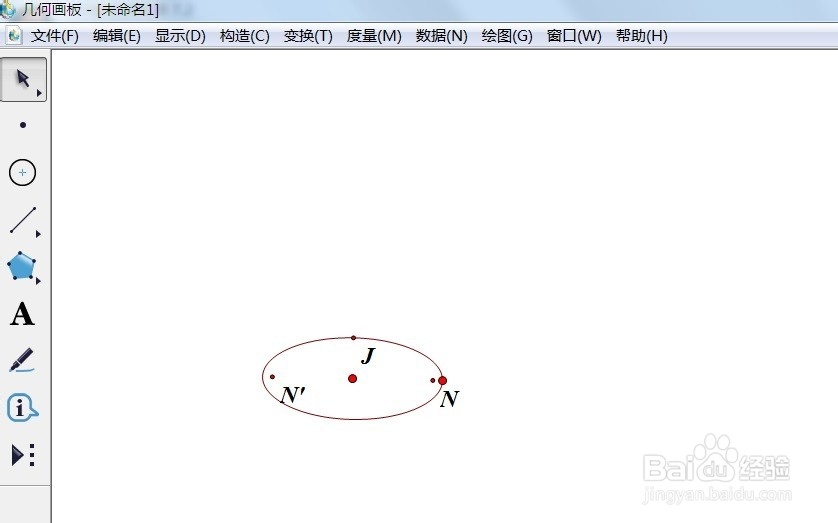
2、        在画布上面单击绘制一个椭圆,如图所示。

几何画板如何用轨迹做圆柱

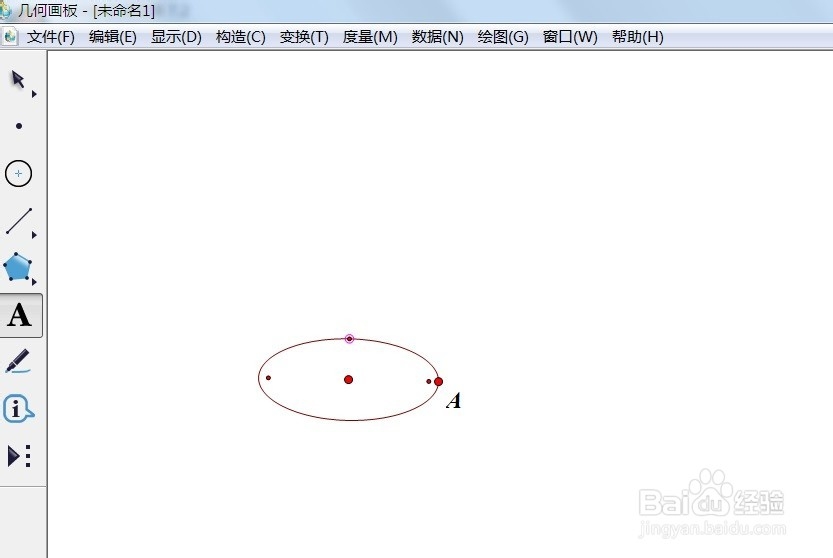
1、        单击侧边栏“点工具”,在椭圆上面绘制一个点A。

几何画板如何用轨迹做圆柱

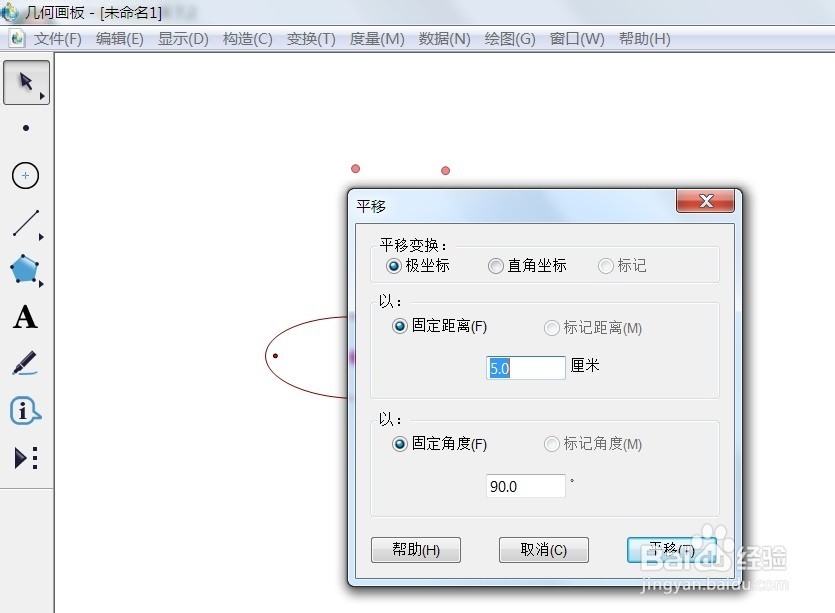
2、        选择圆心和点A,如图所示,单击菜单栏“变换”——平移。

几何画板如何用轨迹做圆柱

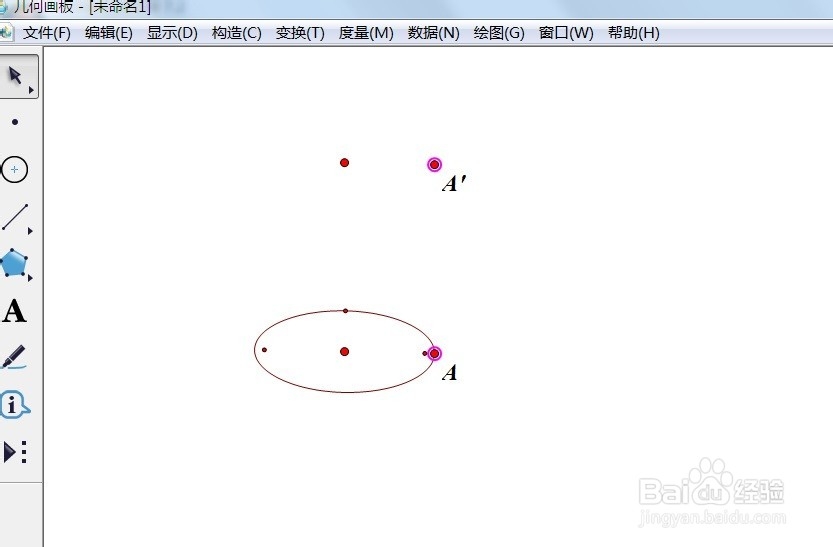
3、        在弹出的对话框填上平移的距离,并单击“平移”按钮。

几何画板如何用轨迹做圆柱

4、       选择A点和A‘点,如图所示。

几何画板如何用轨迹做圆柱

5、        点击菜单栏“构造”——轨迹,如图所示。

几何画板如何用轨迹做圆柱

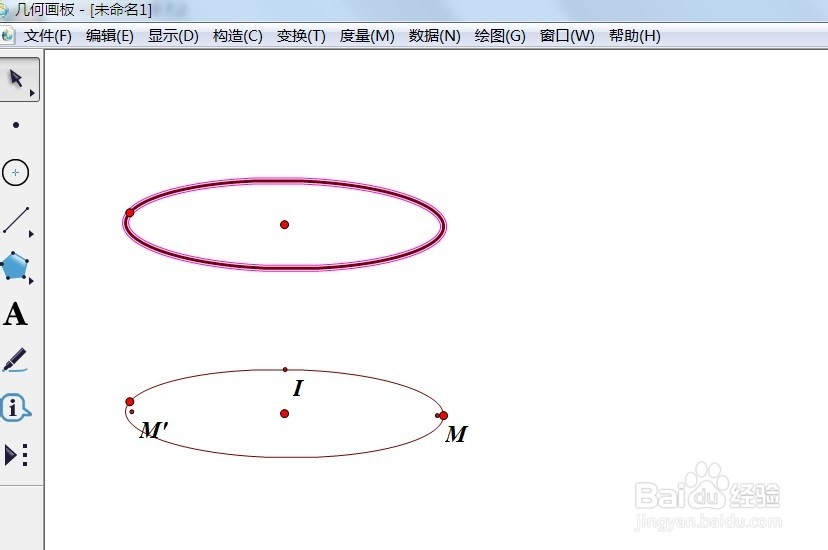
6、         现在在上面也看到了一个椭圆。

几何画板如何用轨迹做圆柱

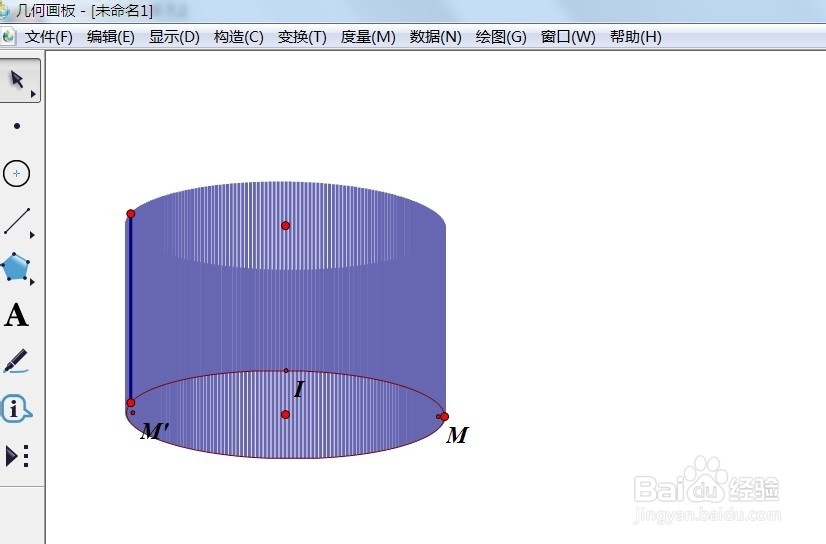
7、         现在选择点A和线段AA’,点击菜单栏“构造”——轨迹,如图所示,现在就可以看到圆柱了。
几何画板如何用轨迹做圆柱

  • 几何画板如何用轨迹做圆柱
  • 几何画板使用轨迹做圆柱的操作
  • 几何画板课件:构造圆锥体
  • 几何画板画圆柱
  • 几何画板怎么画圆锥体
  • 热门搜索
    什么菜好吃 表白方法 猪肚怎么做好吃 怎么治眼袋 怎样炖牛肉又烂又好吃 前列腺按摩方法 4字成语大全 家常面 怎么接吻视频 汽车标志图片大全