Excel怎样插入图表——堆积图表

 时间:2026-02-15 09:35:37

1、首先我们点击打开表格后,点击插入--表格。选择柱形图。柱形图分为很多种,我们选择堆积表格。

Excel怎样插入图表——堆积图表

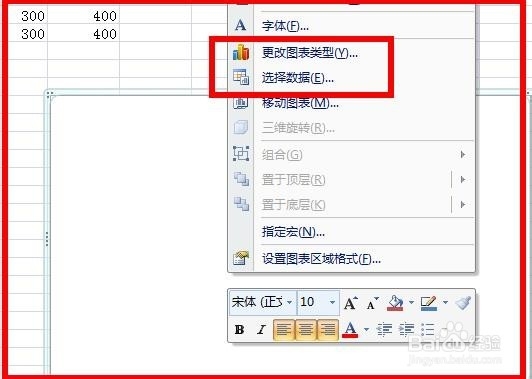
2、在新出现的空白表格中,右键点击,在弹出的右键选项中点击选择选择数据。

Excel怎样插入图表——堆积图表

3、在选择数据的选项框,左边的选项框中点击添加,然后在选择数据源的时候。系列名称选择(后续以本例图表叙述)收入。系列值选择1到6月份的收入数值。

Excel怎样插入图表——堆积图表

Excel怎样插入图表——堆积图表

4、然后再次点击添加,然后在选择数据源的时候。系列名称选择优秀奖金。系列值选择1到6月份的优秀奖金数值。

Excel怎样插入图表——堆积图表

5、在右方的水平分类值也要编辑一下,点击编辑,然后在跳出的选择数据选项中点击选择1到6月份,

Excel怎样插入图表——堆积图表

6、单纯的看一个表格太过单调,我们可以给表格美化一下。点击选择绘图格式,我们可以把表格设置成不同的颜色背景墙等。这个自己去试一下就好,

Excel怎样插入图表——堆积图表

  • Microsoft Excel 2010中分类汇总的使用
  • excel怎么设置千位分隔符
  • Word:Word如何设置图表布局和外观样式。
  • 条件格式怎么设置大于等于显示红色
  • excel怎么利用函数求最大值?
  • 热门搜索
    朗境怎么样 大米生虫了怎么办 山东管理学院怎么样 豆豆鞋怎么搭配 hold是什么意思 如何使用扫描仪 大象的生活习性 如何修证佛法 电脑待机后怎么开机 红眼病怎么预防