1、打开PHOTOSHOP软件,这里以CS5版本为例,其他版本的PS基本是一样的,大家可以参照操作。
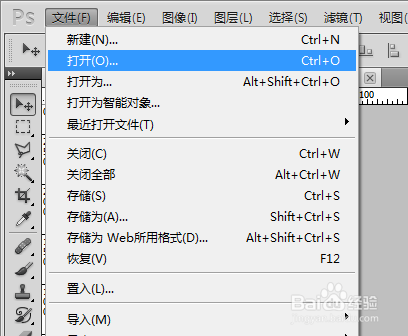
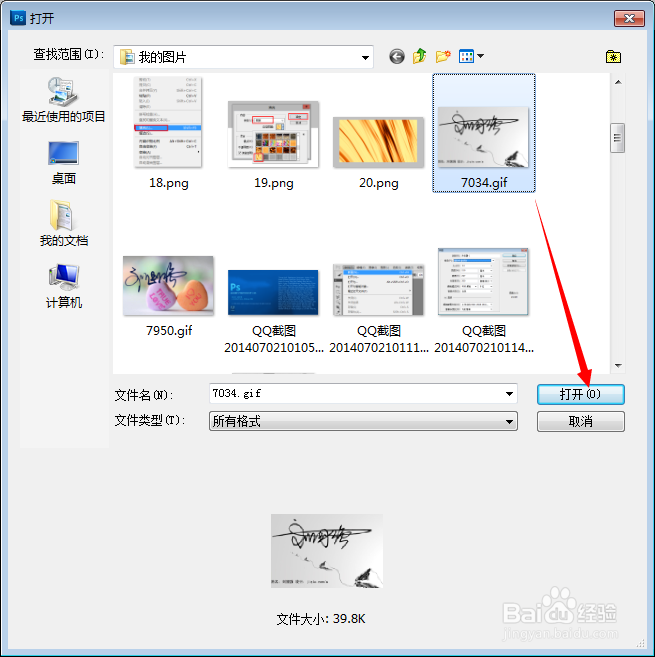
2、进入界面后,点击菜单中的文件-打开命令,在弹出的对话框中,选择要处理的图片。
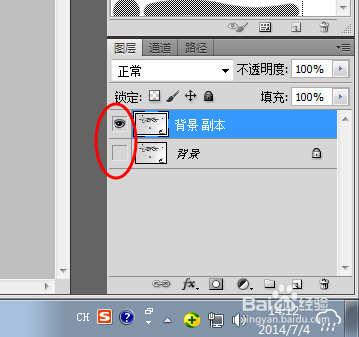
3、打开后,复制右侧图层面板的背景层,建立一个背景层副本,关闭原背景层前面的眼睛。
4、调整图片。适当调整图片的饱和度、明度和色阶值,使背景色和前景需要提取内容的对比度加大。快捷键分别为Ctrl+U、Ctrl+M、Ctrl+L。
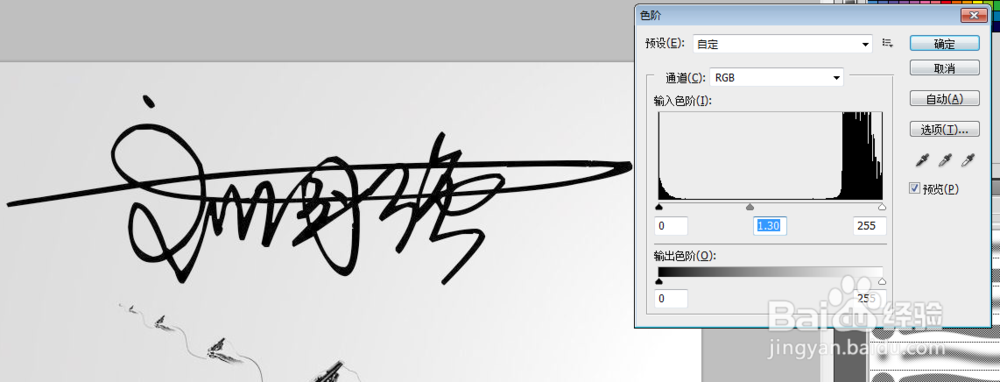
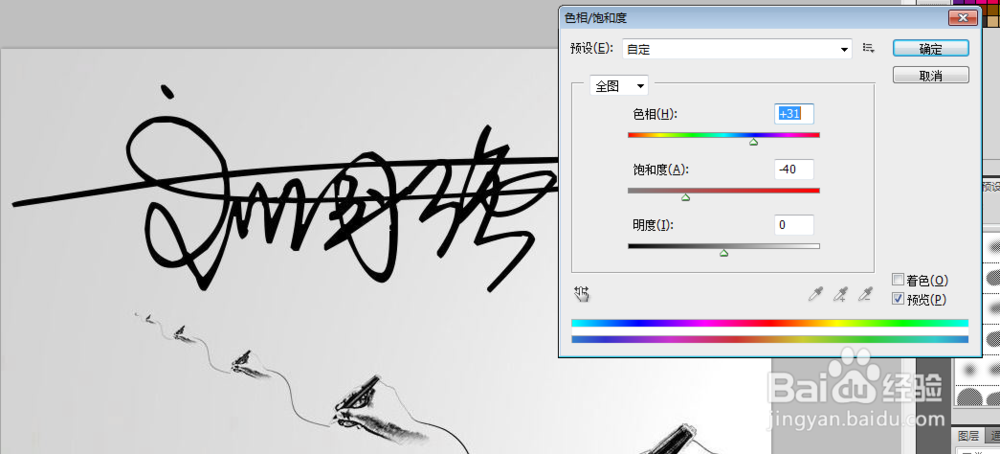
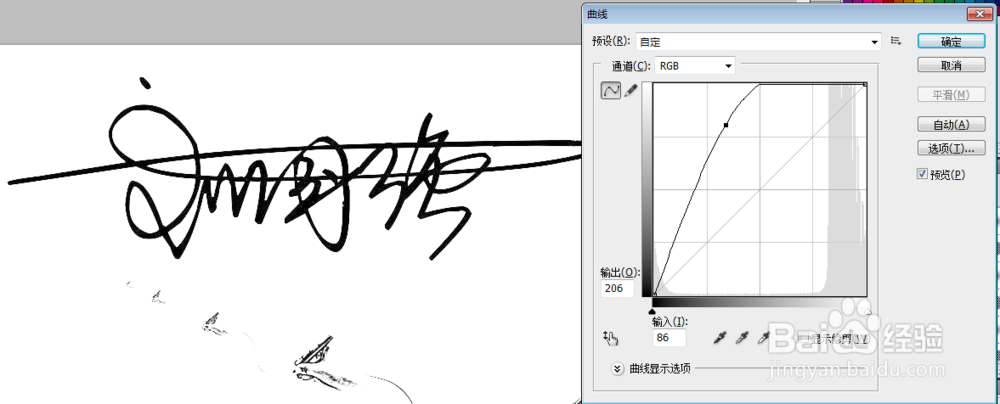
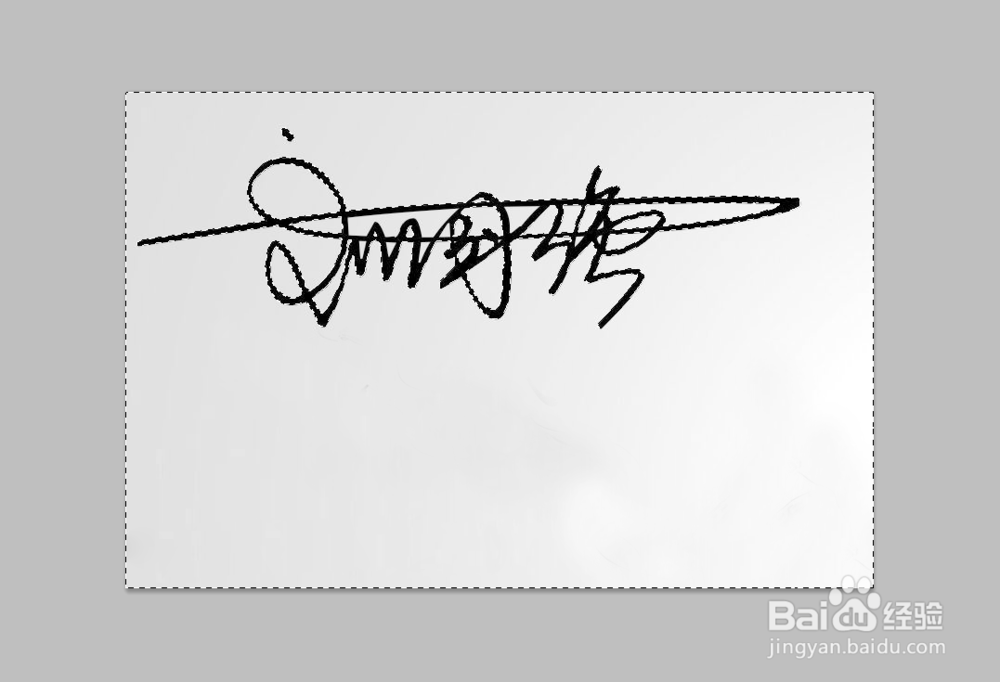
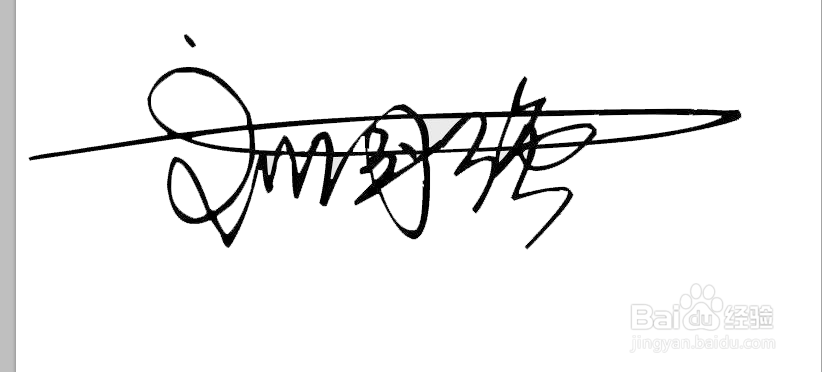
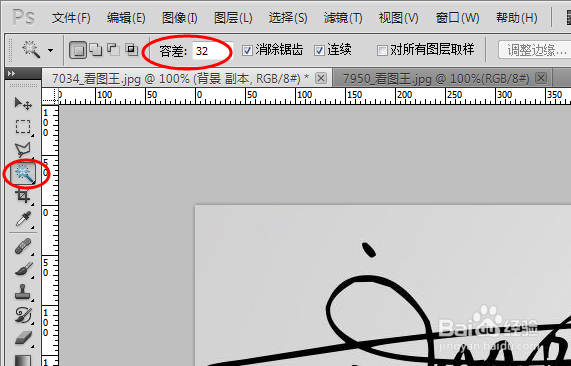
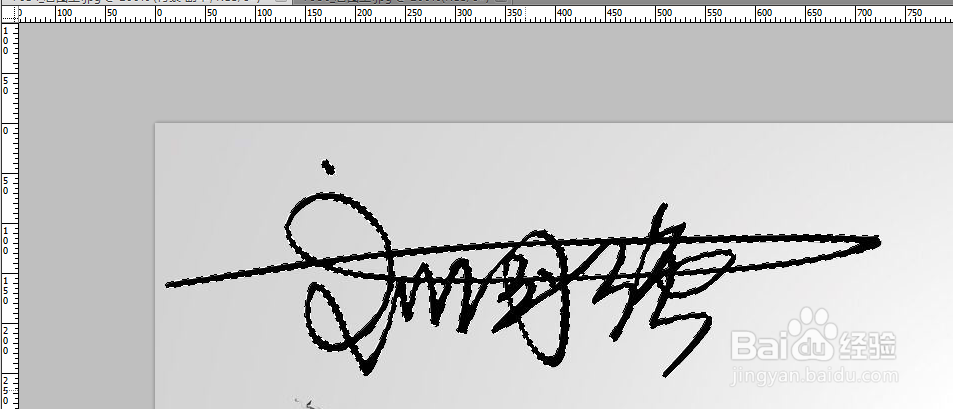
1、方法一:选择左侧工具栏中的魔术棒工具,调整属性值为30~35之间,点击图片中需要提取的文字,如果一次性选择不全的话,可以按住Shift键连续点击,直到选择完全。然后,按组合键Ctrl+J将选区提取到新的图层。

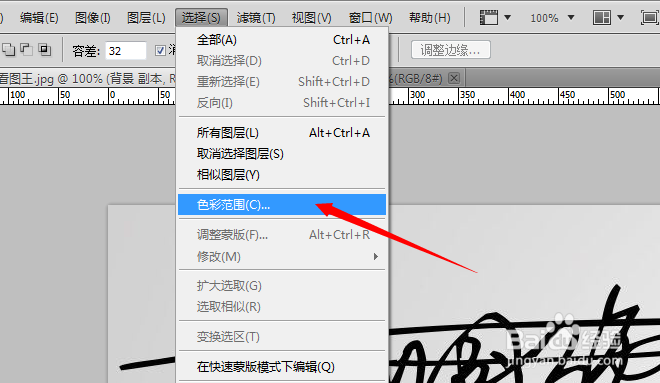
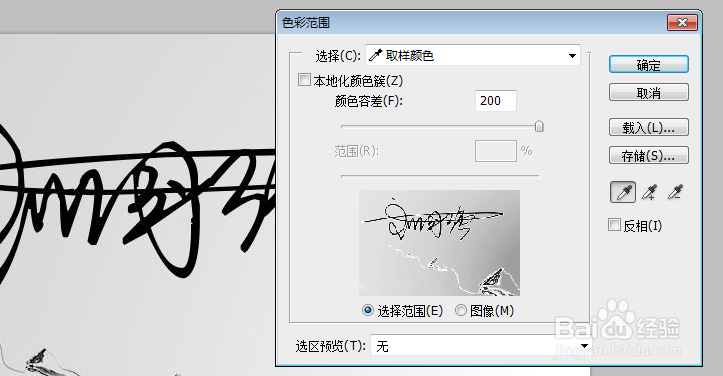
2、方法二:点击菜单中 选择--色彩范围,在对话框中选择下方图像需要提取的内容,颜色容差200值,然后点击确定。按组合键Ctrl+J将选区提取到新的图层后,用选区工具删除不需要的内容。
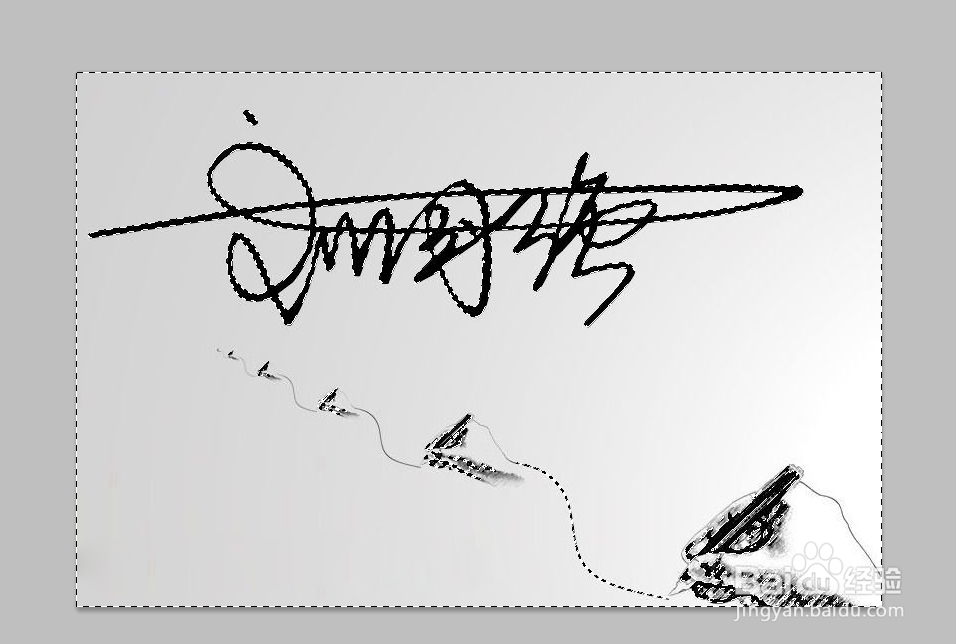
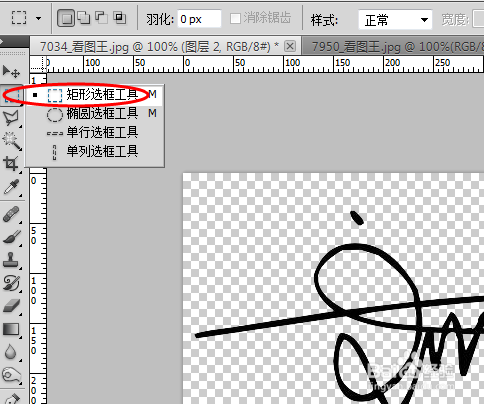
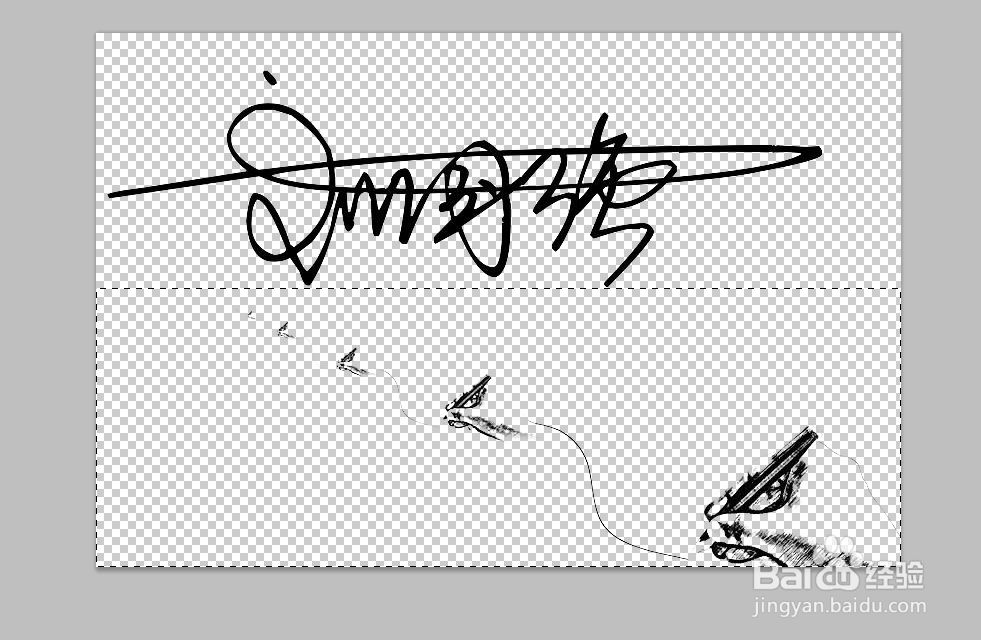
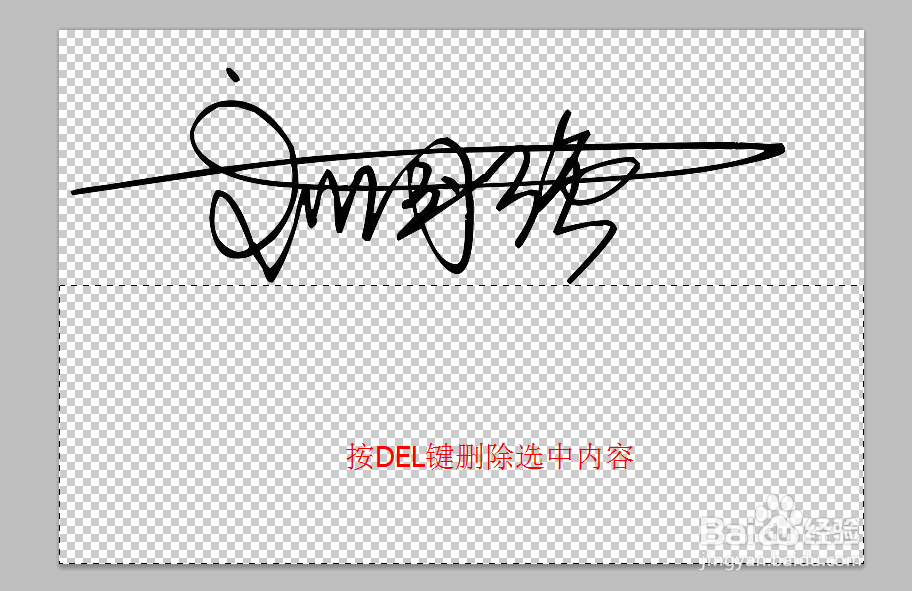
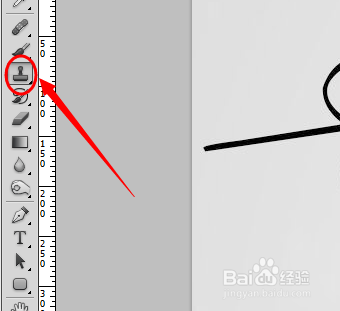
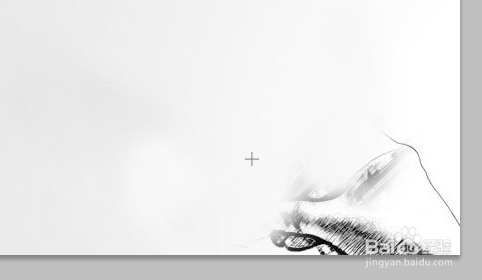
3、方法三:将需要提取内容外的其他图片背景统一,可以使用印章工具。处理后,图片内容分为文字和纯背景两部分,到此就可以使用魔棒去背直接提取文字了。