WPS表格中如何给图片添加内阴影效果

 时间:2024-10-31 09:56:53

1、在表格文件中,选择打开插入图片选项,选择图片置入
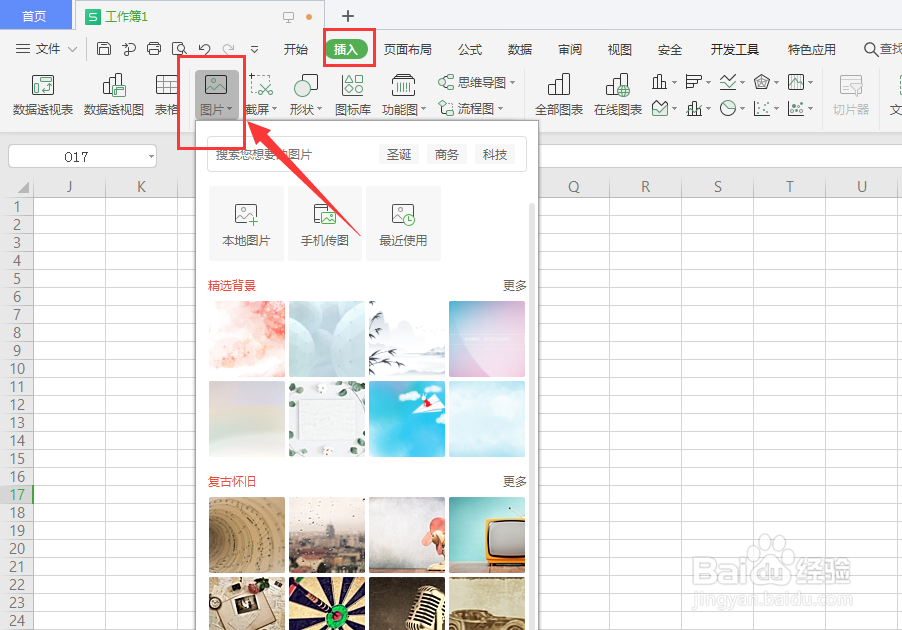
WPS表格中如何给图片添加内阴影效果

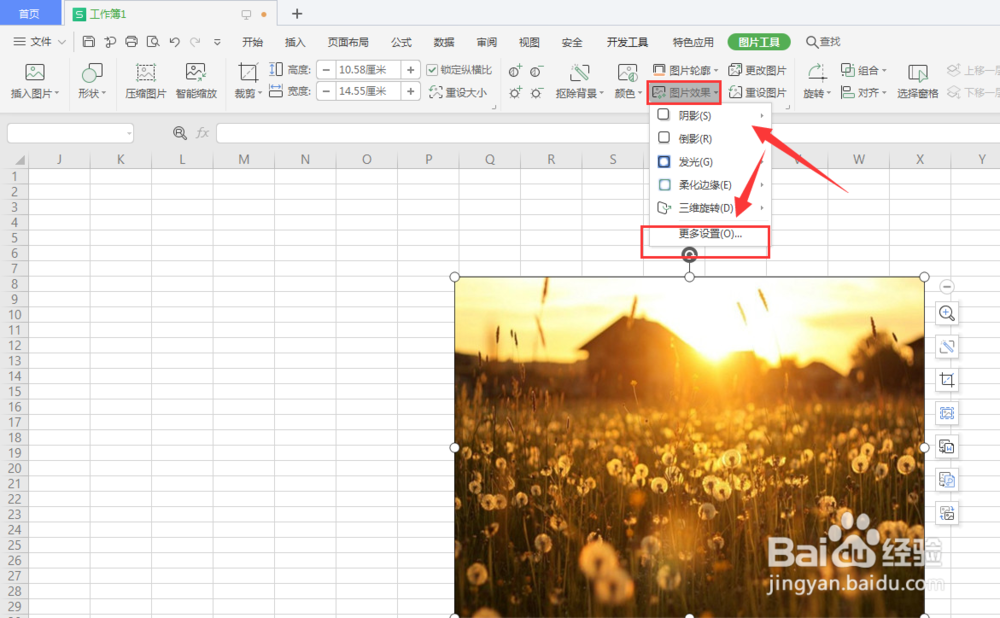
2、点击选择图片,然后打开图片效果栏中的设置属性

WPS表格中如何给图片添加内阴影效果

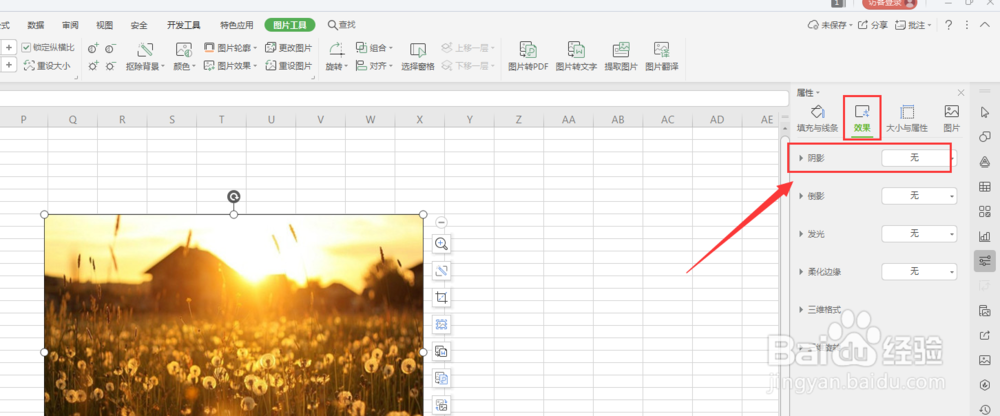
3、在右侧效果栏中,选择阴影属性

WPS表格中如何给图片添加内阴影效果

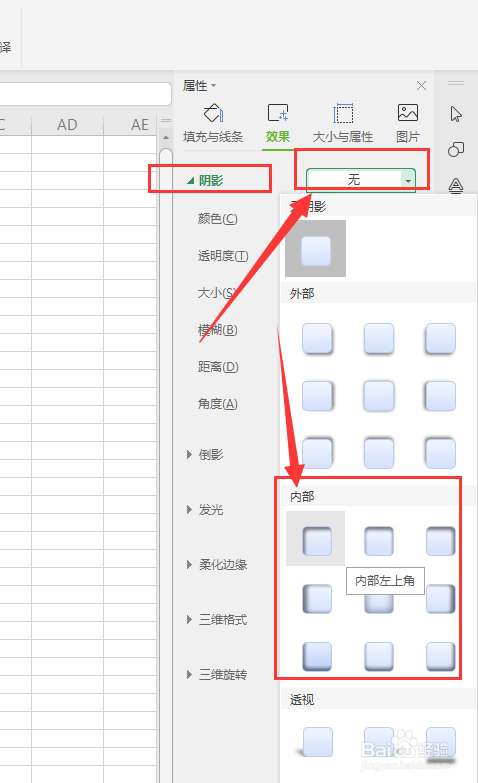
4、在打开面板栏中,找到【内部】阴影属性,在这里选择内阴影样式

WPS表格中如何给图片添加内阴影效果

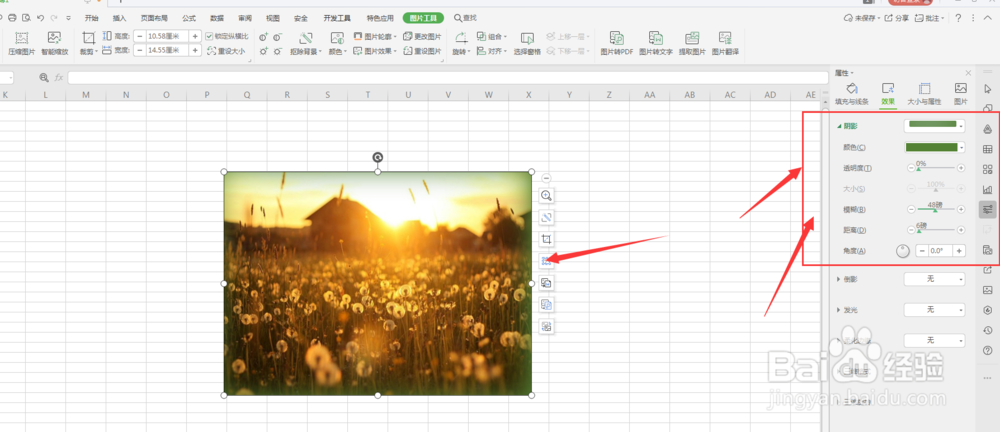
5、进入到内阴影属性面板中,打开颜色面板更改颜色

WPS表格中如何给图片添加内阴影效果

6、调整内阴影属性值,得到自己想要效果

WPS表格中如何给图片添加内阴影效果

7、总结:1.在表格文件中,选择打开插入图片选项,选择图片置入2.点击选择图片,然后打开图片效果栏中的设置属性3.在右侧效果栏中,选择阴影属性4.在打开面板栏中,找到【内部】阴影属性,在这里选择内阴影样式5.进入到内阴影属性面板中,打开颜色面板更改颜色6.调整内阴影属性值,得到自己想要效果

  • WPS表格中如何对文本框添加阴影效果
  • WPS文档中 如何给加入的图片添加阴影效果
  • WPS幻灯片中如何给插入的表格添加阴影效果
  • WPS文档中如何给文本框添加阴影效果
  • WPS表格中如何给图片添加投影效果
  • 热门搜索
    微信登不上去怎么回事 qq号怎么绑定身份证 我要减肥 睡眠不好该怎么办 吞食天地1攻略 总是干咳是怎么回事 不吃晚饭减肥 qq忘记密码怎么找回 三峡简介 浮躁怎么办