如何利用SolidWorks创建带角度的基准面

 时间:2026-04-25 00:55:18

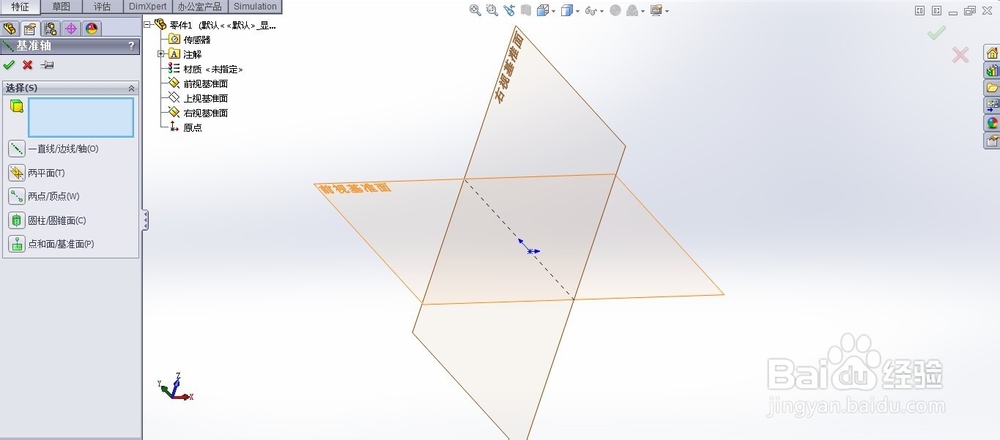
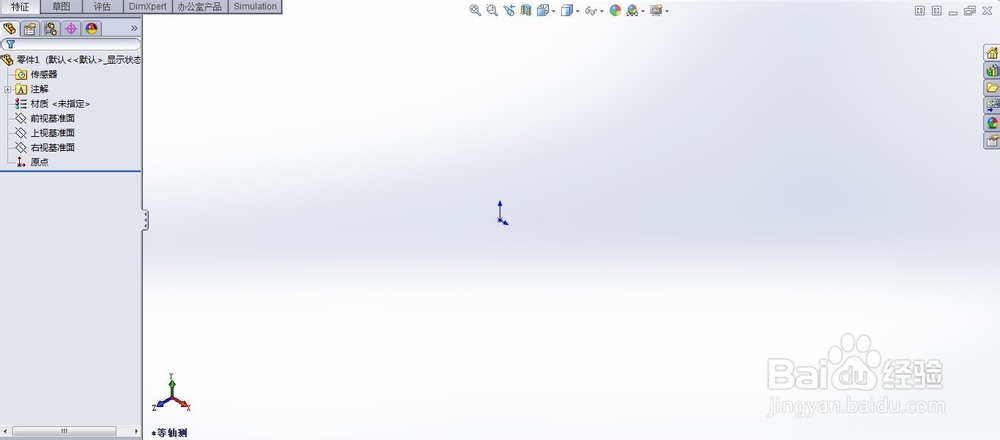
1、打开SolidWorks软件,如下图所示,准备建立一个经过基准轴,并与下图中前视基准面”成30度角的基准面,作为示例进行讲解
如何利用SolidWorks创建带角度的基准面

2、首先通过之前介绍的知识点,先将前视基准与右视基准显示出来,这一步有助于后期建立基准轴

如何利用SolidWorks创建带角度的基准面

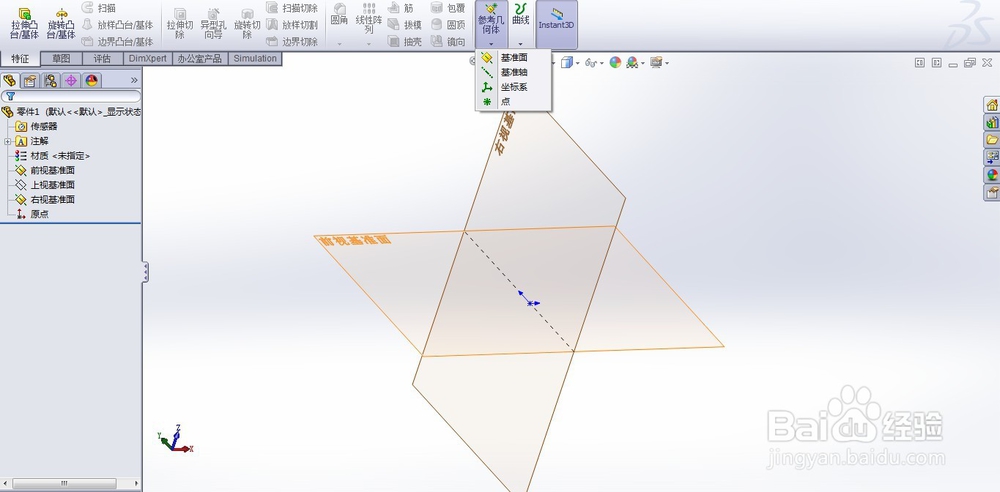
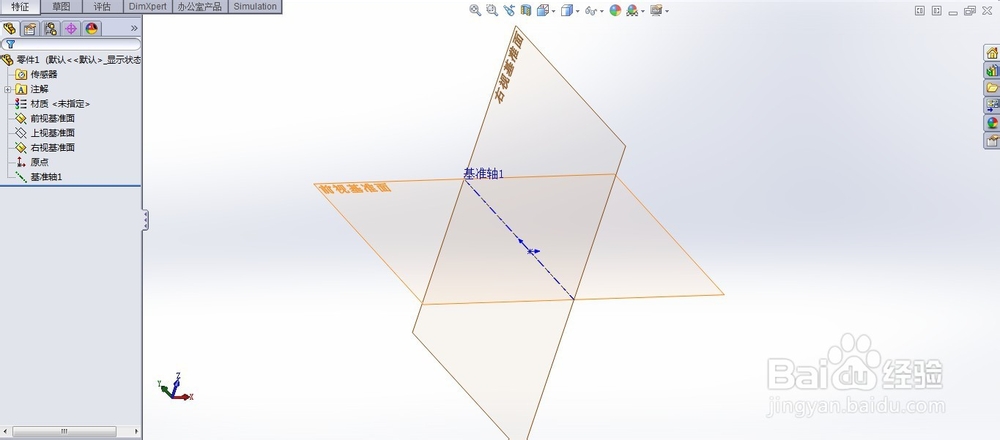
3、在命令栏中,找到参考几何体,找到基准轴命令,基准轴的建立有5种方法,今天我们只介绍其中一种,二平面法,选择二个基准面就可以建立基准面

如何利用SolidWorks创建带角度的基准面

如何利用SolidWorks创建带角度的基准面

如何利用SolidWorks创建带角度的基准面

如何利用SolidWorks创建带角度的基准面

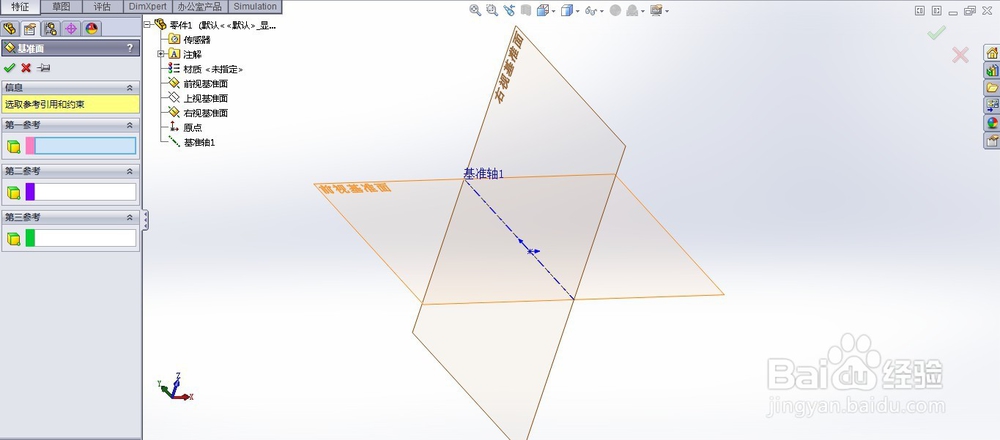
4、基准轴建立好之后,我们继续找到参考几何体,找到基准面命令,第一选择选择之前建立好的基准轴,第二选择选择右视基准面,设置角度,即可设置成功,成功创建有角度的基准面

如何利用SolidWorks创建带角度的基准面

如何利用SolidWorks创建带角度的基准面

如何利用SolidWorks创建带角度的基准面

如何利用SolidWorks创建带角度的基准面

  • 在solidworks里建立一个倾斜的基准面怎么做
  • solidworks怎么使用包覆功能
  • SolidWorks怎么画出曲面
  • SolidWorks怎么进行拔模操作
  • solidworks怎么移动零件
  • 热门搜索
    fastboot模式怎么进入 展望怎么写 韭菜炒鸡蛋怎么做好吃 淘宝怎么做 宾格手表怎么样 普洱茶饼怎么弄碎 驼背了怎么办 枸杞子怎么泡水 雷克萨斯es怎么样 欣奕除疤效果怎么样