1、首先,你需要打开ppt,点击插入,然后现在选择视频。插入一个视频

2、视频插入好了以后你以为就完事了吗?并不是这样的,接下来点击“播放”,并点击“未播放时隐藏”
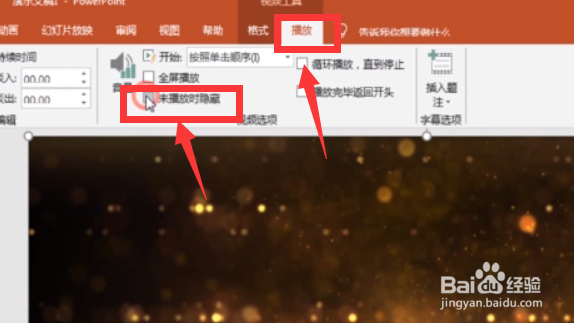
3、点击好“未播放时隐藏”后还不可以,再点击一下“循环播放,直到停止”这才能把视频部分设置完成

4、为了让一会添加的文字有质感,我们点击插入,点击照片,插入一张质感的图片。
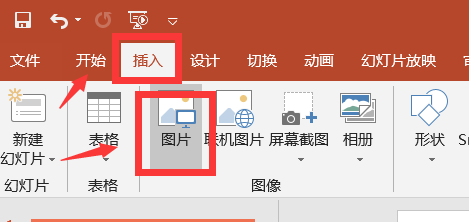
5、这时我们就可以插入文字了,在金沙质感的图片上面完成这一操作。这时你是不是发现添加一个有质感的照片是很重要的了,完全提升了档次

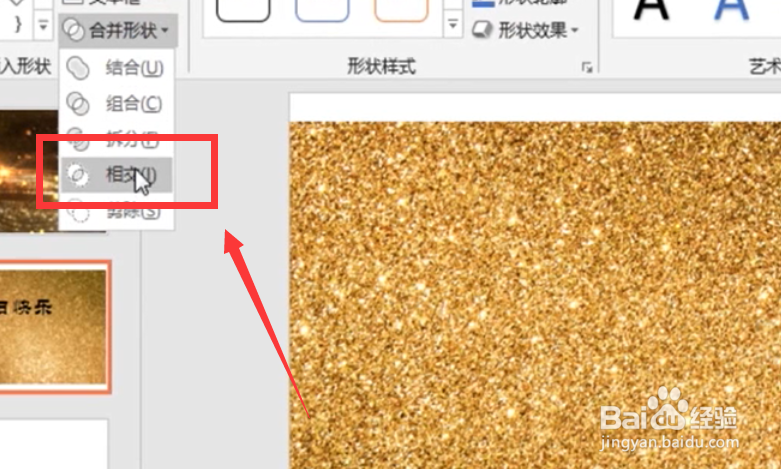
6、最后点击左上角的合并形状然后选择相交。再将文字复制到视频上。我们要的效果就制作完成了。是不是很轻松就学会了呀?
1、1.打开ppt,添加视频
2.点击视频播放的“未播放时隐藏”和“循环播放,直到停止”
3.添加一个有质感的照片并填上文字
4.点击合并形状,选择相交。将文字复制到视频上就可以了
