1、为了方便有效的讲解,我们先启动Auto CAD软件,打开软件的方法我这里就不做具体的讲解,只要双击CAD图标或者右键点击打开即可,版本我这里没有做要求都,因为讲解的功能每个版本都有,我这里是经典版。
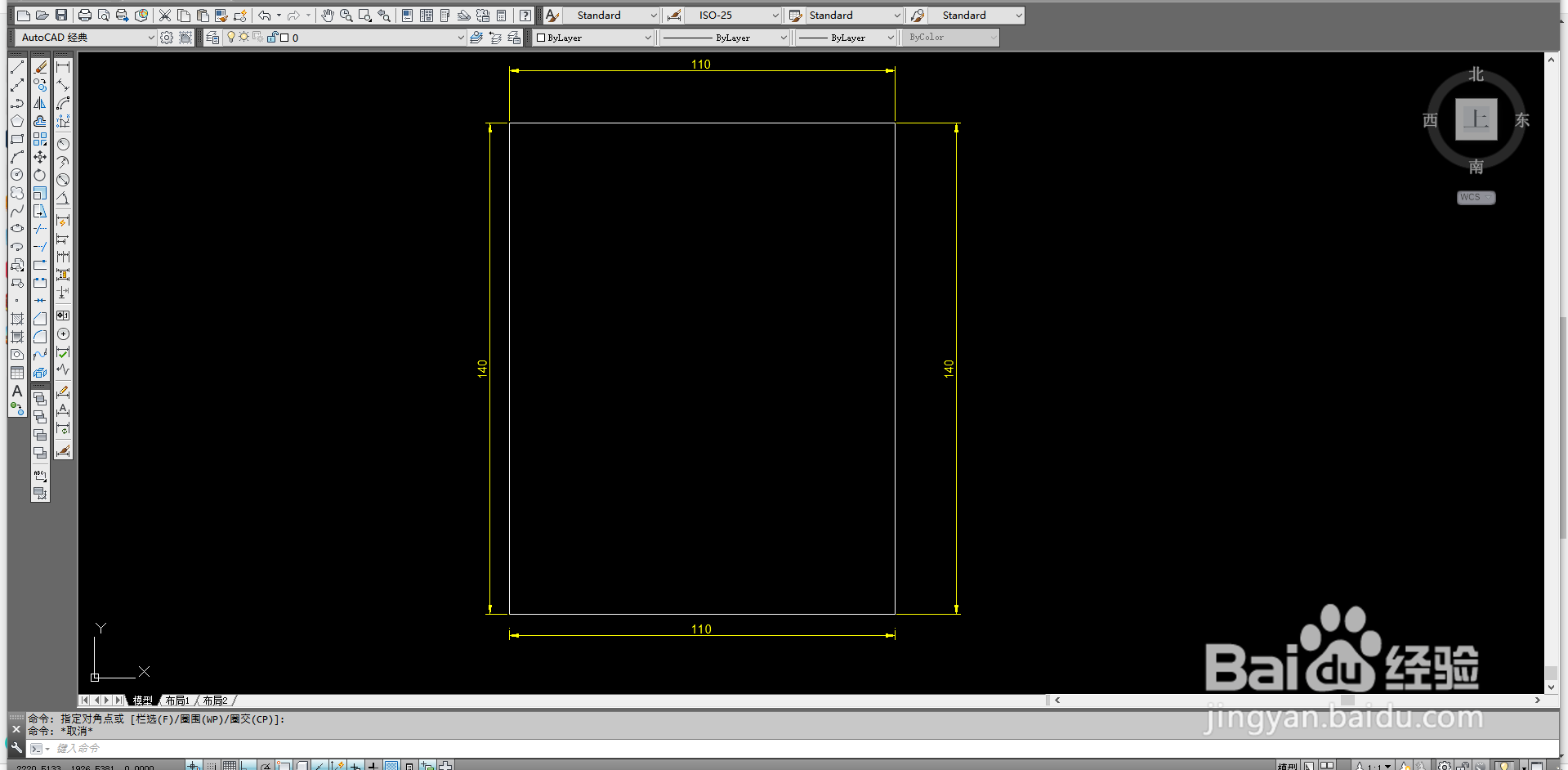
2、这一步为了讲解更有效更快,我先画一个长为110的直线和高为140的直线,也就是后面要画椭圆的宽和高尺寸,画直线这里也不做详细的讲解了,如图所示。

3、这里介绍一下椭圆工具的成型条件,一般都是要有三个点,但是我们是画了两条直线,我们可以快捷的用直线先把另一半闭合成一个矩形,这样的话椭圆就完全被包含在矩形内。
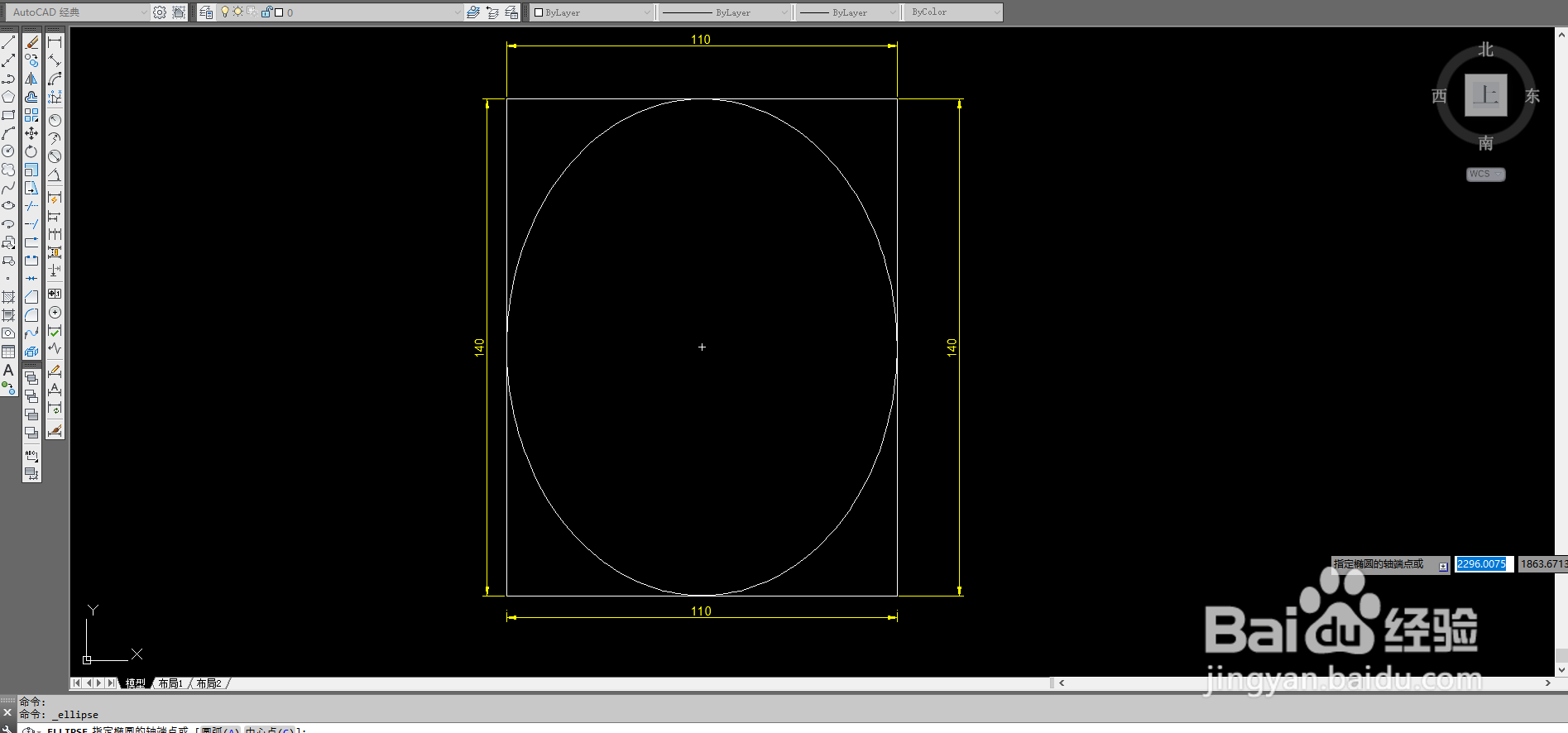
4、矩形都出来了,我们要画椭圆就非常的简单了,EL启动椭圆工具或者点击图标启动,命令栏提示"指定椭圆轴的端点"我们点击上边的中点,命令栏提示“指定椭圆轴另一个的端点”我们点击下边的中点,这里就已经确定了椭圆高,命令栏提示"指定另一条半轴长度"我们点击左边或者右边的中点,画指定的椭圆就算完成了。