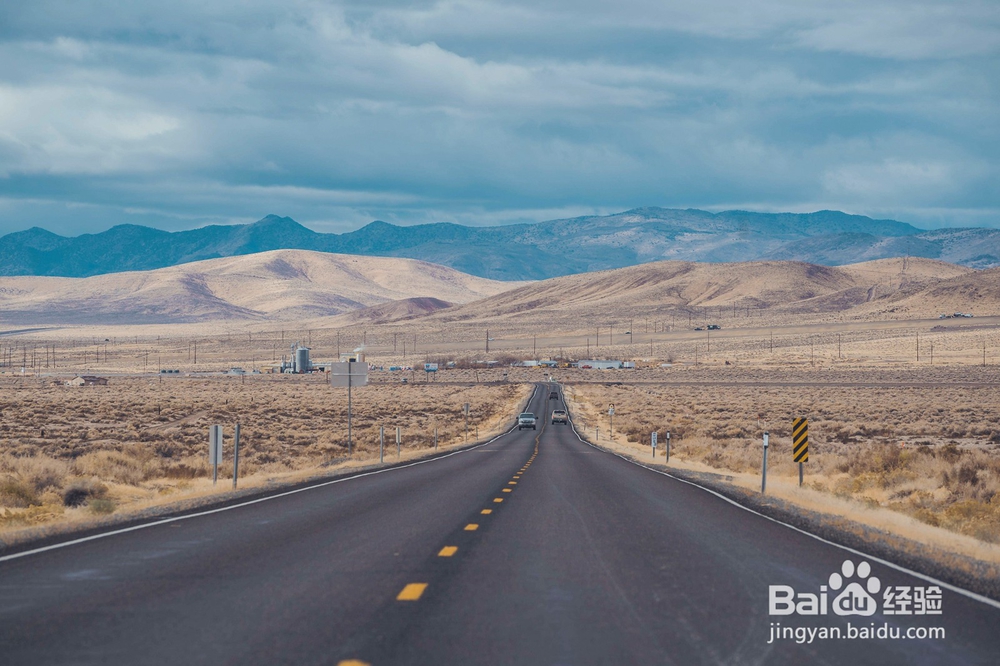
1、打开图片,新建调整图层→曲线,参数和效果如图:

2、执行图层→ 新建调整图层→ 可选颜色,调整青色中黄色的数量为100%。

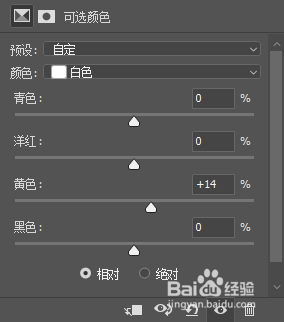
3、再将白色中的黄色调整为14%。
4、再将中性色中的黄色调整为11%。

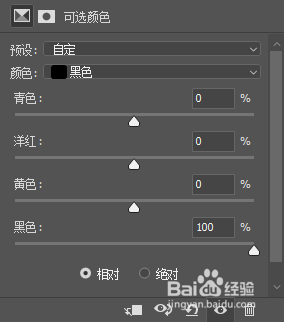
5、再将黑色中的黑色调整为100%。
6、执行图层→新建调整图层→ 色阶,参数如图:

7、再次添加可选颜色调整图层,将白色中的黄色调整为8%,参数设置如图,确定后完成最终效果。

8、合并所有图层,把背景图层复制一层,图层混合模式改为“滤色”,图层不透明度改为50%,完成最终效果。

时间:2024-11-05 15:32:11
1、打开图片,新建调整图层→曲线,参数和效果如图:
2、执行图层→ 新建调整图层→ 可选颜色,调整青色中黄色的数量为100%。
3、再将白色中的黄色调整为14%。
4、再将中性色中的黄色调整为11%。
5、再将黑色中的黑色调整为100%。
6、执行图层→新建调整图层→ 色阶,参数如图:
7、再次添加可选颜色调整图层,将白色中的黄色调整为8%,参数设置如图,确定后完成最终效果。
8、合并所有图层,把背景图层复制一层,图层混合模式改为“滤色”,图层不透明度改为50%,完成最终效果。
