如何调出win7/win10自带的非常好用的截图工具

 时间:2026-02-14 01:41:49

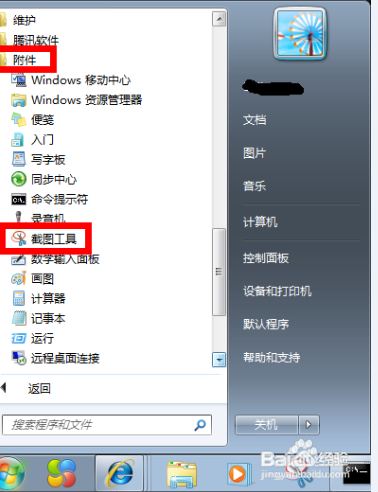
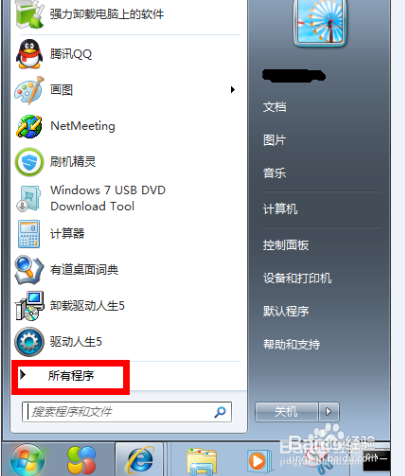
1、点击左下角的“开始”图标,点击“所有程序”,如图所示
如何调出win7/win10自带的非常好用的截图工具

2、找到“附件”--“截图工具”,如图所示

如何调出win7/win10自带的非常好用的截图工具

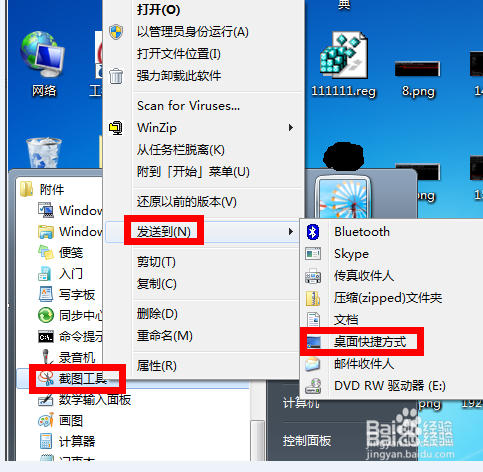
3、右键单击“截图工具”,选择“发送到”--“桌面快捷方式”,如图所示

如何调出win7/win10自带的非常好用的截图工具

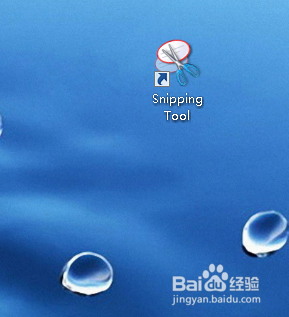
4、图中即为系统自带的截图工具,如图所示

如何调出win7/win10自带的非常好用的截图工具

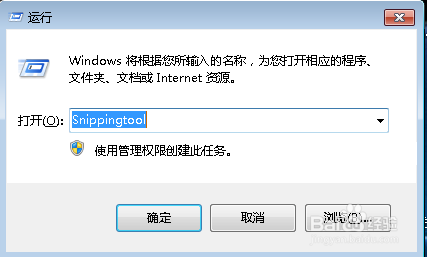
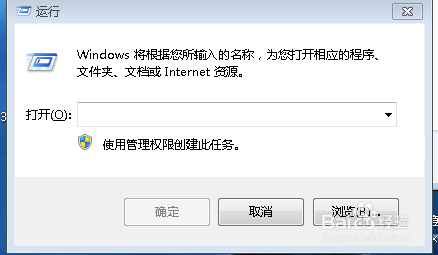
1、在电脑键盘的左下角ctrl键旁边有个windows图标,即win键,“win键”+"R" 直接调处运行对话框,如图所示
如何调出win7/win10自带的非常好用的截图工具

2、在空白处输入Snippingtool,直接回车,也可调出截图工具。

如何调出win7/win10自带的非常好用的截图工具

1、依次打开计算机-C盘-Windows-System32,如图所示

如何调出win7/win10自带的非常好用的截图工具

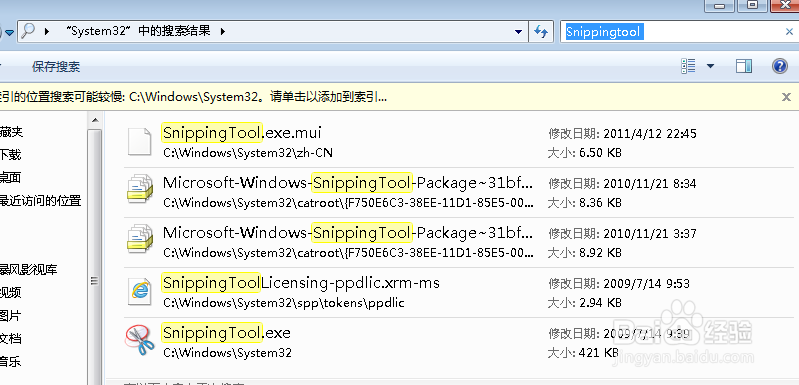
2、在右侧搜索处,输入Snippingtool,会自动搜索处Snippingtool软件,如图所示
如何调出win7/win10自带的非常好用的截图工具

3、右击Snippingtool软件,选择“发送到”--“桌面快捷方式”即可,如图所示

如何调出win7/win10自带的非常好用的截图工具

  • WPS文字版怎么根据小写自动更新大写金额?
  • 快捷关闭电脑
  • EXCEL2007快捷键学习之CTRL+F,查找内容
  • excel填充快捷键
  • 淘宝怎么取消退款申请
  • 热门搜索
    脚上起水泡很痒怎么办 凉拌豆芽的做法 镇江旅游攻略必玩的景点 哈萨克斯坦旅游 小心眼怎么办 智利旅游 工作总结结尾怎么写 公牛插座怎么接 滁州旅游 怎么能让鼻头变小