word技巧——解决目录“错误!未定义书签。”

 时间:2024-10-11 18:28:08

1、首先我们编辑的目录后面页面数字显示成“错误!未定义书签”,这个时候一般无法自动修改成功,最好手动编辑,如图所示。
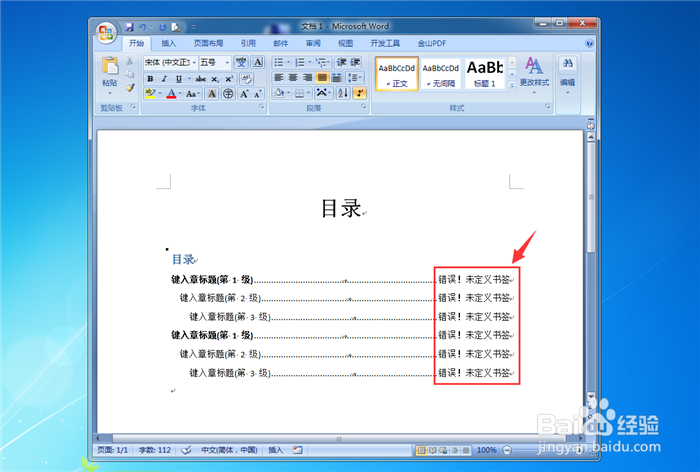
word技巧——解决目录“错误!未定义书签。”

2、然后我们点击选中一个“错误!未定义书签",将其选中,如图所示。

word技巧——解决目录“错误!未定义书签。”

3、之后我们按照正确的页码数字,手动一次输入正确的页码,就可以解决“错误!未定义书签”的问题,如图所示。

word技巧——解决目录“错误!未定义书签。”

4、另外我们可以点击目录编辑框上面的第一个按钮,如图所示。

word技巧——解决目录“错误!未定义书签。”

5、如果目录可是没有错误,我们可以在里面点击选择一个目录格式,就可以自动编辑出页码样式,解决“错误!未定义书签”的问题,如图所示。

word技巧——解决目录“错误!未定义书签。”

6、另外可以在word上面点击【引用】选项,如图所示。

word技巧——解决目录“错误!未定义书签。”

7、然后在里面点击【目录】,在里面选择好页码样式自动编辑,就可以解决这个问题,不过第一个方式可以完全解决,后面的方式格式不变也可以解决,如图所示。

word技巧——解决目录“错误!未定义书签。”
  • 错误未定义书签怎么改
  • word目录出现“错误!未定义书签”怎么办?
  • word目录出现“错误!未定义书签”怎么办?
  • word目录错误未定义书签怎么解决
  • word目录错误未定义书签怎么解决
  • 热门搜索
    回锅肉怎么做 冥王星为什么被除名 榴莲酥的做法视频 黄晓明为什么叫教主 烙饼怎么做又软又好吃 电脑自动关机怎么设置 锵锵三人行为什么停播 眼睛小怎么变大 契税怎么算 筱怎么读