苹果手机如何看wifi密码?

 时间:2026-04-24 06:14:11

1、点击手机主界面【设置】。

苹果手机如何看wifi密码?

2、点击【Apple ID】。

苹果手机如何看wifi密码?

3、打开【iCloud】设置。

苹果手机如何看wifi密码?

4、找到【钥匙串】并点击开启。然后同步到【ICloud】中。

苹果手机如何看wifi密码?

苹果手机如何看wifi密码?

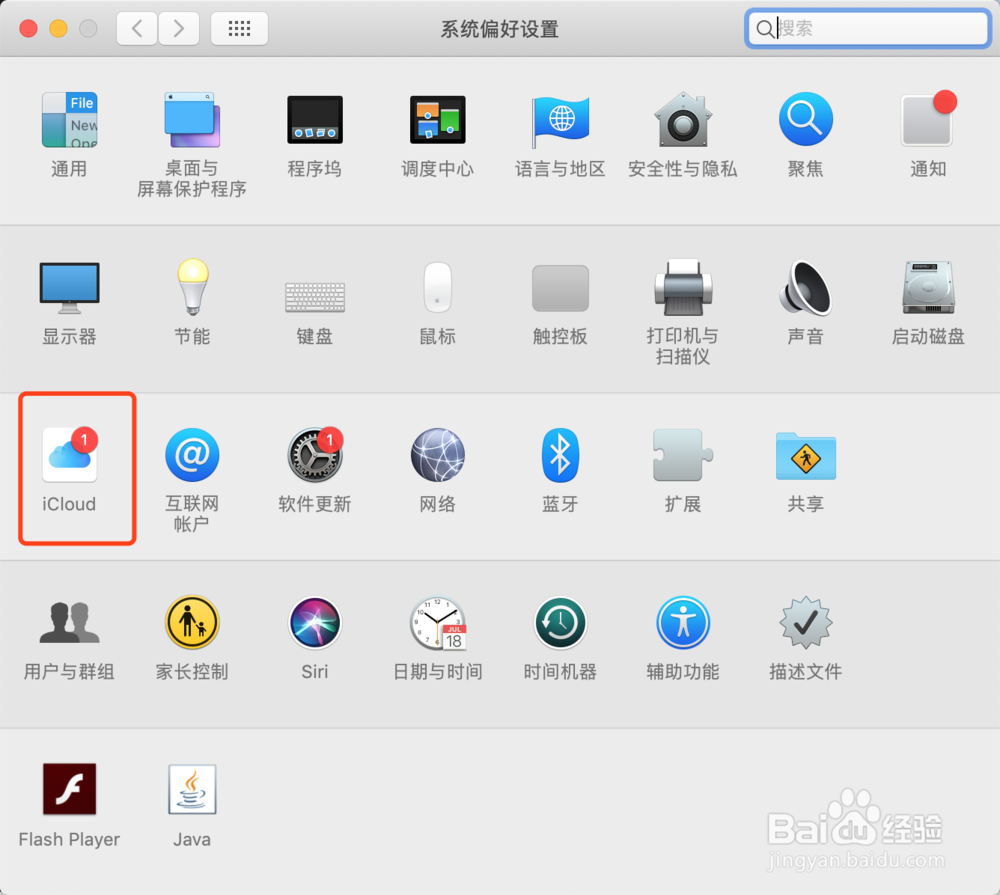
5、打开mac苹果电脑。在屏幕下方的【程序坞】找到【系统编好设置】。

苹果手机如何看wifi密码?

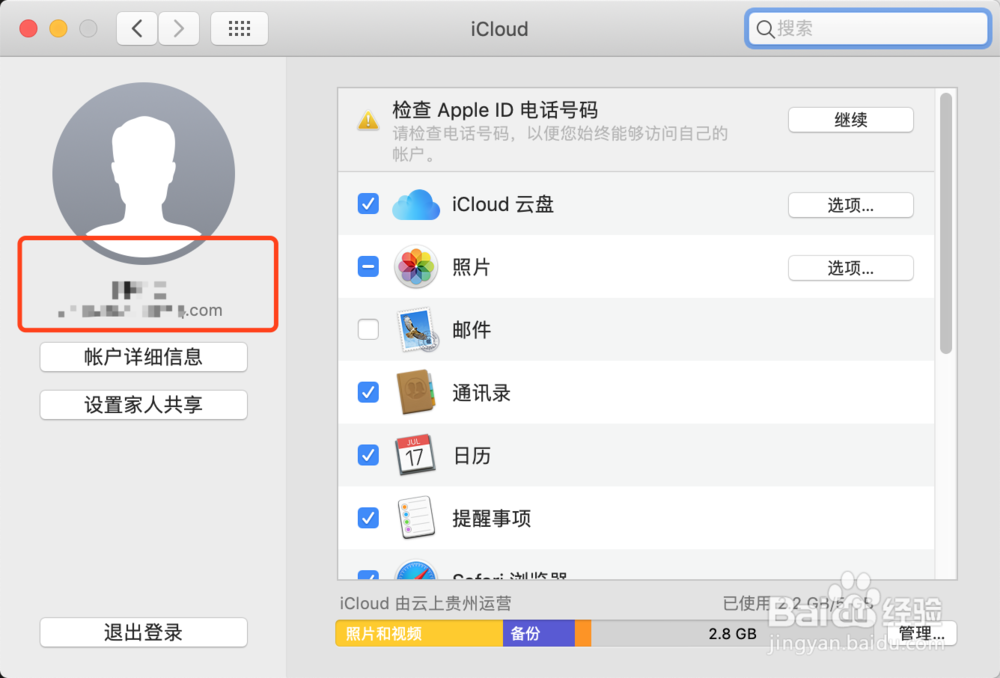
6、打开【ICloud】设置。确保当前mac苹果电脑登录的apple id与手机登录的一致。
苹果手机如何看wifi密码?

苹果手机如何看wifi密码?

7、在mac苹果电脑屏幕下方的【程序坞】找到【Launchpad】并打开。

苹果手机如何看wifi密码?

8、找到【其他】文件夹。

苹果手机如何看wifi密码?

9、打开【钥匙串访问】设置。

苹果手机如何看wifi密码?

10、点击【iCloud】,并在界面右则找到需要查看的wifi名称。

苹果手机如何看wifi密码?

11、鼠标右击wifi名称,并点击【显示简介】。

12、点击【显示密码】,并输入mac苹果电脑开机密码。

苹果手机如何看wifi密码?

苹果手机如何看wifi密码?

13、即可查看iphone苹果手机中连接过并且通过iCloud同步过来的wifi密码。

苹果手机如何看wifi密码?

  • 手机如何查看已连接wifi的密码
  • 华为手机怎么查看wifi密码
  • 怎么查看已经连接的wifii密码
  • 如何在安卓手机上查看已连接的WIFI密码
  • 腾讯wifi管家如何显示密码
  • 热门搜索
    成本核算方法有几种 总拉肚子怎么回事 什么菜好吃 什么方法可以祛斑 东风风光580怎么样 祛斑方法 长鸡眼怎么治最快 高清风景图片大全 酸萝卜的腌制方法 书名号在键盘上怎么打