Word2016怎样插入带直线和数据标记的散点图

 时间:2024-10-16 17:40:45

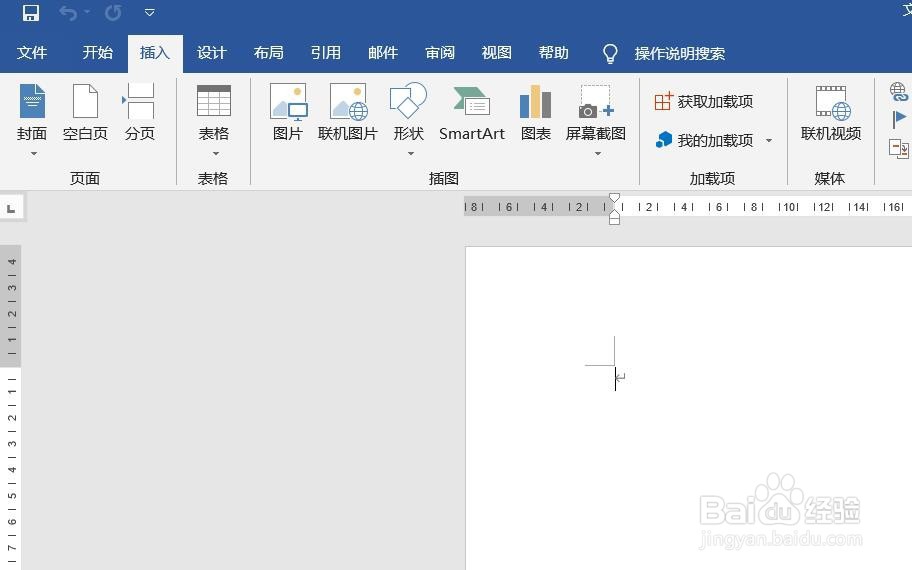
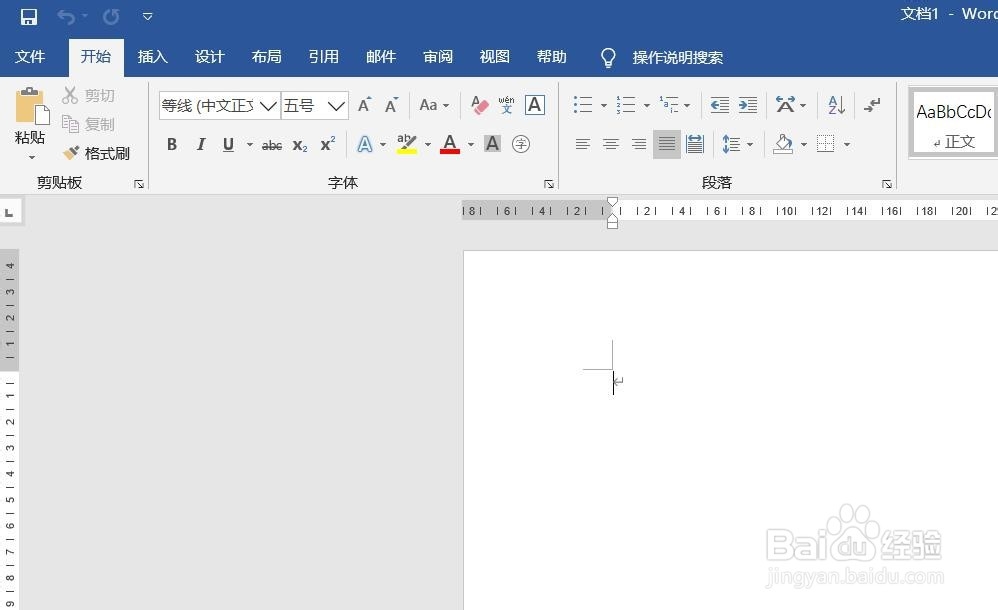
1、打开Word2016办公软件。

Word2016怎样插入带直线和数据标记的散点图

2、点击菜单栏中的插入。

Word2016怎样插入带直线和数据标记的散点图

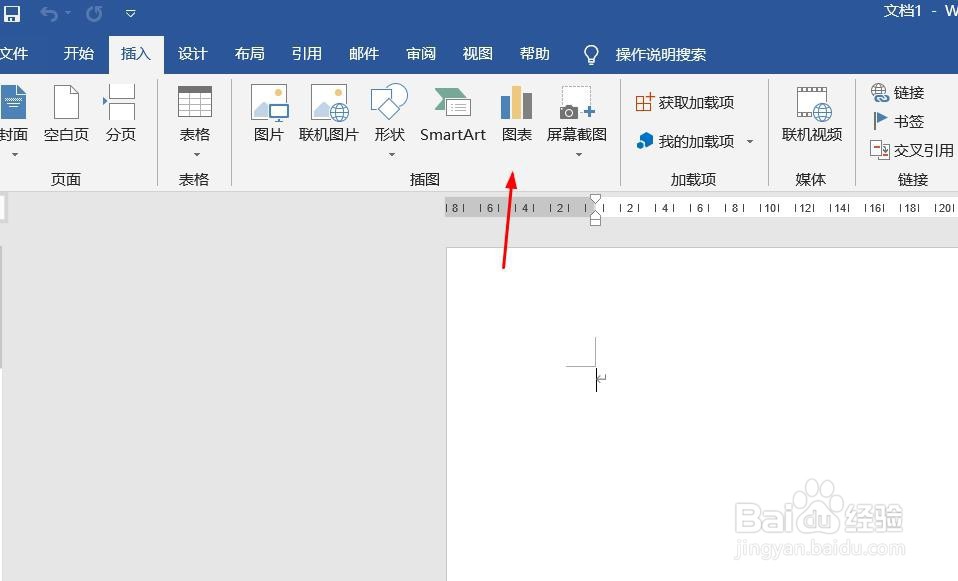
3、点击图表。

Word2016怎样插入带直线和数据标记的散点图

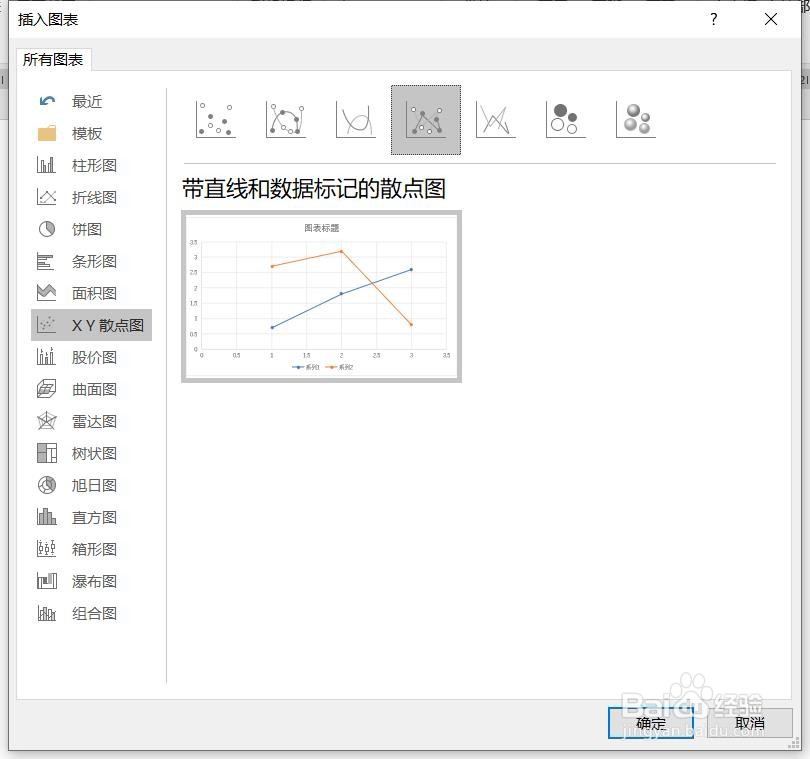
4、点击散点图,点击带直线和数据标记的散点图,然后点击确定。

Word2016怎样插入带直线和数据标记的散点图

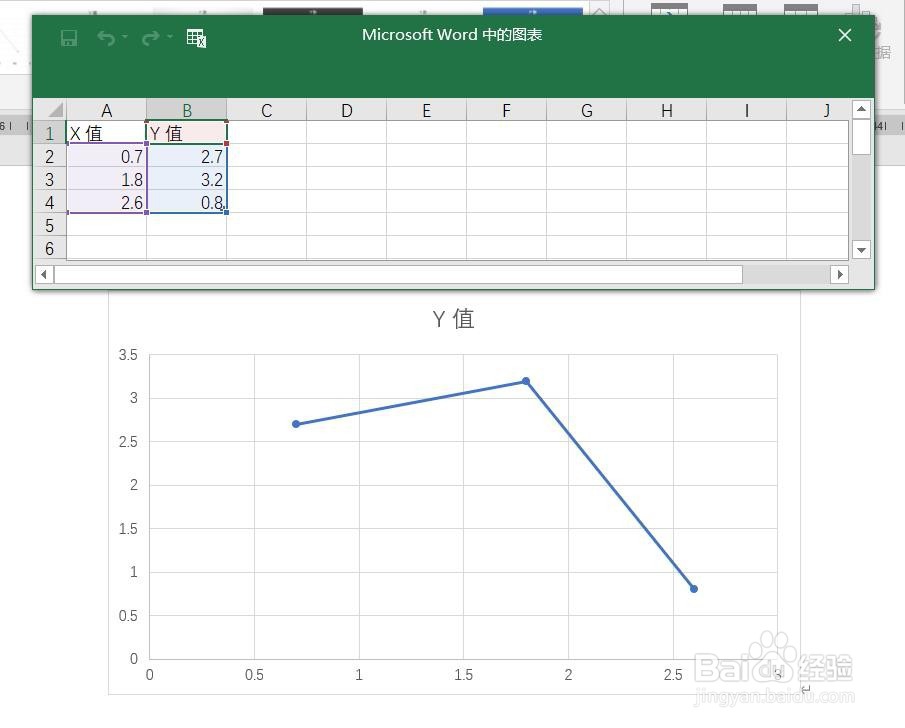
5、插入带直线和数据标记的散点图图表成功。

Word2016怎样插入带直线和数据标记的散点图

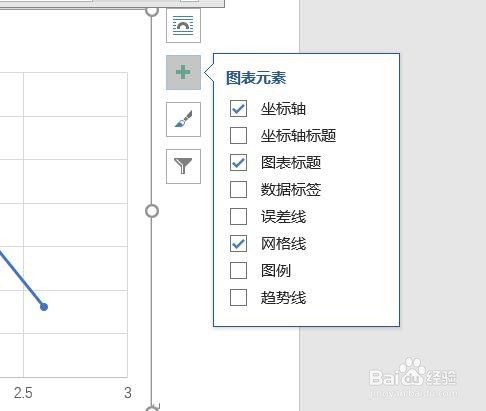
6、点击加号,添加图标元素。

Word2016怎样插入带直线和数据标记的散点图

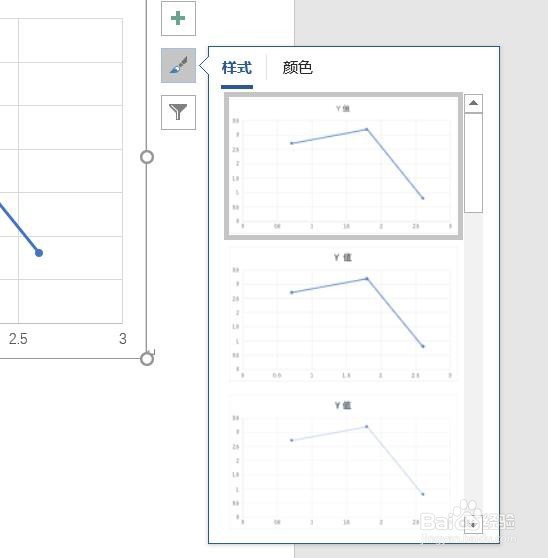
7、点击毛刷,添加样式和颜色。

Word2016怎样插入带直线和数据标记的散点图

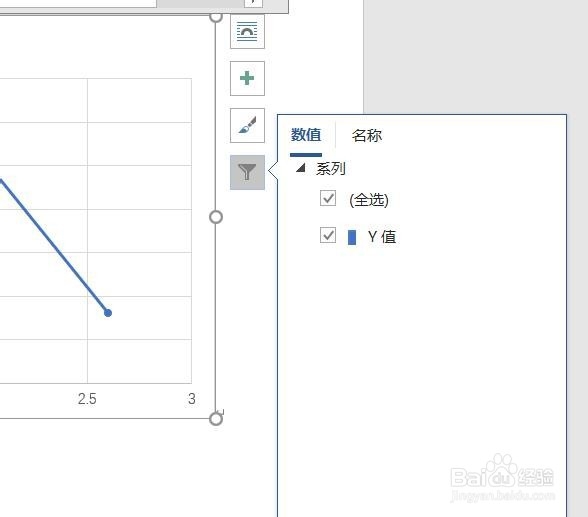
8、点击漏斗,进入图表筛选器。

Word2016怎样插入带直线和数据标记的散点图
  • Word中怎么输入累加符号
  • word怎么设置坐标轴
  • 在word文档中如何输入指数
  • 竖着的省略号怎么打
  • 如何在word中生成流程图
  • 热门搜索
    重庆旅游景点介绍 ps如何换背景 怎么办理网银 三尾狐哪里多 关东山在哪里 微信朋友圈如何只发文字 网上投简历怎么投 如何更改电脑开机密码 福建土楼在哪里 烟台 旅游