1、首先打开电脑,下载安装办公软件,这里以Excel2013为例,如图

2、安装完成后我们双击图标打开,在其左侧点击“新建”

3、接着选择表格的图标,点击下方的“创建新建空白表格”
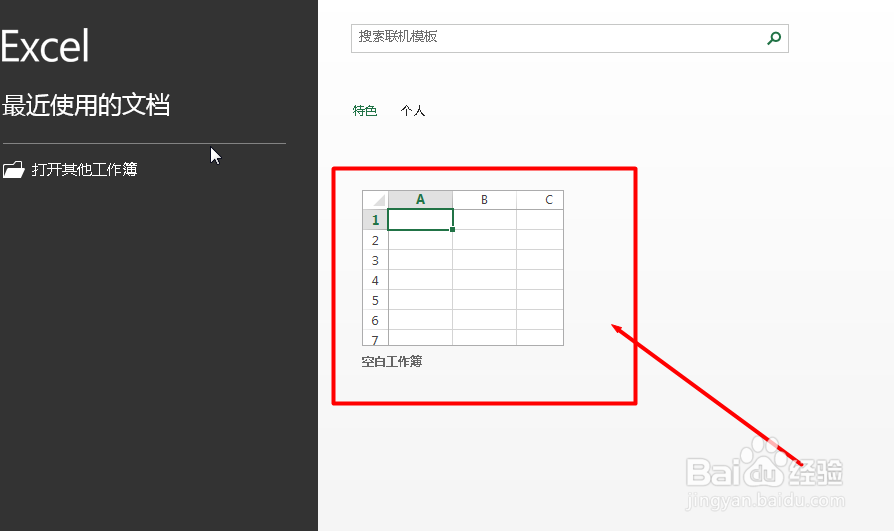
4、在空白的表格中输入一些自己想要的数据,如图

5、然后选中美化过之后的表格,在“设计”选项卡下找到“套用表格格式”,如图标记的位置

6、点开“套用表格格式”,看到下方出现很多选项,选择一个我们喜欢的,点击,如图
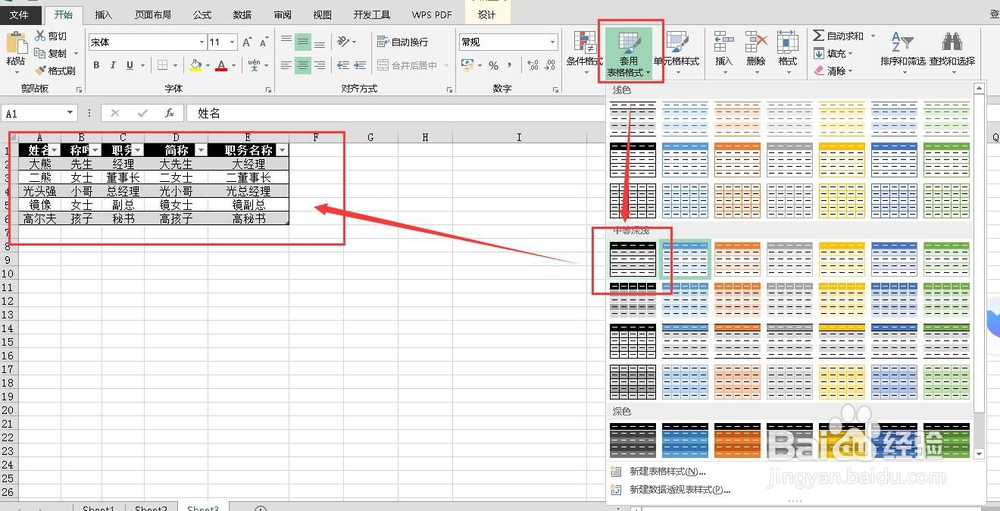
7、点击之后,回到表格中,这时候表格的颜色样式就改变了,如图

时间:2026-04-23 02:30:59
1、首先打开电脑,下载安装办公软件,这里以Excel2013为例,如图
2、安装完成后我们双击图标打开,在其左侧点击“新建”
3、接着选择表格的图标,点击下方的“创建新建空白表格”
4、在空白的表格中输入一些自己想要的数据,如图
5、然后选中美化过之后的表格,在“设计”选项卡下找到“套用表格格式”,如图标记的位置
6、点开“套用表格格式”,看到下方出现很多选项,选择一个我们喜欢的,点击,如图
7、点击之后,回到表格中,这时候表格的颜色样式就改变了,如图
