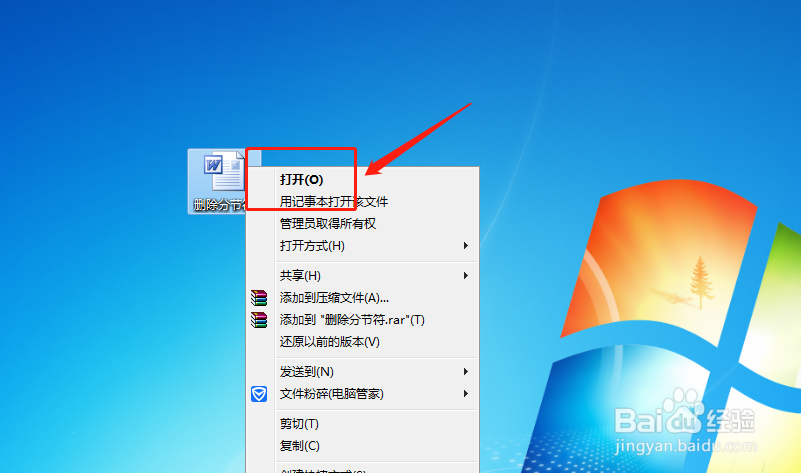
1、在电脑上打开需要删除分节符的文件。
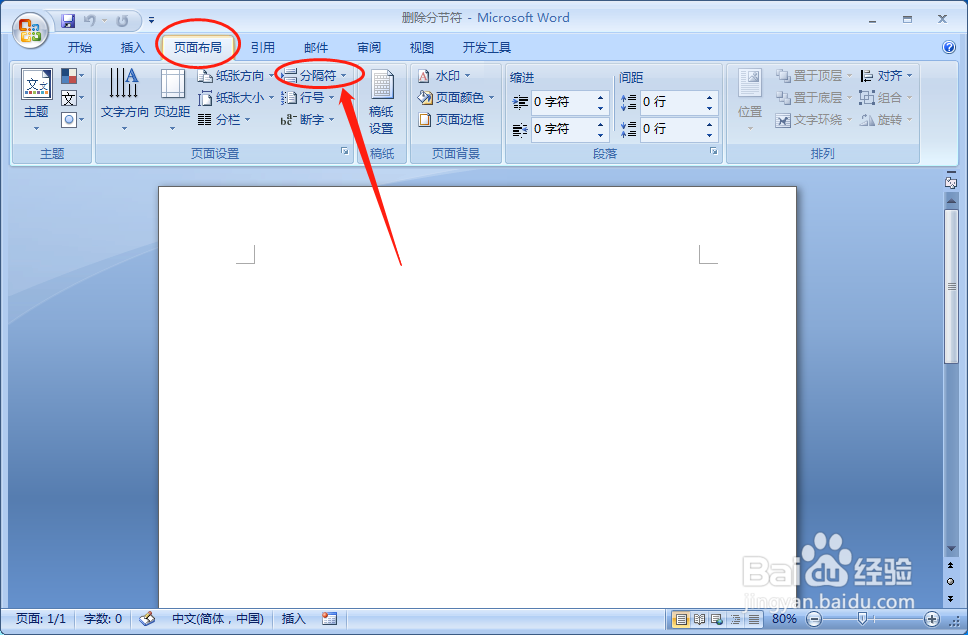
2、然后点击上方的工具栏选择页面布局-分隔符。
3、作为演示,这里插入一个分节符。

4、插入分节符之后,点击工具栏的显示标志符号。

5、然后就可以看到已经插入的分节符效果。
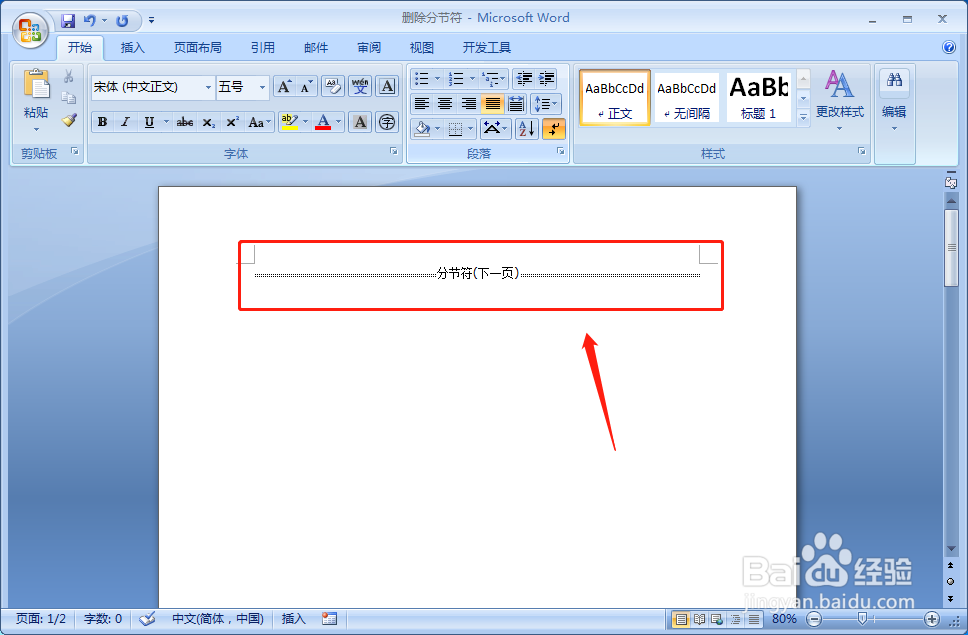
6、鼠标拖动选择需要删除的分节符。

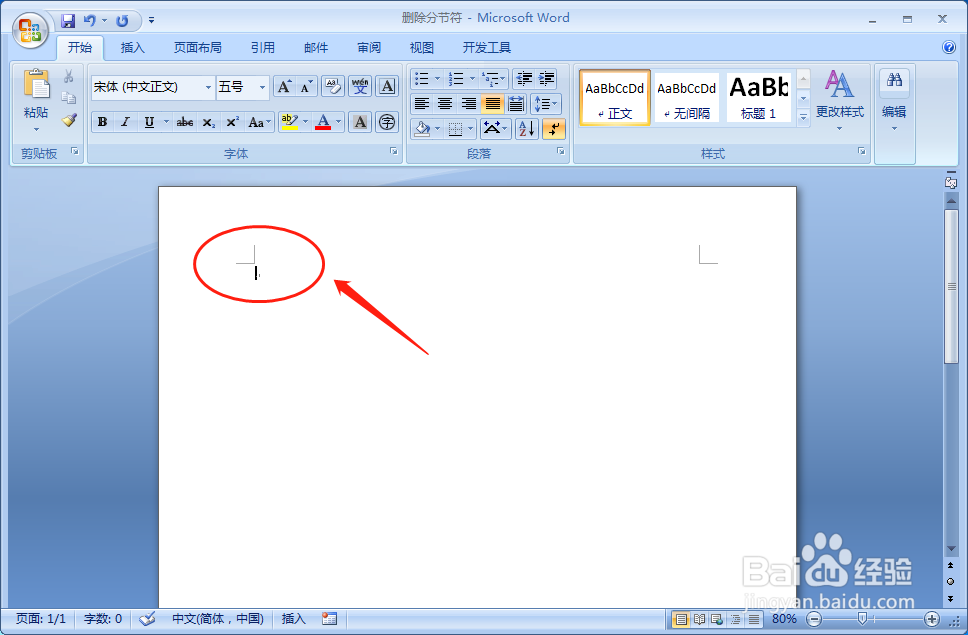
7、然后直接删除符号即可完成设置。
1、1、打开word文档点击选择显示标识符号。
2、然后找到需要删除的分节符并鼠标拖动选择。
3、直接使用键盘的删除键对分节符进行删除。
时间:2026-04-22 14:43:41
1、在电脑上打开需要删除分节符的文件。
2、然后点击上方的工具栏选择页面布局-分隔符。
3、作为演示,这里插入一个分节符。
4、插入分节符之后,点击工具栏的显示标志符号。
5、然后就可以看到已经插入的分节符效果。
6、鼠标拖动选择需要删除的分节符。
7、然后直接删除符号即可完成设置。
1、1、打开word文档点击选择显示标识符号。
2、然后找到需要删除的分节符并鼠标拖动选择。
3、直接使用键盘的删除键对分节符进行删除。
