怎样在PPT中创建线形标注

 时间:2026-02-14 00:31:59

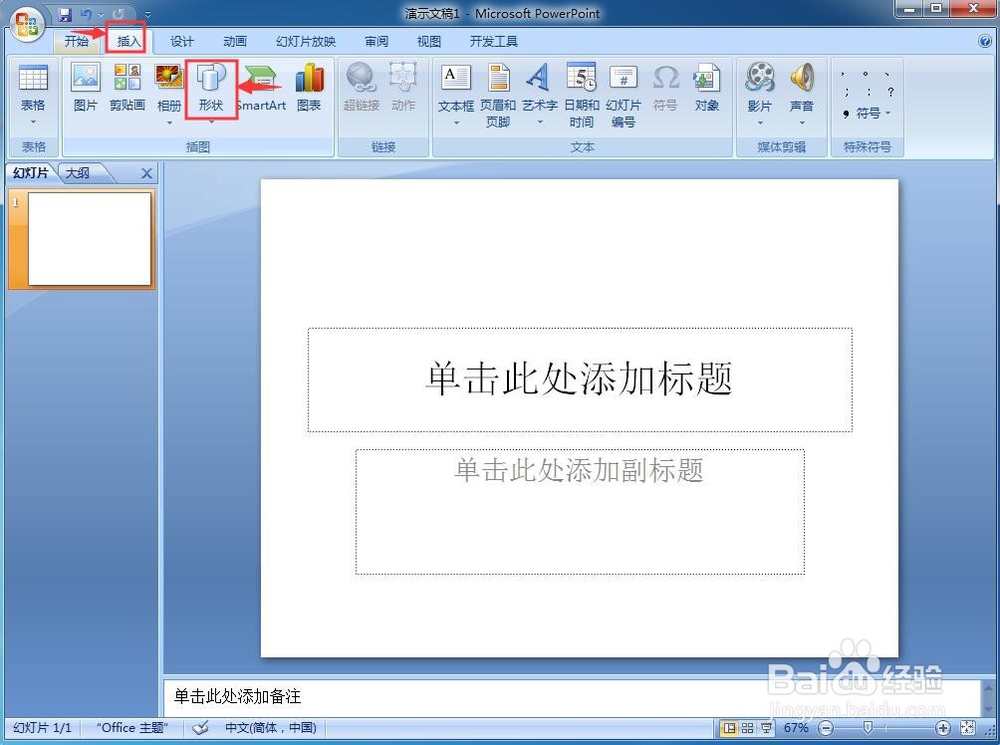
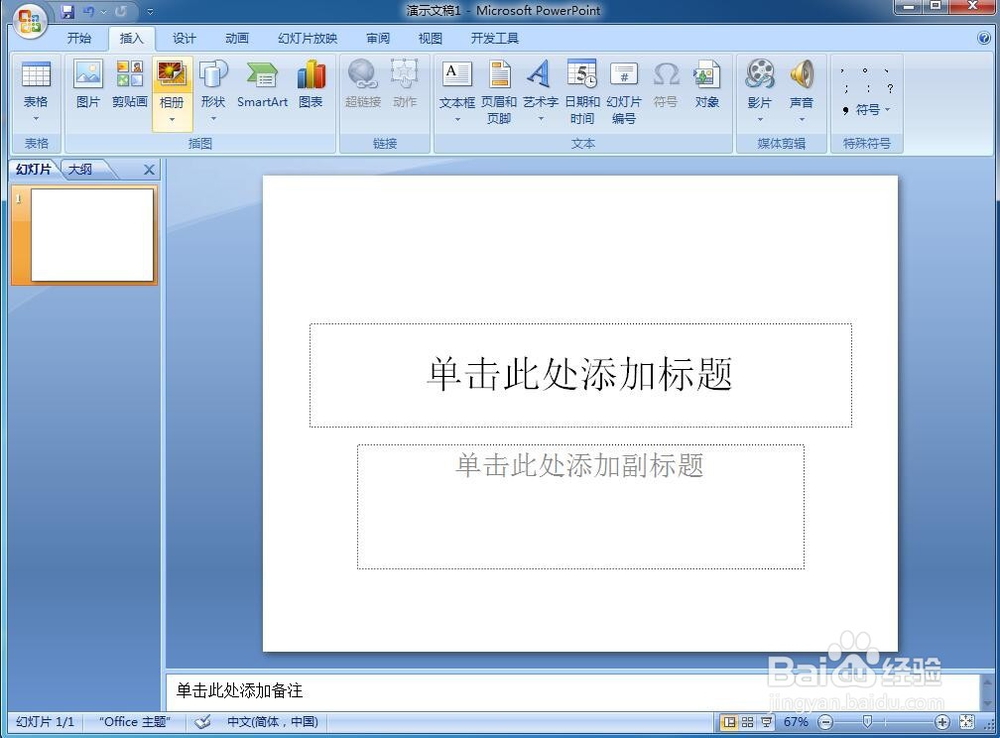
1、打开Powerpoint 2007软件,进入它的主界面中;
怎样在PPT中创建线形标注

2、点击插入菜单,在打开的工具栏中找到并选择形状工具;

怎样在PPT中创建线形标注

3、在标注类别中点击选中线形标注

怎样在PPT中创建线形标注

4、在编辑区中单击鼠标左键,创建出一个线形标注

怎样在PPT中创建线形标注

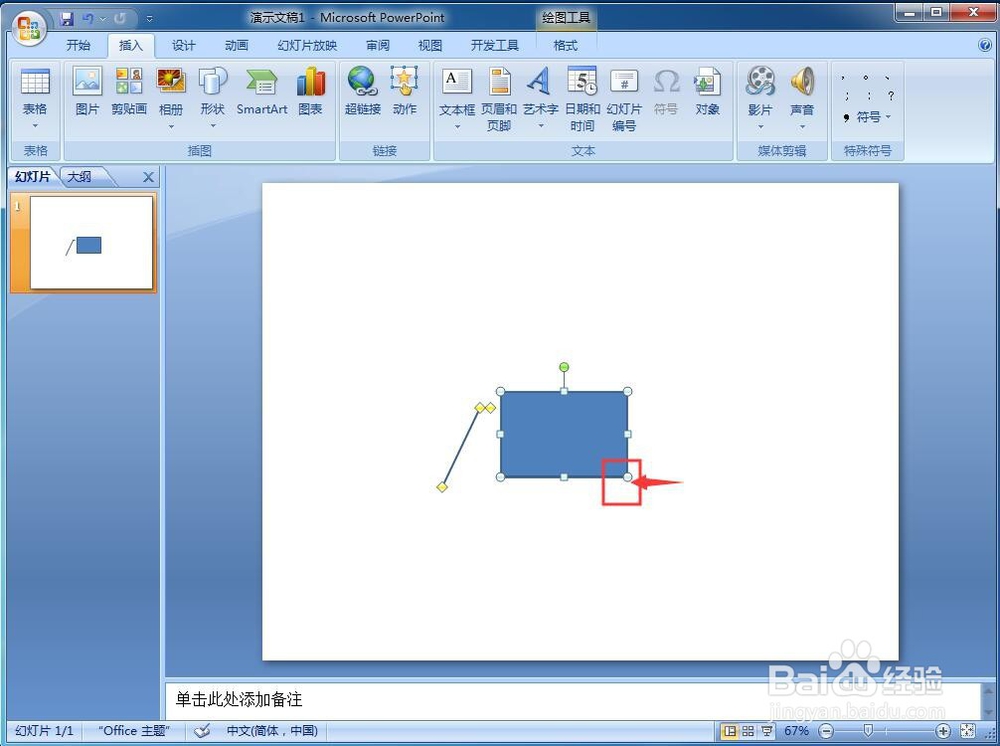
5、用鼠标拖动线形标注右下角的小圆形,调整好它的大小;

怎样在PPT中创建线形标注

6、用鼠标拖动上边的菱形,调整好标注直线的长度与方向,让它与矩形相连;

怎样在PPT中创建线形标注

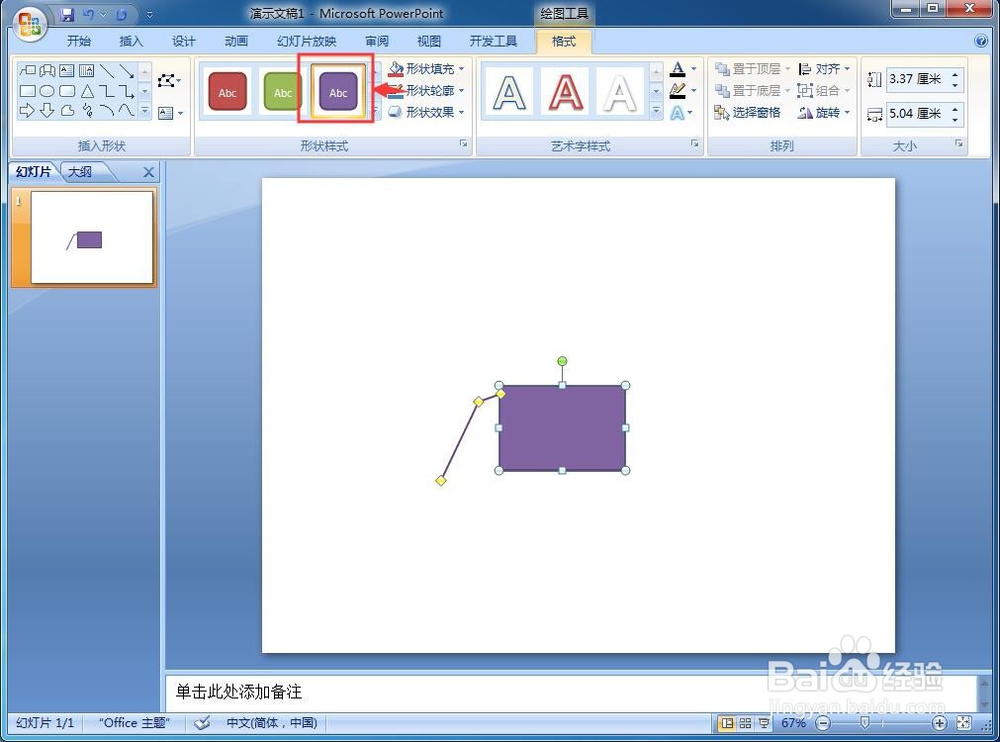
7、点击格式菜单,打开形状样式

怎样在PPT中创建线形标注

8、在形状样式中点击添加一种需要的样式;

怎样在PPT中创建线形标注

9、我们就在Powerpoint 2007中创建好了一个线形标注。

怎样在PPT中创建线形标注

1、打开Powerpoint 2007,点击插入,选择形状;

2、在标注类别中找到并点击线形标注;

3、单击鼠标左键,创建出一个线形标注;

4、调整线形标注的大小和样式。

  • PPT中怎样画虚线
  • PPT中怎样绘制直线
  • 怎么在PPT中画出曲线图形
  • ppt怎么画虚线
  • ppt怎么画连续的多段线
  • 热门搜索
    辞退员工怎么说 微信怎么找回密码 怀孕血糖高怎么办 动态图片怎么制作 剩米饭怎么做好吃 科鲁兹怎么样 银行余额调节表怎么做 家长感言怎么写 博世洗衣机怎么样 视频文件太大怎么变小