Photoshop如何使用图层蒙版向图像中添加对象

 时间:2026-02-12 22:52:43

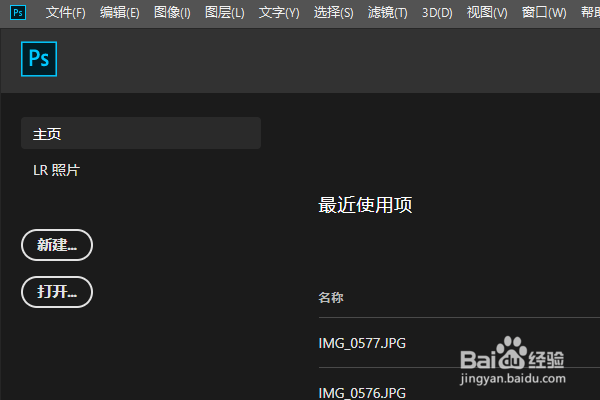
1、在Photoshop主页打开要处理的图片文件。
Photoshop如何使用图层蒙版向图像中添加对象

2、在图层面板里选择图层2。

Photoshop如何使用图层蒙版向图像中添加对象

3、单击添加图层蒙版图标。

Photoshop如何使用图层蒙版向图像中添加对象

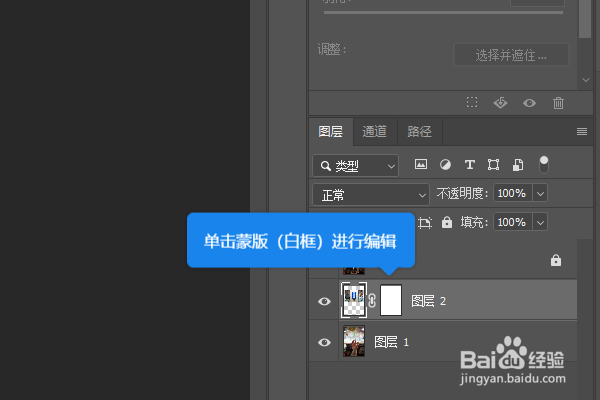
4、单击蒙版白框进行编辑。

Photoshop如何使用图层蒙版向图像中添加对象

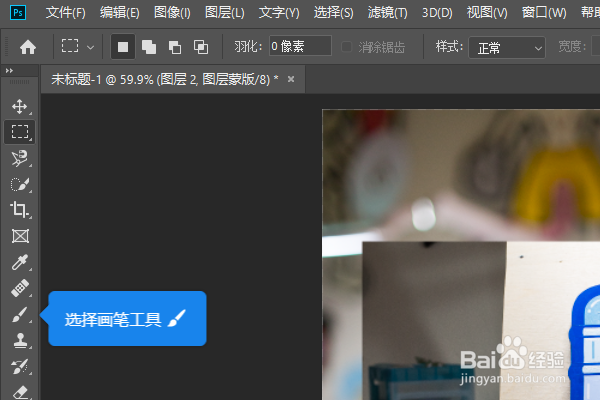
5、选择画笔工具。

Photoshop如何使用图层蒙版向图像中添加对象

6、打开画笔设置,调整画笔大小和硬度。

Photoshop如何使用图层蒙版向图像中添加对象

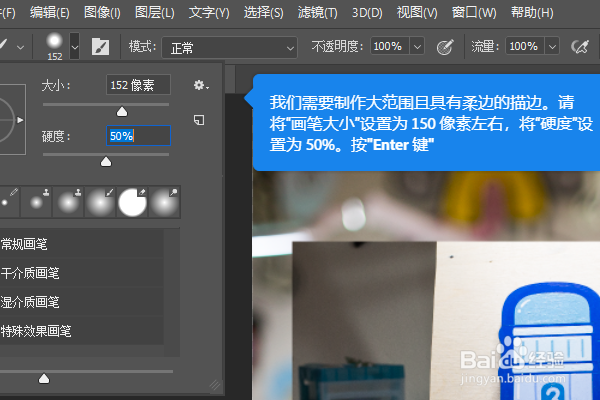
7、将画笔大小调整为150像素左右,画笔硬度调整为50%左右。

Photoshop如何使用图层蒙版向图像中添加对象

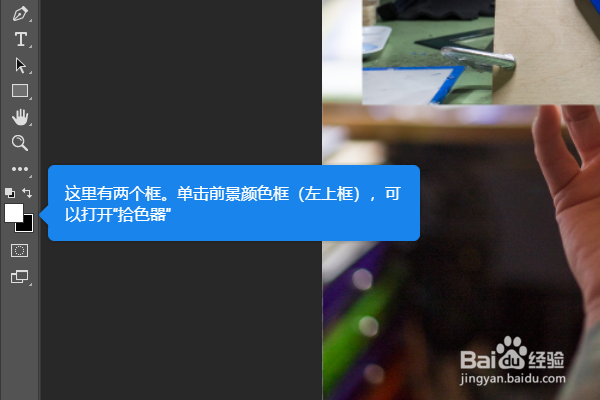
8、点击前景色打开拾色器。

Photoshop如何使用图层蒙版向图像中添加对象

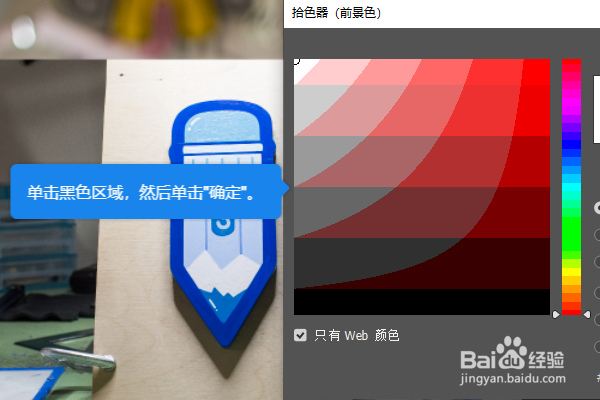
9、在拾色器里选择黑色,点击确定。

Photoshop如何使用图层蒙版向图像中添加对象

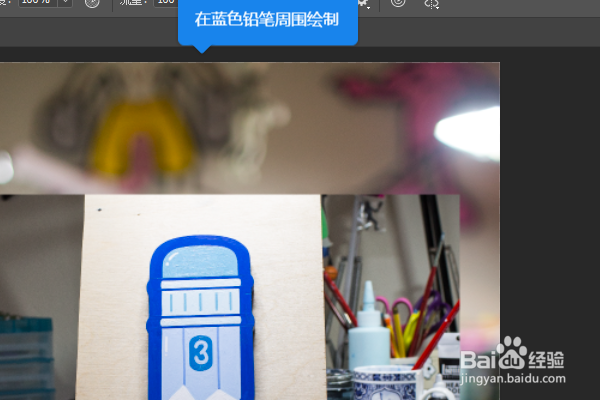
10、在蓝色铅笔周围绘制。

Photoshop如何使用图层蒙版向图像中添加对象

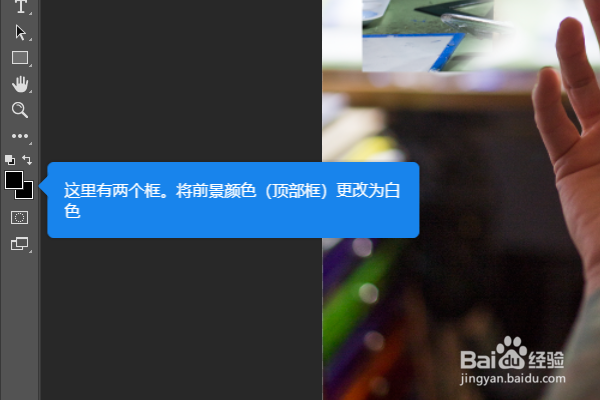
11、单击前景色,在拾色器中选择白色。

Photoshop如何使用图层蒙版向图像中添加对象

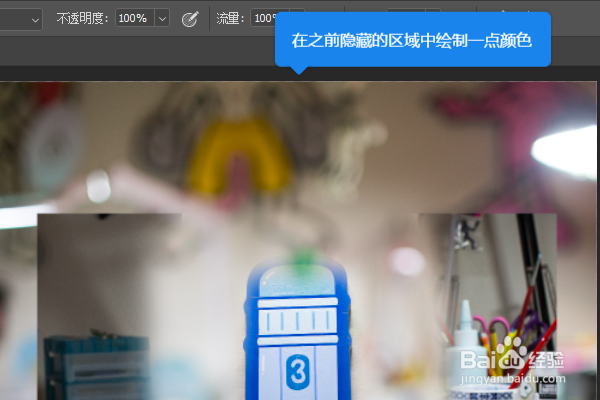
12、在之前绘制的区域总绘制一些白色即可。

Photoshop如何使用图层蒙版向图像中添加对象

1、在Photoshop主页打开要处理的图片文件。

2、在图层面板里选择图层2。

3、单击添加图层蒙版图标。
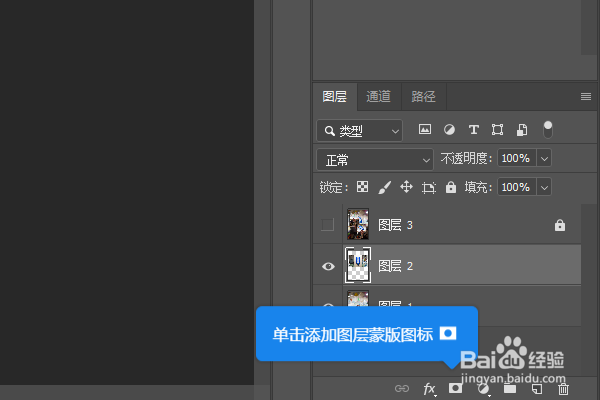
4、单击蒙版白框进行编辑。
5、选择画笔工具。
6、打开画笔设置,调整画笔大小和硬度。
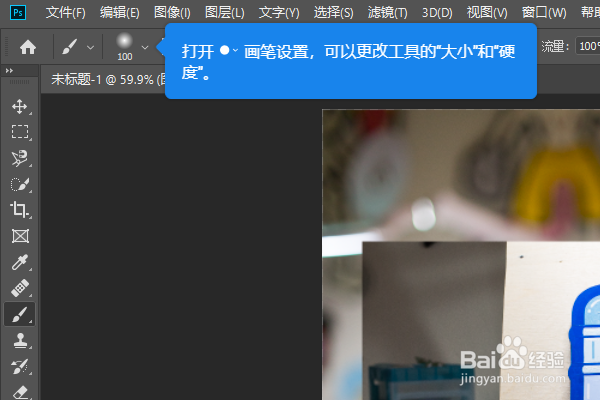
7、将画笔大小调整为150像素左右,画笔硬度调整为50%左右。
8、点击前景色打开拾色器。
9、在拾色器里选择黑色,点击确定。
10、在蓝色铅笔周围绘制。
11、单击前景色,在拾色器中选择白色。
12、在之前绘制的区域总绘制一些白色即可。
  • PhotoShop滤镜锐化怎么使用
  • Photoshop 如何制作黑白双色艺术照片效果
  • ps教程—快速将模糊照片变高清
  • ps添加圆角矩形投影步骤介绍
  • 如何在PS2019中给形状添加浮雕效果
  • 热门搜索
    实施的近义词 相提并论的近义词 维护的近义词 郁郁葱葱的近义词 尿很黄是怎么回事 外星人笔记本怎么样 镇定的近义词和反义词 苹果怎么备份通讯录 白带黄是怎么回事 寂寞的近义词