1、首先我们点击下方“开始菜单”

2、接着打开其中的“设置”

3、进入设置后,点击左边栏的“应用”选项。

4、接着我们点进最上方的“应用和功能”

5、然后在搜索框中搜索“edge”

6、这样在下方就可以找到win11自带浏览器了,点击右边“三个点”,再点击“修改”

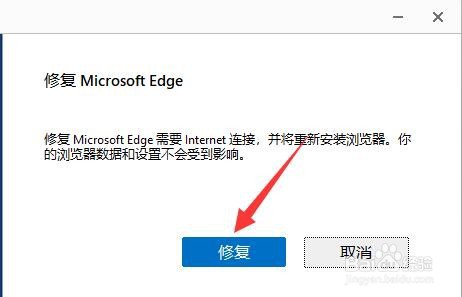
7、最后在弹出窗口点击“修复”就可以将浏览器主页找回了。
时间:2026-04-26 01:27:47
1、首先我们点击下方“开始菜单”
2、接着打开其中的“设置”
3、进入设置后,点击左边栏的“应用”选项。
4、接着我们点进最上方的“应用和功能”
5、然后在搜索框中搜索“edge”
6、这样在下方就可以找到win11自带浏览器了,点击右边“三个点”,再点击“修改”
7、最后在弹出窗口点击“修复”就可以将浏览器主页找回了。
