怎样在Win10开启Telnet客户端

 时间:2026-02-15 16:52:41

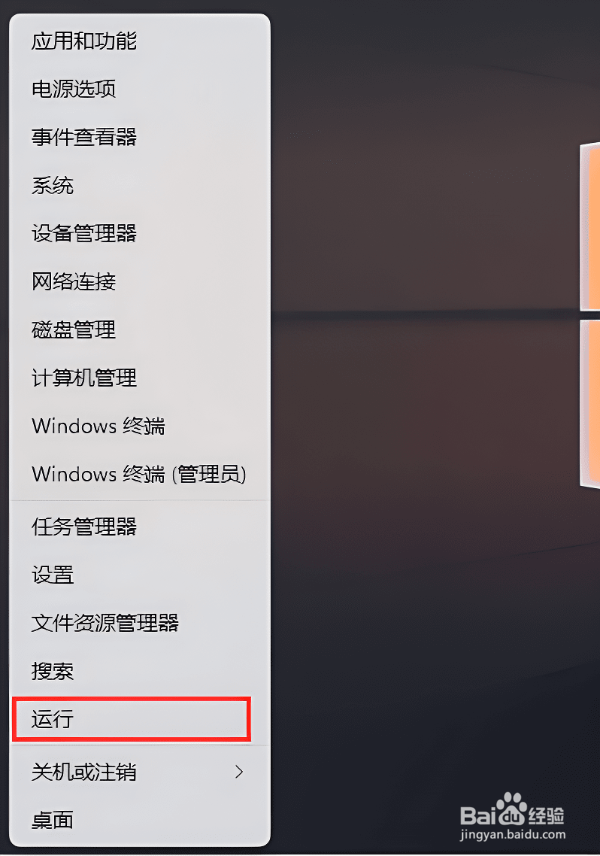
1、首先,按键颂轿盘上的 Win + X 组合键,或右键点击任务栏底部的Windows开始图标,在打开霸讨薪的隐藏菜单项中,选择运行。
怎样在Win10开启Telnet客户端

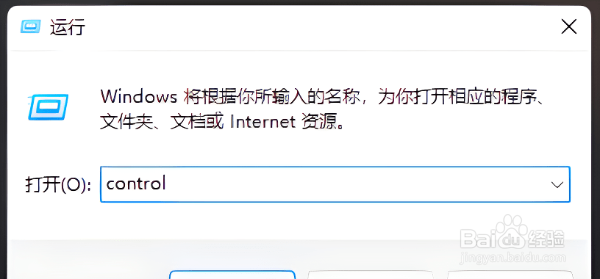
2、运行窗口,输入 control 命令,按确定或回车,可以打开控制面板。
怎样在Win10开启Telnet客户端

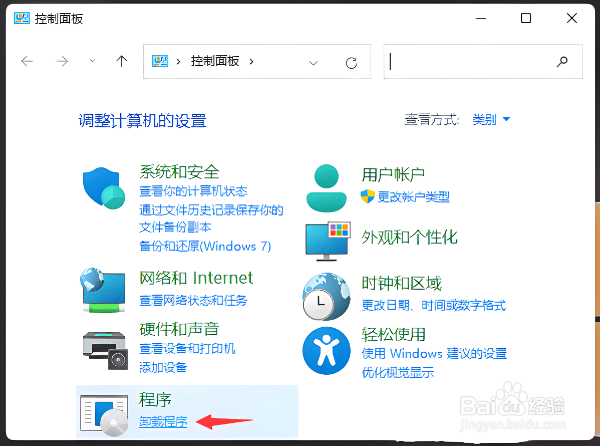
3、控制面板中,切换到类别查看方式,点击调整计算机的设置下的卸载程序。

怎样在Win10开启Telnet客户端

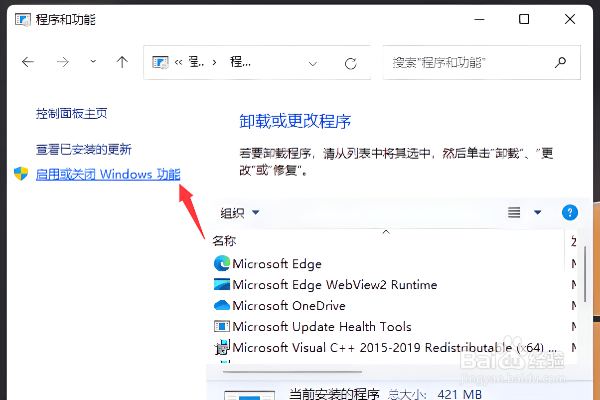
4、程序和功能窗口中,左侧点击启用或关闭 Windows 功能。

怎样在Win10开启Telnet客户端

5、Windows 功能窗口中,启用或关闭 Windows 功能,若要启用一种功能,请选择其复选框。若要关闭一种功能,请蕉英清除其复选框。填充的框表示仅启用该功能的一部分。勾选Telnet 客户端,再点击确定。

怎样在Win10开启Telnet客户端

6、这时Win10就会自动安装Telnet 客户端,耐心等待即可。

怎样在Win10开启Telnet客户端

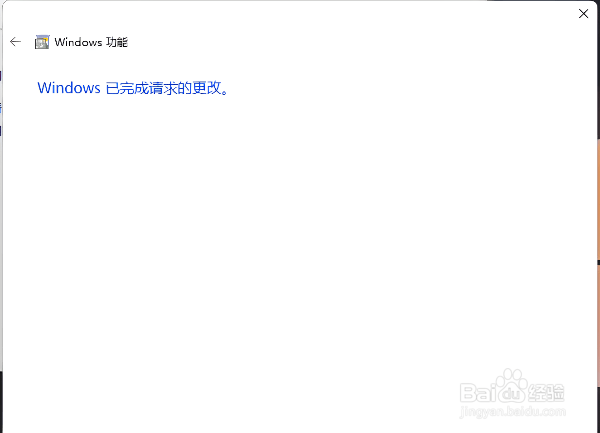
7、提示Windows 已完成请求的更改,说明Telnet 客户端就安装完成了。
怎样在Win10开启Telnet客户端

  • Win10怎么开启Telnet功能
  • Windows怎么开启telnet功能
  • telnet服务怎么开启
  • Windows10系统怎么启用Telnet
  • Win11系统怎么开启telnet服务?
  • 热门搜索
    密云旅游景点大全 新乡八里沟旅游攻略 怎么样消除颈纹 有多少爱可以重来原唱 旅游租车 山西运城旅游 旅游胜地 盈科旅游 狐臭可以彻底治好吗 婴儿多大可以坐飞机