1、1. 日常生活中,如果经常需要启动某个程序,为了提高办事或工作效率,可尝试为该软件创建快捷键,或将该软件锁定到任务栏,再配合“window+数字键(0~9)”,能快速启动任务栏前10个对应程序。

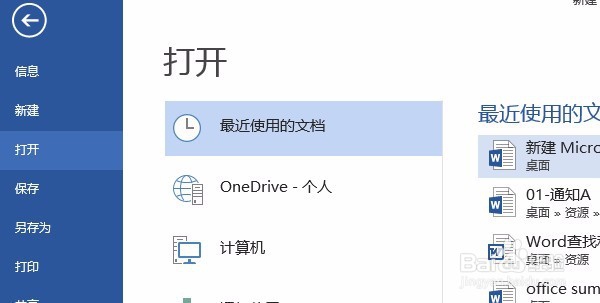
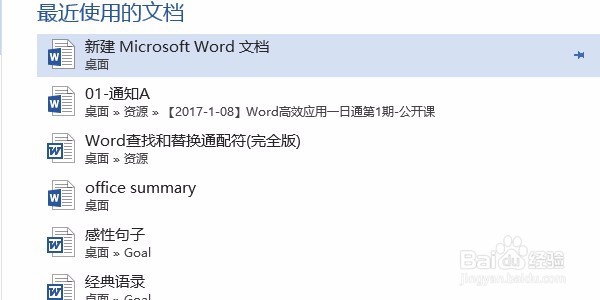
2、2.如果需要经常在word软件中打开某些文件,可考虑将文档固定到“文件─打开─将此项目固定到列表”中去。
3、3. 如果经常打开某个文件夹,这时把该文件夹拖入到任务栏上的文件夹图标便可被固定住,以后就可直接在任务栏上通过右键打开。取消固定的话,右键取消即可。当然前提是任务栏已固定文件夹图标。
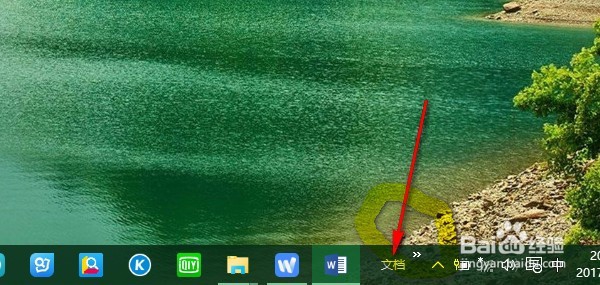
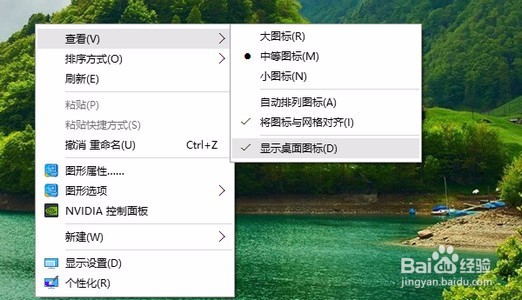
4、4. 在空白桌面处,“右键-查看-显示桌面图标”,将桌面图标前的“√”去掉,就会显示一个只有背景图片的桌面。
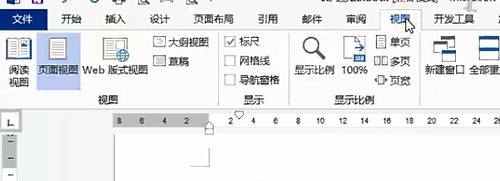
5、5.进入“视图”,打开“标尺”,利用“标尺”可快速调整word文档的“首行缩进”、“悬挂缩进”、“右缩进”和“左缩进”。