1、首先,打开word主界面。
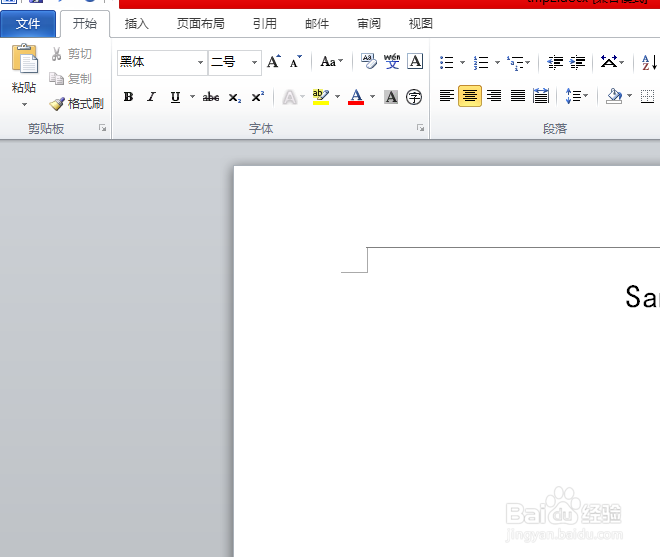
2、找到添加的页码,鼠标左键双击。

3、然后,菜单栏自动进入“设计“一栏,我们点击”页码->设置页码格式“。

4、此时进入”页码格式“对话框,可以看到”编号格式“,默认是”1,2,3“格式。

5、将编号格式设置为所需的格式,点击”确认“。

6、然后,再次查看页码,已经变成了我们刚才设置的格式。


时间:2026-04-22 08:10:27
1、首先,打开word主界面。
2、找到添加的页码,鼠标左键双击。
3、然后,菜单栏自动进入“设计“一栏,我们点击”页码->设置页码格式“。
4、此时进入”页码格式“对话框,可以看到”编号格式“,默认是”1,2,3“格式。
5、将编号格式设置为所需的格式,点击”确认“。
6、然后,再次查看页码,已经变成了我们刚才设置的格式。
