1、在Photoshop中打开一张照片,或新建一张以保存的空白画布。选择窗口打开动作面板新建动作。

2、录制开始后,点击“图像-图像大小”,调整大小为想要的分辨率,请确保宽高比例锁定。
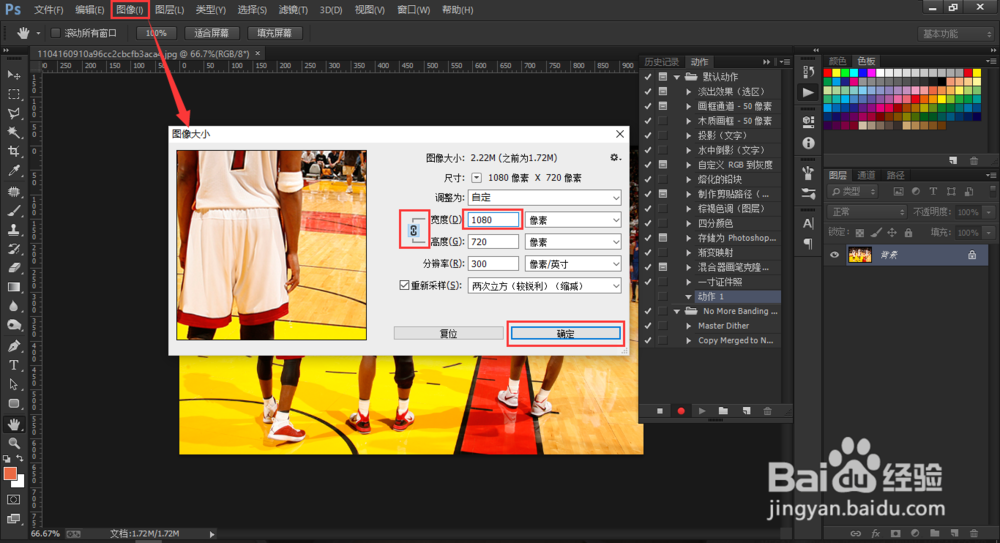
3、关闭图像并保存为原始路径。停止动作录制。

4、点击“文件-自动-批处理”,打开批处理窗口。
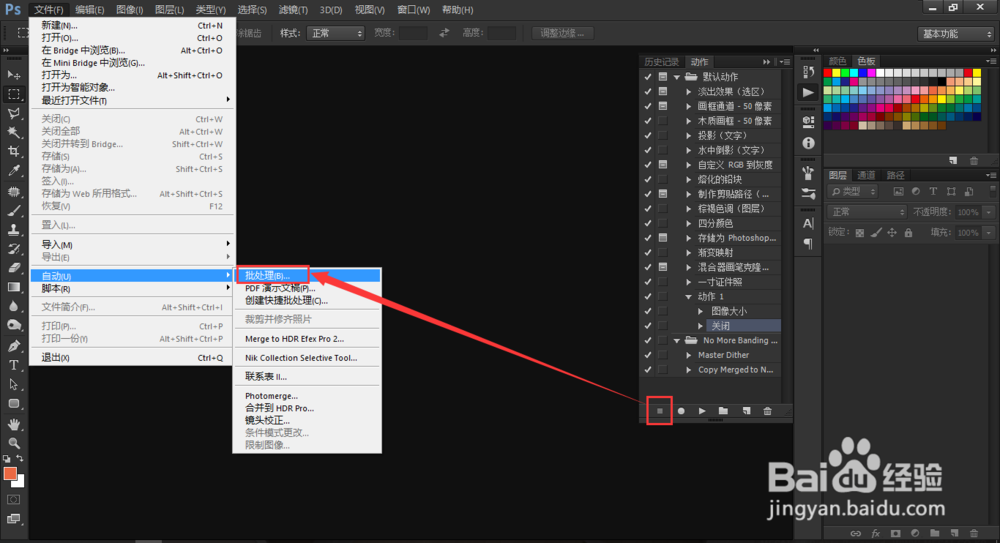
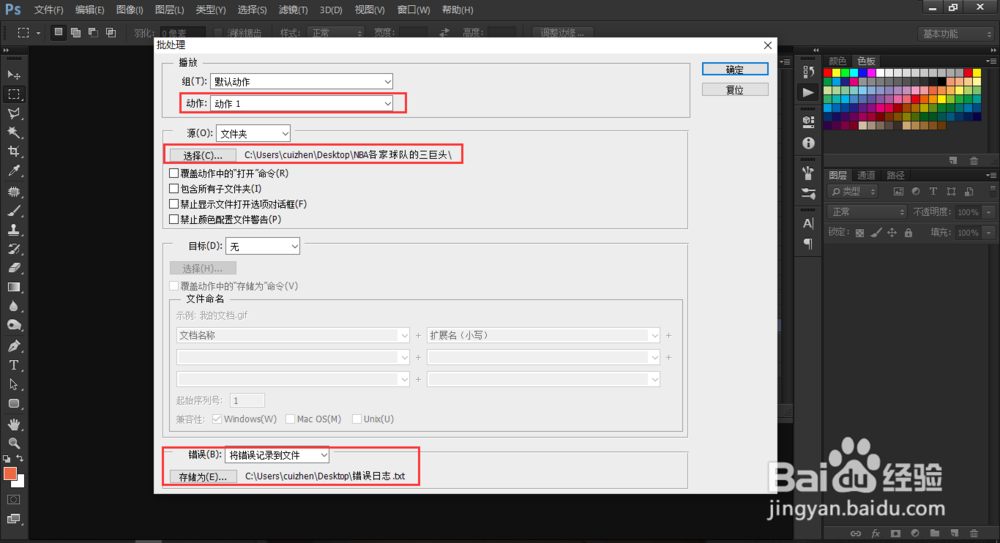
5、按图设置相关参数。
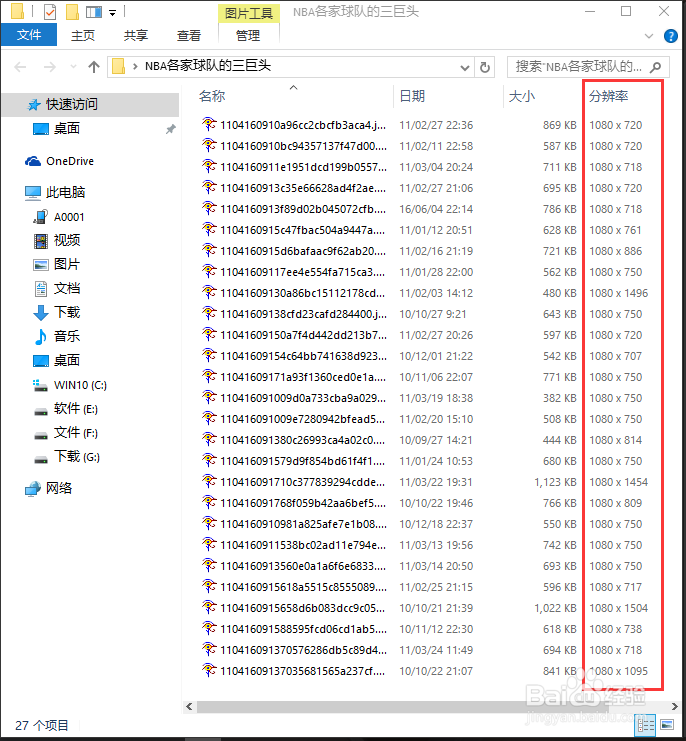
6、查看刚选择的文件夹中的图片,是否已经全部变为设定分辨率了。
时间:2026-04-22 12:35:33
1、在Photoshop中打开一张照片,或新建一张以保存的空白画布。选择窗口打开动作面板新建动作。
2、录制开始后,点击“图像-图像大小”,调整大小为想要的分辨率,请确保宽高比例锁定。
3、关闭图像并保存为原始路径。停止动作录制。
4、点击“文件-自动-批处理”,打开批处理窗口。
5、按图设置相关参数。
6、查看刚选择的文件夹中的图片,是否已经全部变为设定分辨率了。
