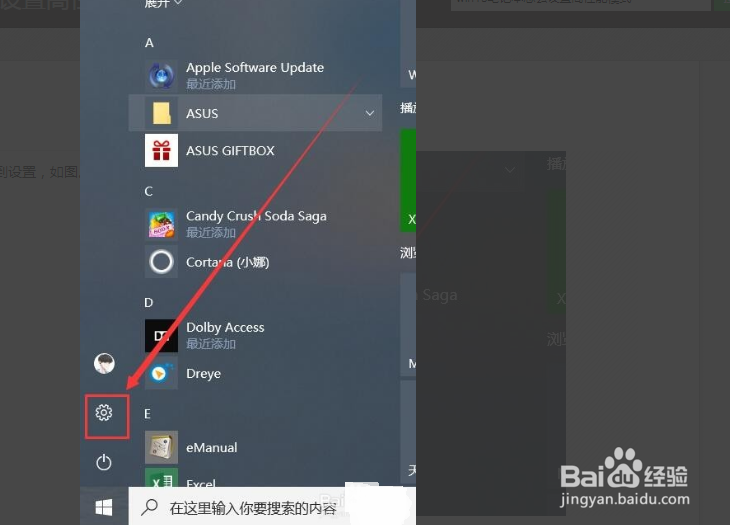
1、用鼠标单击电脑系统桌面左下角开始图标,找到设置选项后点击。
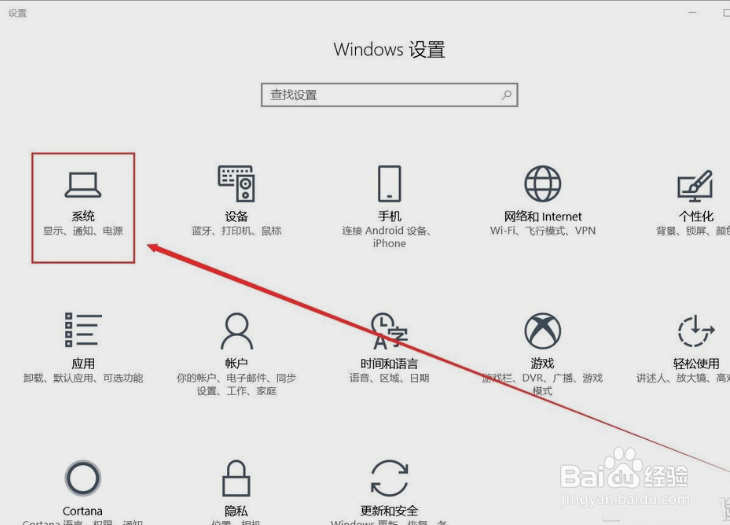
2、在出现的系统设置对话框中找到“系统”图标,然后进行点击。
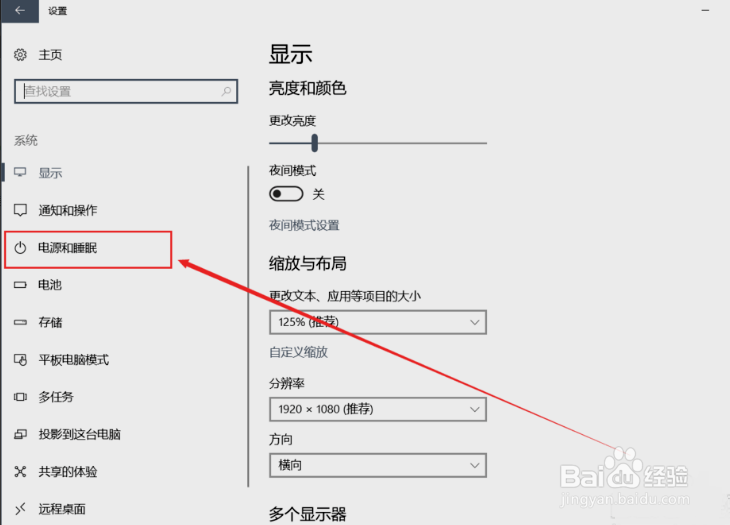
3、在出现的窗口左侧找到“电源和睡眠”选项,然后单击此选项。
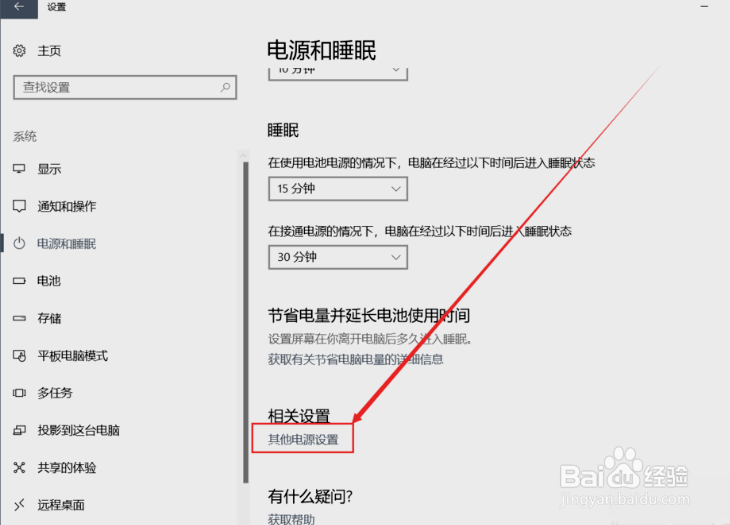
4、在相关设置栏中,找到其他电源设置,然后进行点击。
5、在出现的对话框左侧位置找到“创建电源计划”,然后进行点击。
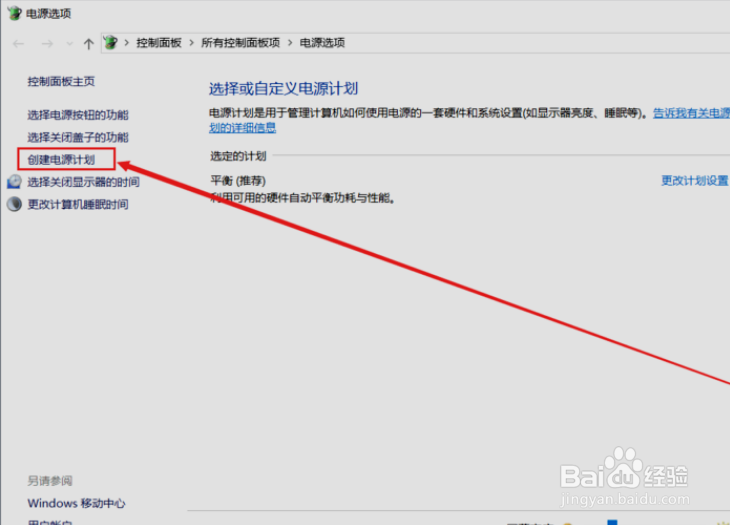
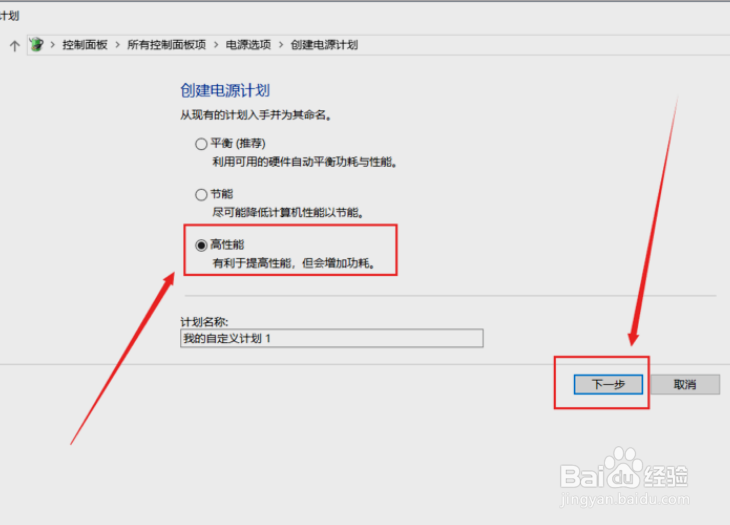
6、在出现的选项栏中勾选中高性能,然后点击下一步。
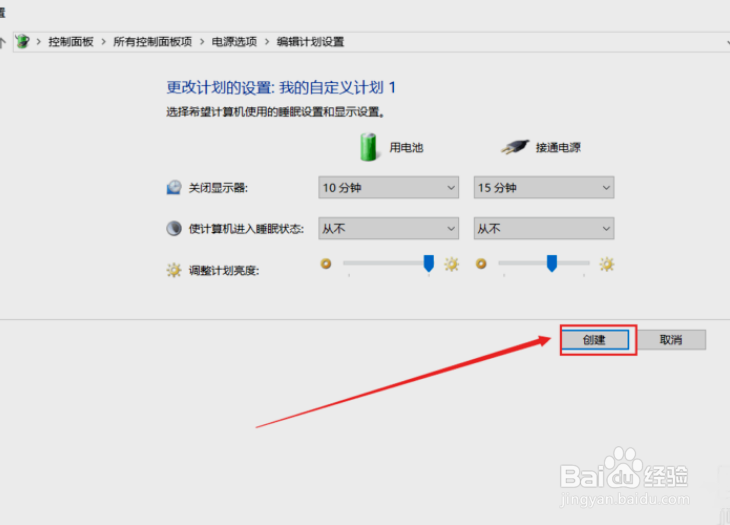
7、最后单击创建即可。完成以上设置后,就能在win10系统中设置高性能模式。
时间:2026-04-21 23:25:16
1、用鼠标单击电脑系统桌面左下角开始图标,找到设置选项后点击。
2、在出现的系统设置对话框中找到“系统”图标,然后进行点击。
3、在出现的窗口左侧找到“电源和睡眠”选项,然后单击此选项。
4、在相关设置栏中,找到其他电源设置,然后进行点击。
5、在出现的对话框左侧位置找到“创建电源计划”,然后进行点击。
6、在出现的选项栏中勾选中高性能,然后点击下一步。
7、最后单击创建即可。完成以上设置后,就能在win10系统中设置高性能模式。
