Photoshop滤镜制作逼真的岩石纹理效果

 时间:2026-02-12 18:02:41

1、改变前景色为R:77 G:77 B:77背景色为R:121 G:91 B:50,执行:滤镜——渲染——云彩
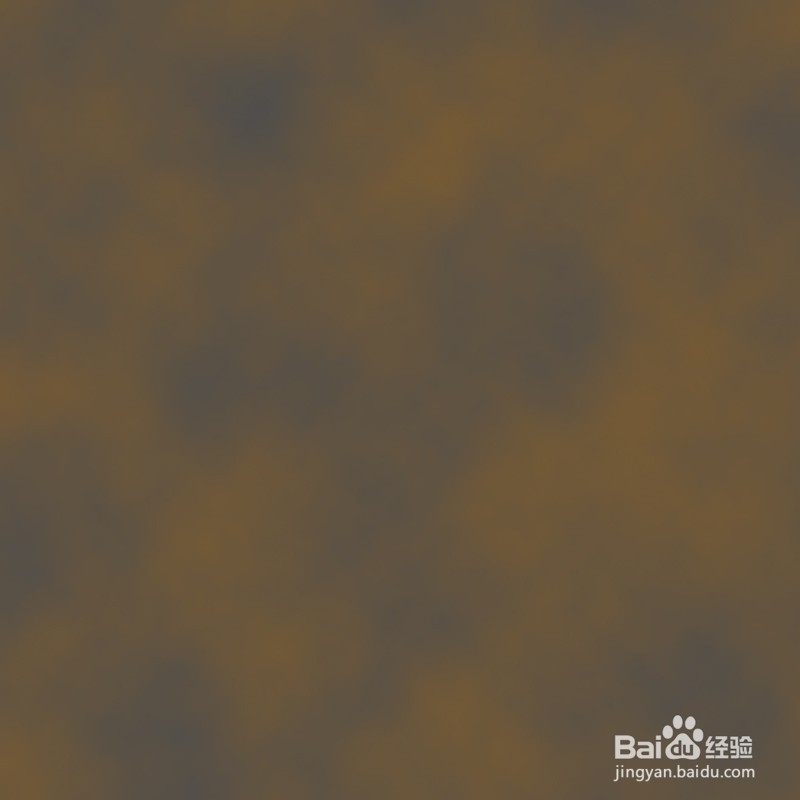
Photoshop滤镜制作逼真的岩石纹理效果

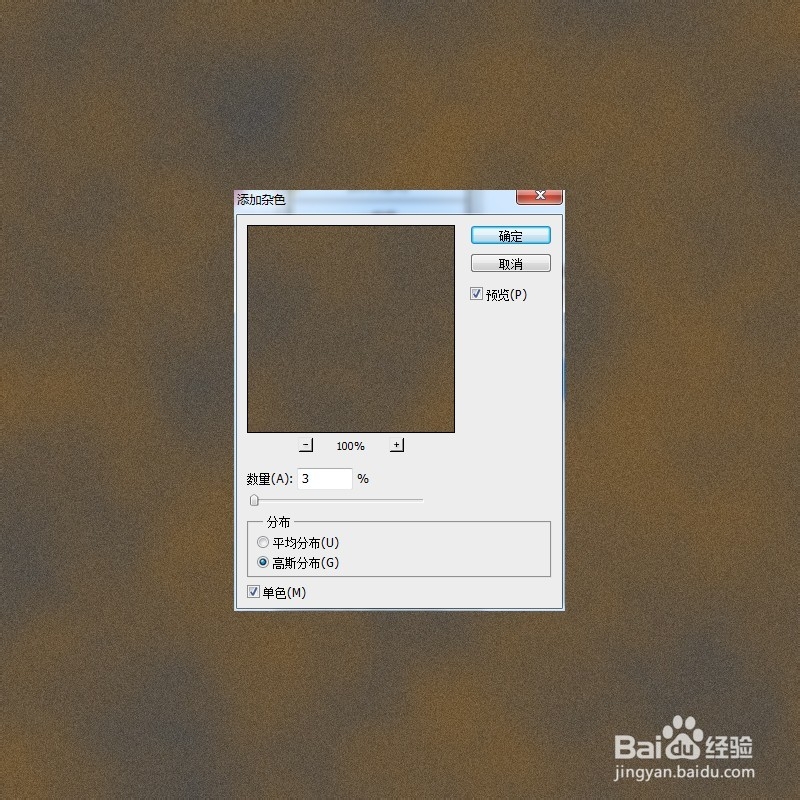
2、执行:滤镜——杂色——添加杂色

Photoshop滤镜制作逼真的岩石纹理效果

3、点通道面板,新建一个通道通道1,执行:滤镜——渲染——云彩。

Photoshop滤镜制作逼真的岩石纹理效果

4、通道1使用添加杂色(滤镜 > 杂色 > 添加杂色),再从编辑菜单中选择‘渐隐添加杂色’将透明度调到50%,然后使用滤镜——渲染——分层云彩

5、返回图层面板,复制背景层产生背景副本,再将背景副本暂时关闭[点击背景副本左边的小眼睛

6、选择背景层,执行:滤镜——渲染——光照效果

Photoshop滤镜制作逼真的岩石纹理效果

7、选择背景副本(打开背景副本层左边的小眼睛),同样使用光照效果滤镜(改变光泽为-50%,其它参数不变

Photoshop滤镜制作逼真的岩石纹理效果

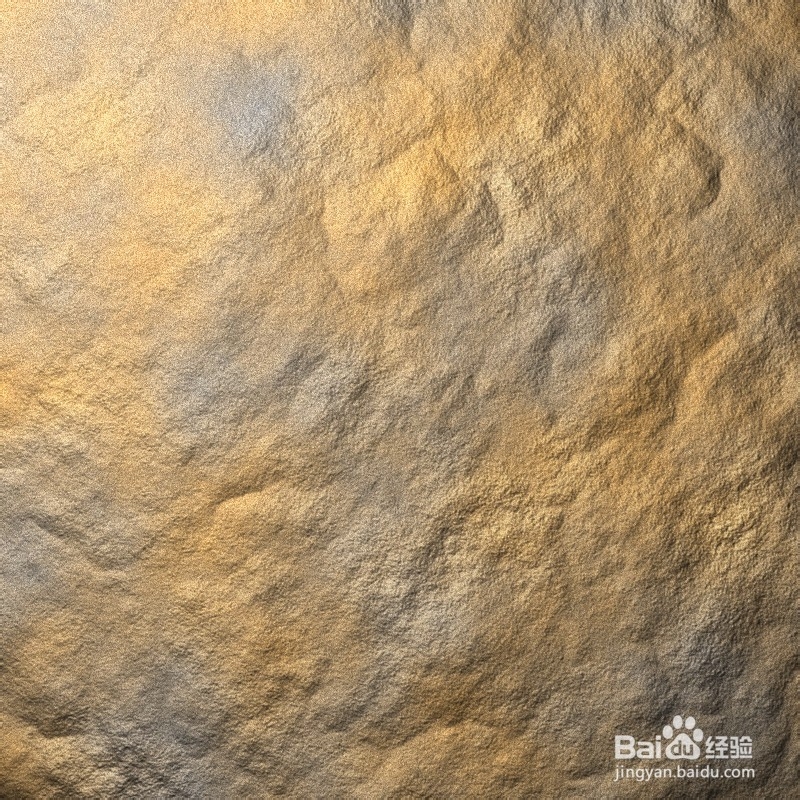
8、为背景副本添加‘图层蒙版’,再选择‘蒙版’(就是背景副本右边的白色,在白色上点一下)然后使用云彩滤镜,再使用分层云彩滤镜.最终效果如图所示。
Photoshop滤镜制作逼真的岩石纹理效果

  • AI如何在外观面板中更改颜色?
  • 在AI中给图片添加阴影线效果
  • Illustrator如何导出颜色设置文件?
  • AI矩形网格工具如何使用?#百元挑战#
  • AI怎么把路径圆点两头变小
  • 热门搜索
    海口旅游 黑眼圈怎么快速消除 可以联机的单机游戏 月经期间可以同房吗 四川旅游景点大全 appcrash的问题怎么修复 华东五市旅游 折线统计图的特点 沧州旅游景点 多久可以做人流