Photoshop如何安装笔刷 PS笔刷怎么用

 时间:2026-02-14 18:07:18

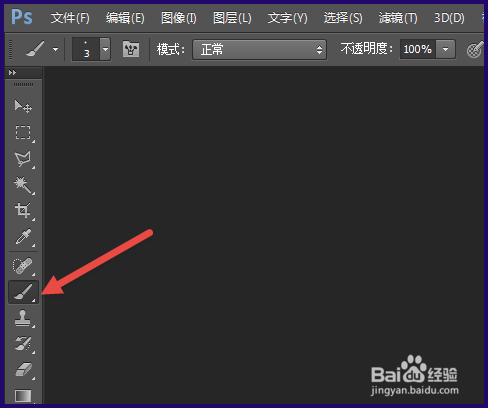
1、首先打开PS,点击选择画笔工具

Photoshop如何安装笔刷 PS笔刷怎么用

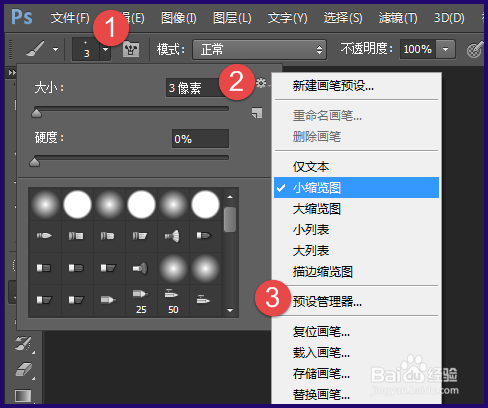
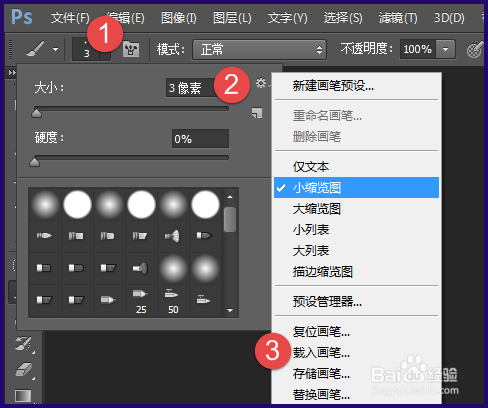
2、然后点击上方的画笔设置菜单,再点击小齿轮图标,在弹出的菜单中点击【载入画笔】
Photoshop如何安装笔刷 PS笔刷怎么用

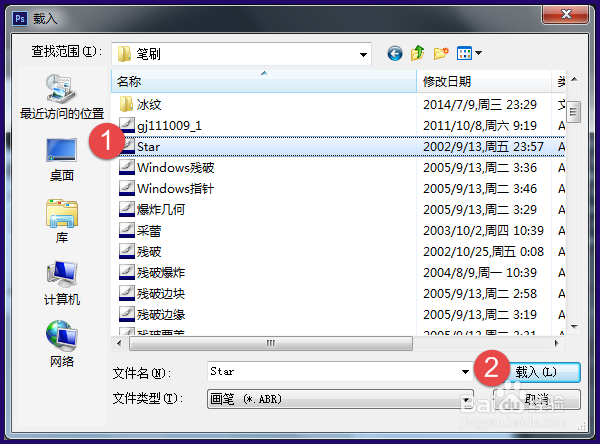
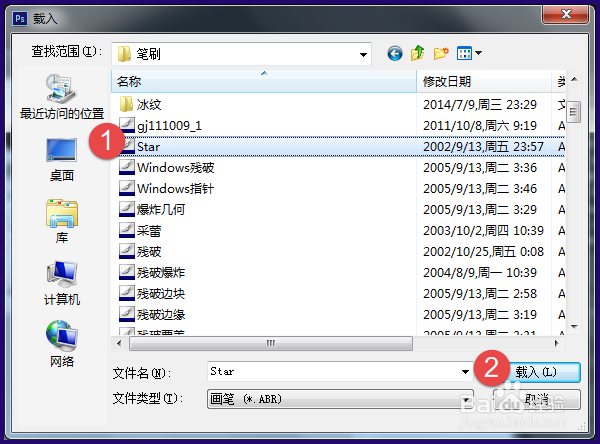
3、选择已经下载好的画笔,点击【载入】

Photoshop如何安装笔刷 PS笔刷怎么用

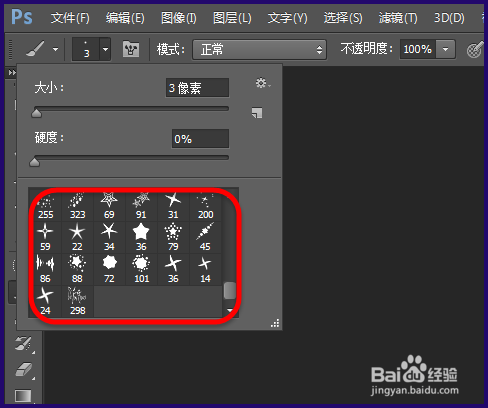
4、就可以看到载入的画笔了

Photoshop如何安装笔刷 PS笔刷怎么用

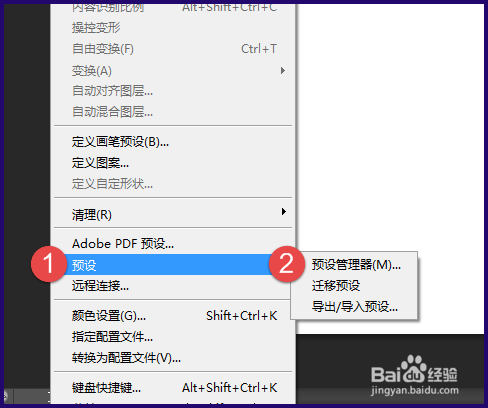
5、还可以打开预设管理器,能比较直观的看到载入的画笔

点击【编辑】-【预设】-【预设管理器】,或者在同上点击画笔齿轮下的【预设管理器】
Photoshop如何安装笔刷 PS笔刷怎么用

Photoshop如何安装笔刷 PS笔刷怎么用

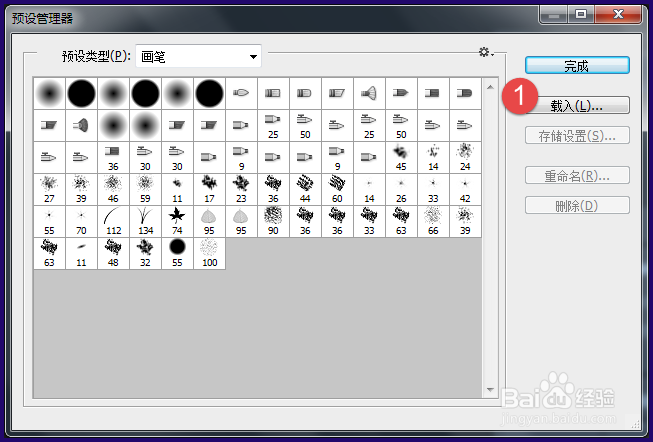
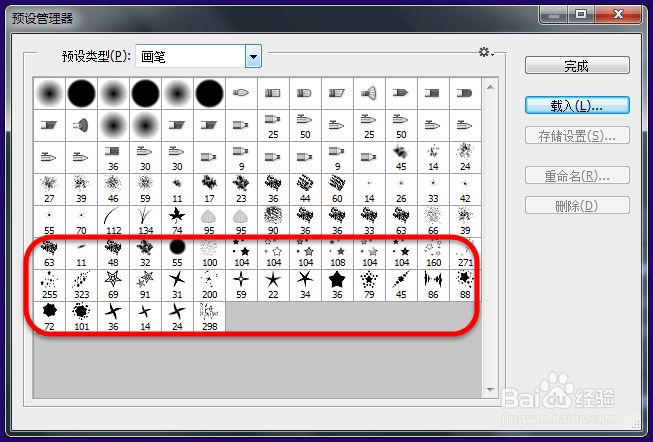
6、打开【预设管理器】的窗口,点击【载入】

Photoshop如何安装笔刷 PS笔刷怎么用

7、同样选择载入的画笔

Photoshop如何安装笔刷 PS笔刷怎么用

8、就可以看到新增加的画笔了

Photoshop如何安装笔刷 PS笔刷怎么用

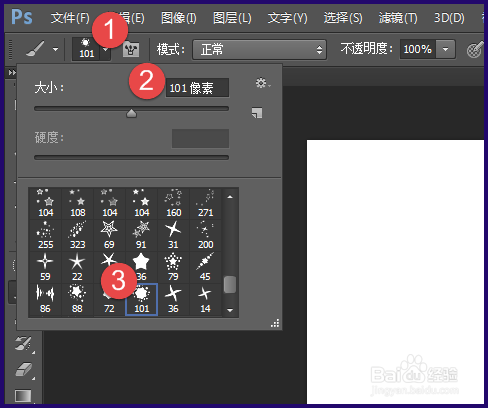
1、点击画笔工具,选择需要使用的笔刷,设置笔刷的大小

Photoshop如何安装笔刷 PS笔刷怎么用

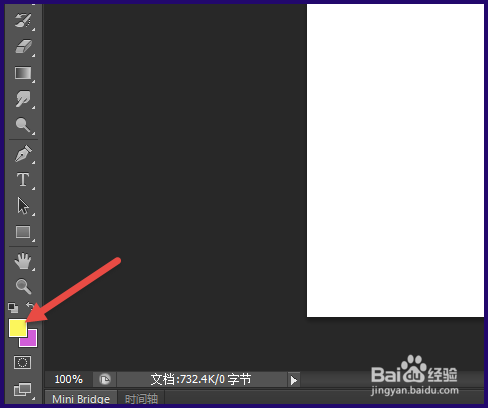
2、点击右下方的前景色,修改为想要的笔刷颜色

Photoshop如何安装笔刷 PS笔刷怎么用

3、接着就可以直接在图层上点击,就可以看到笔刷的效果了

Photoshop如何安装笔刷 PS笔刷怎么用

  • ps笔刷怎么安装?ps笔刷下载完怎么安装?
  • ps笔刷怎么下载和安装?
  • PS/photoshop笔刷下载,笔刷安装。
  • ps笔刷怎么制做
  • ps笔刷绘画教程
  • 热门搜索
    菠萝不能和什么一起吃 萝卜干的腌制方法大全 亲子运动会总结 运动会班牌 什么样的女人旺夫 shower gel是什么意思 鲜辣椒的腌制方法 天干地支是什么 蓬莱松的养殖方法 室内养殖项目