PPT怎么快速引用幻灯片到新建的空演示文稿中

 时间:2026-04-21 20:53:09

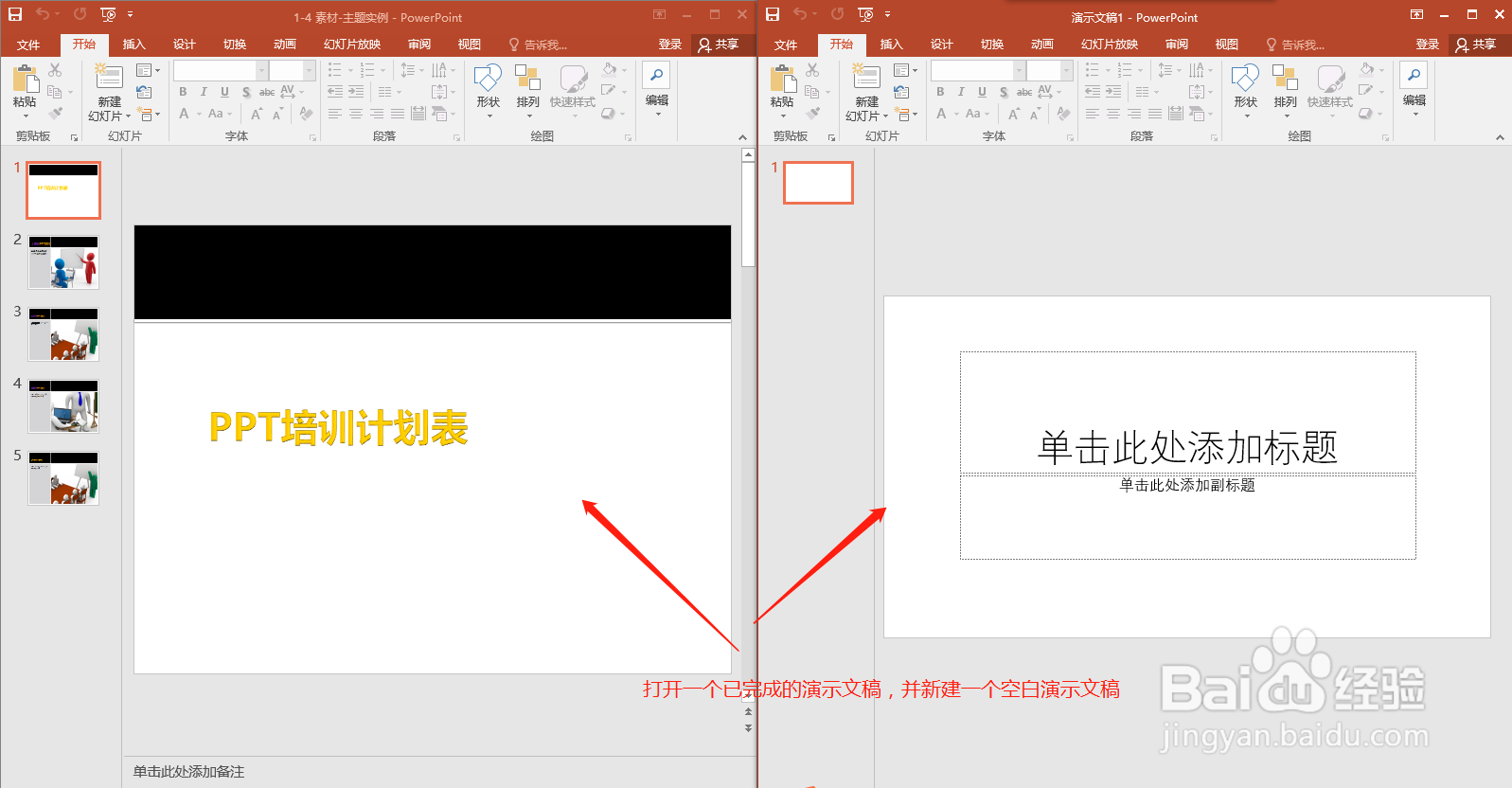
1、打开一个已完成的演示文稿,在新建一个空白的演示文稿,现在要引用已完成的演示文稿中的幻灯片到空演示文稿中。
PPT怎么快速引用幻灯片到新建的空演示文稿中

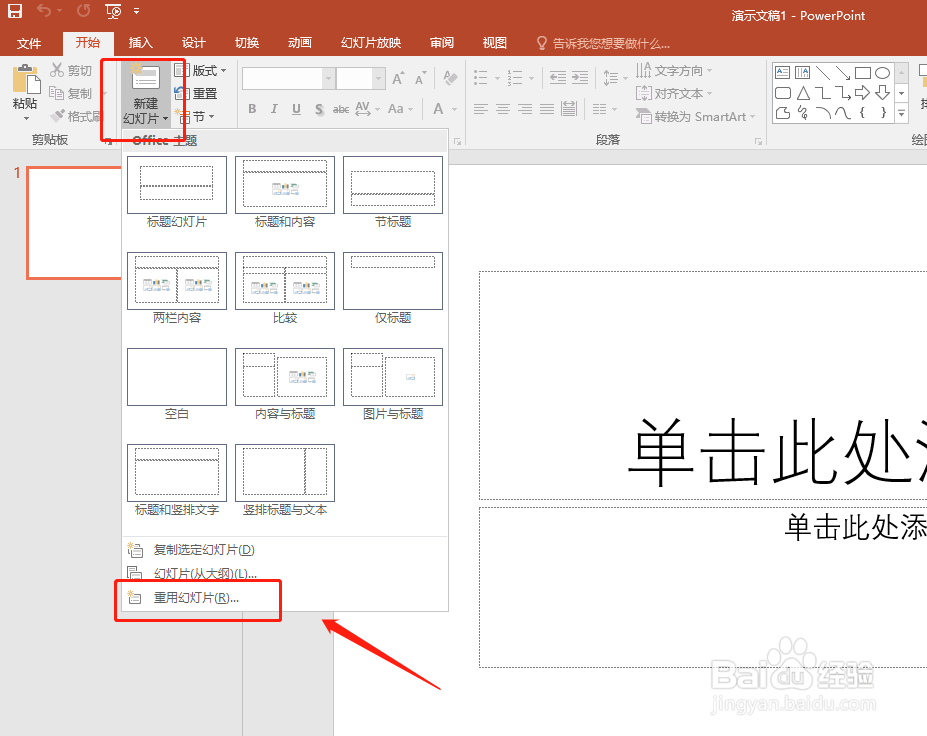
2、选择空白演示文稿,在空演示文稿中找到“新建幻灯片”,在新建幻灯片中找到“重用幻灯片”。
PPT怎么快速引用幻灯片到新建的空演示文稿中

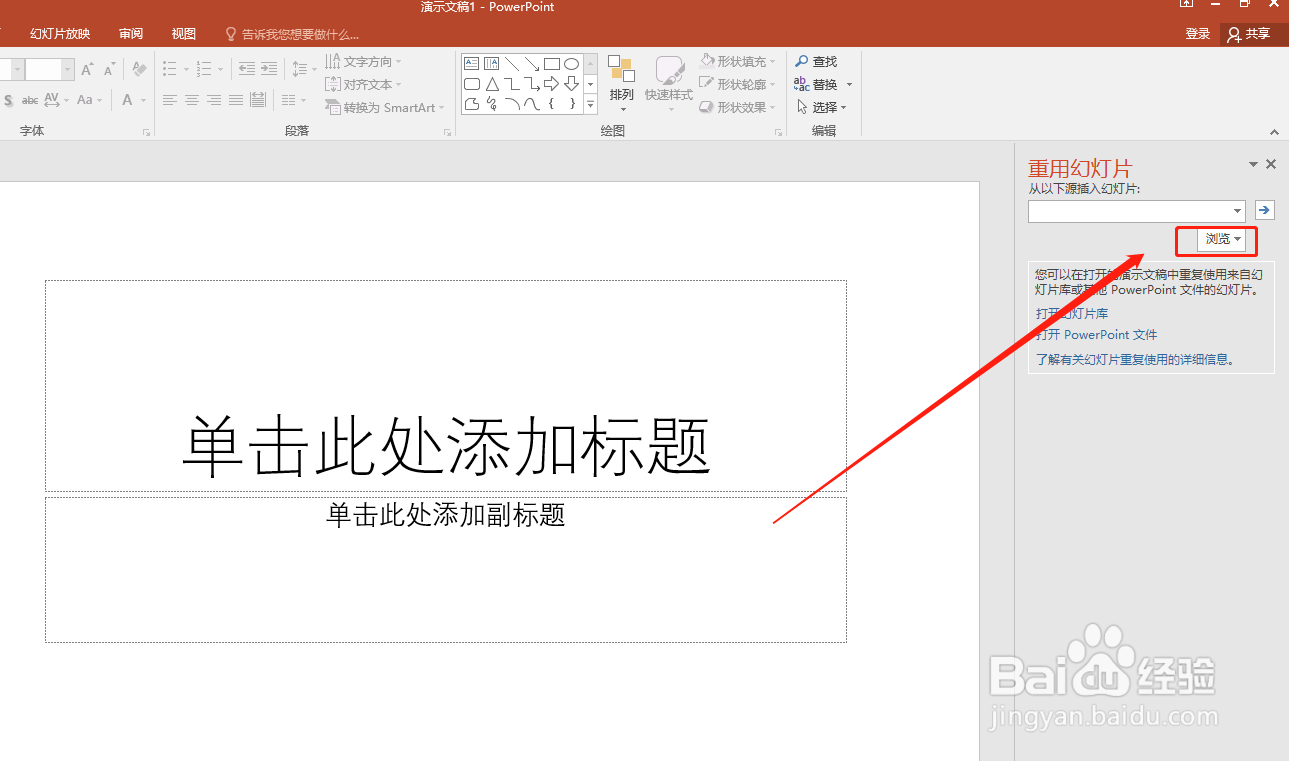
3、点击重用幻灯片之后会打开重用幻灯片任务窗格,点击该窗格中的“浏览”。

PPT怎么快速引用幻灯片到新建的空演示文稿中

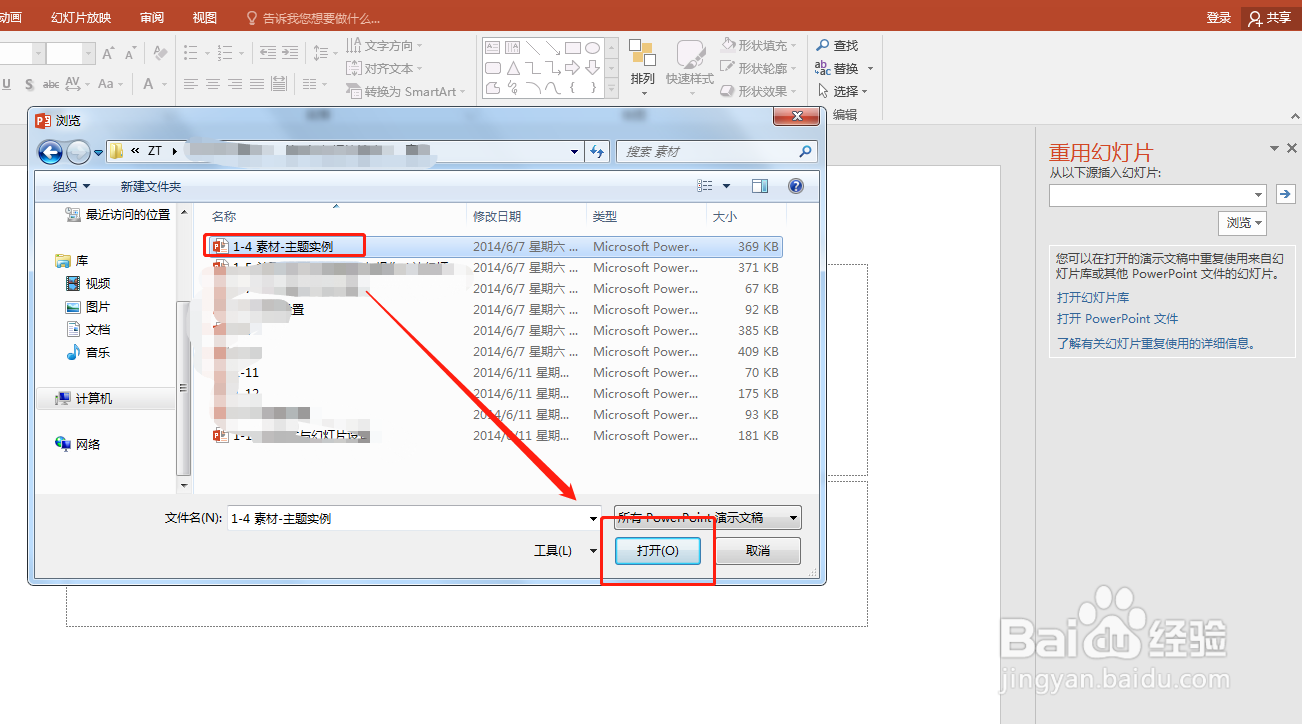
4、在弹出的对话窗口中,找到已完成的PPT演示文稿,将其选中打开。

PPT怎么快速引用幻灯片到新建的空演示文稿中

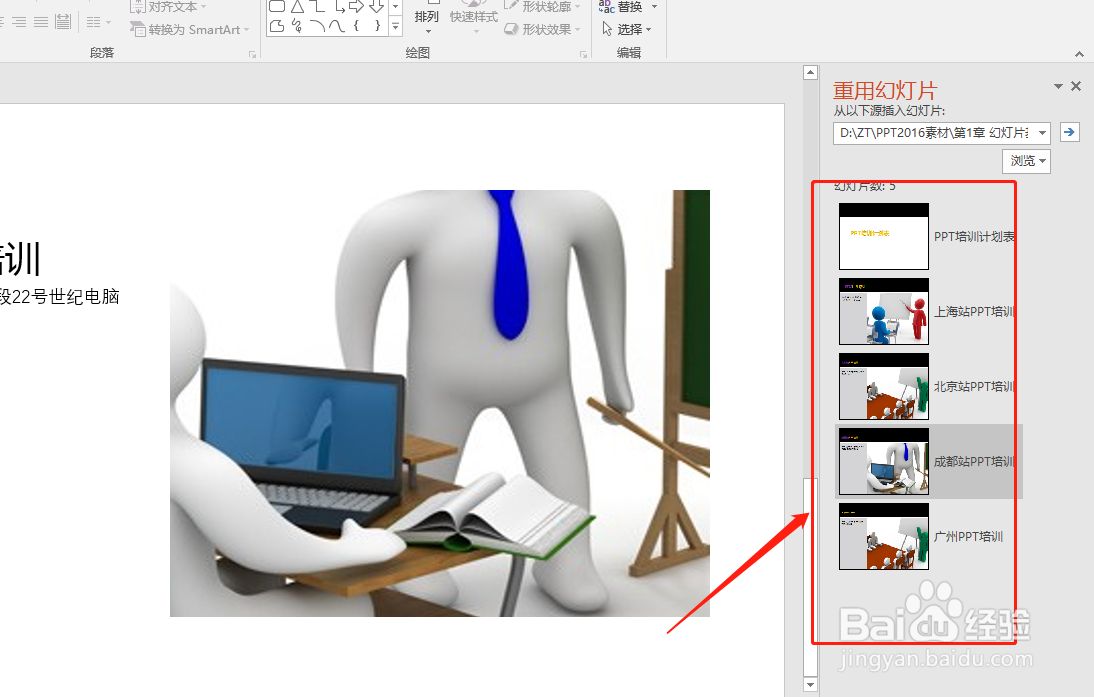
5、这时候会看到已完成的演示文稿的幻灯片页被应用进来了,想要用哪一页幻灯片直接单击它就可以应用。
PPT怎么快速引用幻灯片到新建的空演示文稿中

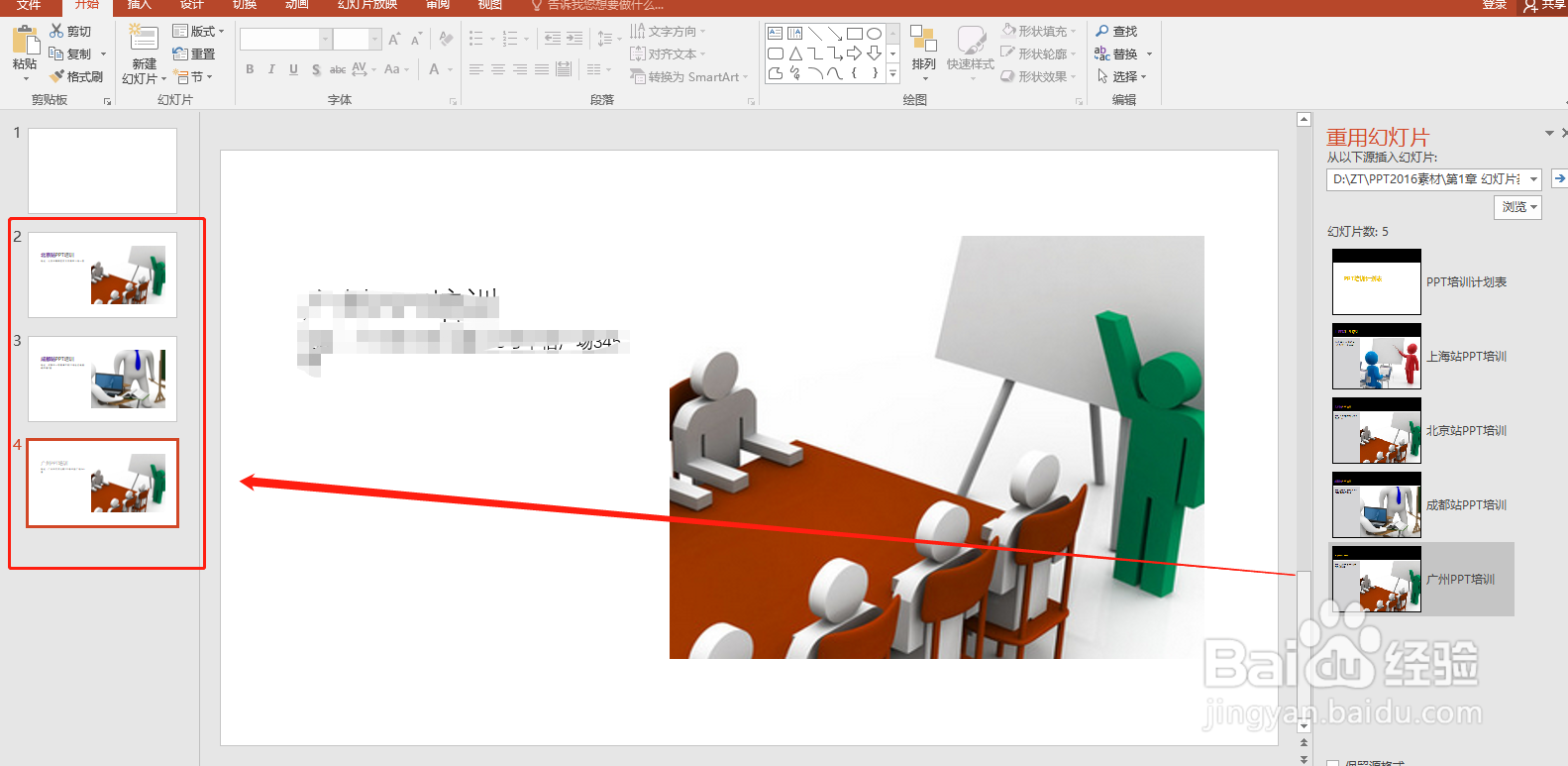
6、所以应用的幻灯片页都可以在左侧的小预览窗中看到,并且也可以对快速应用的幻灯片做进一步的编辑。
PPT怎么快速引用幻灯片到新建的空演示文稿中

  • PPT怎么插入smartart图形
  • ppt的项目符号在哪
  • ppt怎么隐藏背景图形
  • PPT中smartART形状逐个显示的方法
  • 怎样设置ppt动画效果:淡出?
  • 热门搜索
    经典相声大全 修改密码怎么改 我的世界红砖怎么做 怎么减掉双下巴 锻炼腹肌的方法 性与爱大全 跳跳糖怎么玩 自动挡车起步正确方法 甜菜根怎么吃 穿越火线闪退怎么解决