1、我们打开一张表格作为范例讲解,比如像表1这样一张表格,我们就可以利用Excel表格中的小技巧来实现横向筛选。
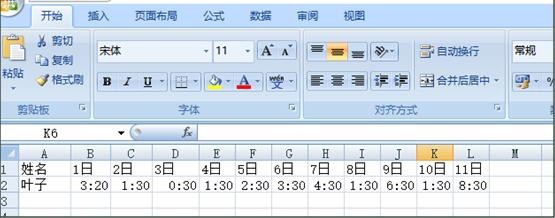
2、我们选中B2到L2列的内容,然后按TAB键,反向选中C2单元格,然后按Ctrl+G调出定位窗口,选择最下面的定位条件
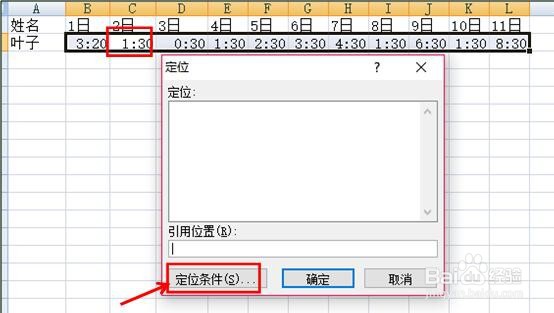
3、系统会自动弹出定位条件选项,我们点选行内容差异单元格,点击确定。

4、系统就会自动选中那些与C2不同的单元格内容
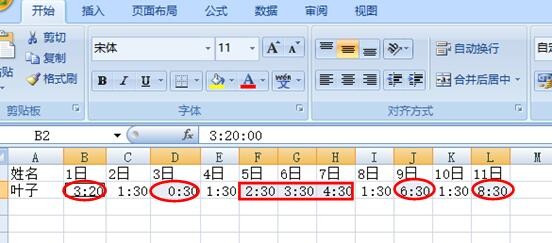
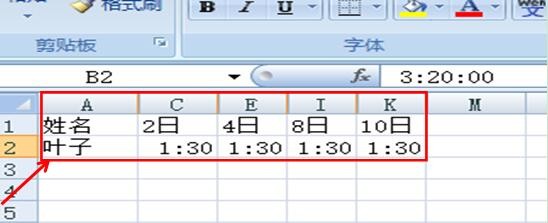
5、我们同时按Ctrl+),把这些单元格隐藏,系统就会自动筛选出C2单元格相同的内容。
时间:2026-04-25 21:45:06
1、我们打开一张表格作为范例讲解,比如像表1这样一张表格,我们就可以利用Excel表格中的小技巧来实现横向筛选。
2、我们选中B2到L2列的内容,然后按TAB键,反向选中C2单元格,然后按Ctrl+G调出定位窗口,选择最下面的定位条件
3、系统会自动弹出定位条件选项,我们点选行内容差异单元格,点击确定。
4、系统就会自动选中那些与C2不同的单元格内容
5、我们同时按Ctrl+),把这些单元格隐藏,系统就会自动筛选出C2单元格相同的内容。
