5分钟学会如何用blender画山

 时间:2026-04-22 20:10:44

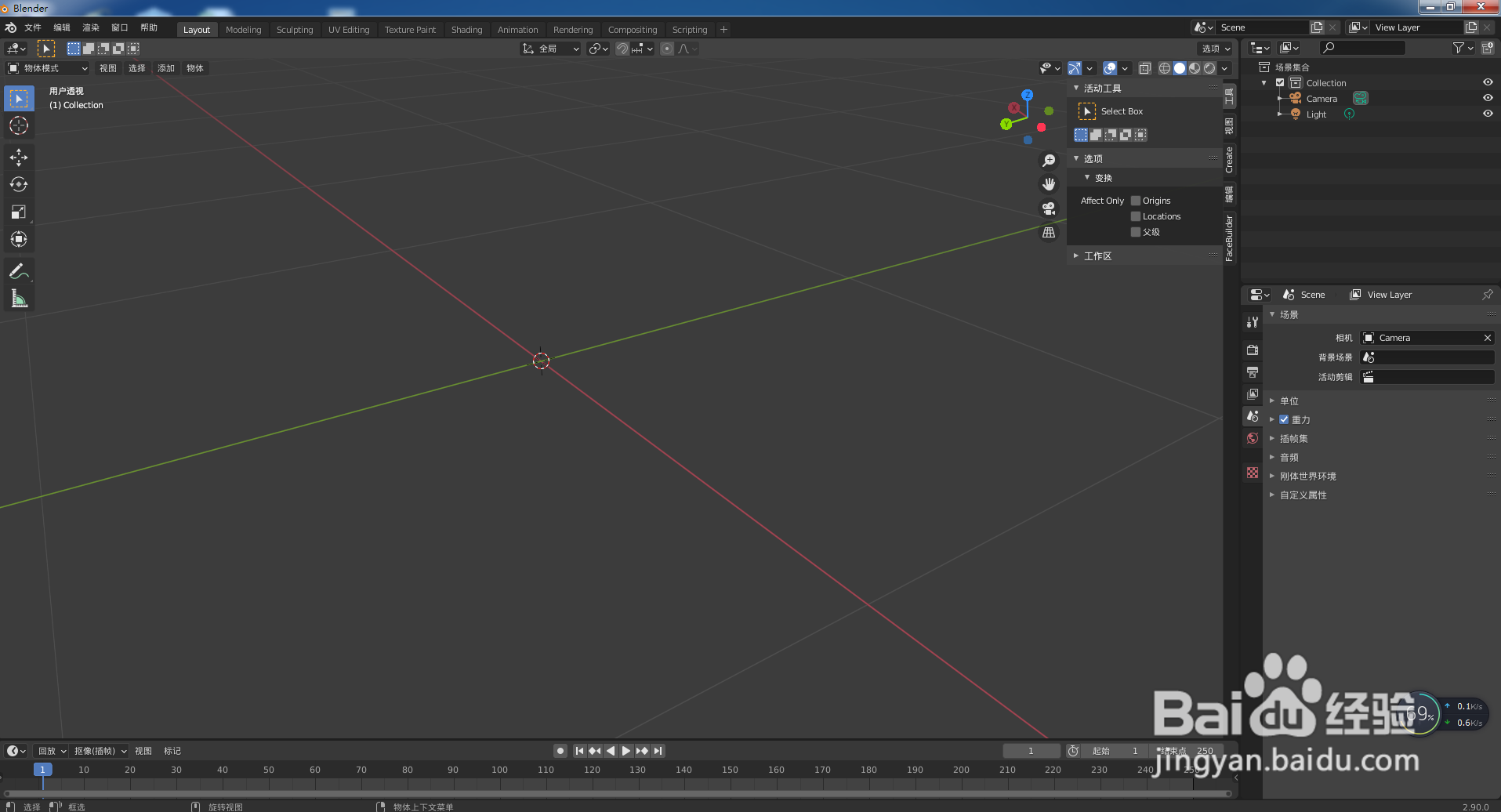
1、打开blender软件

5分钟学会如何用blender画山

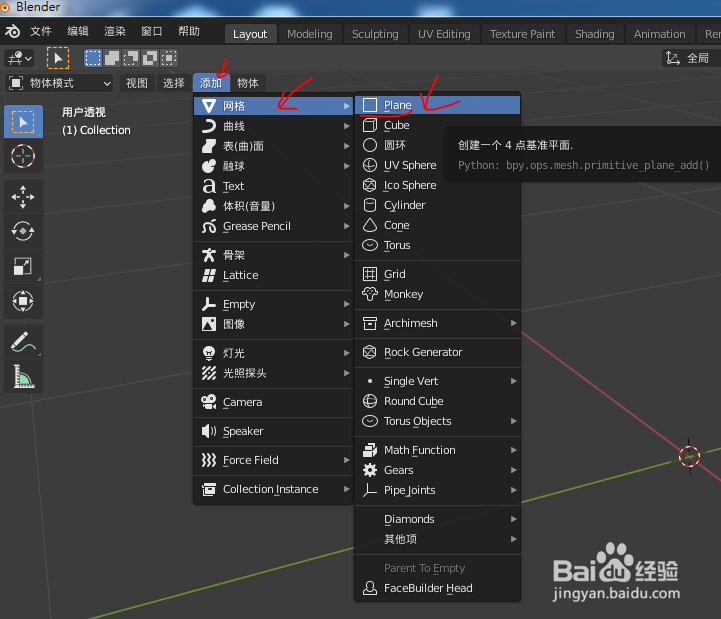
2、点击添加--》网格--》plane ,如下图

5分钟学会如何用blender画山

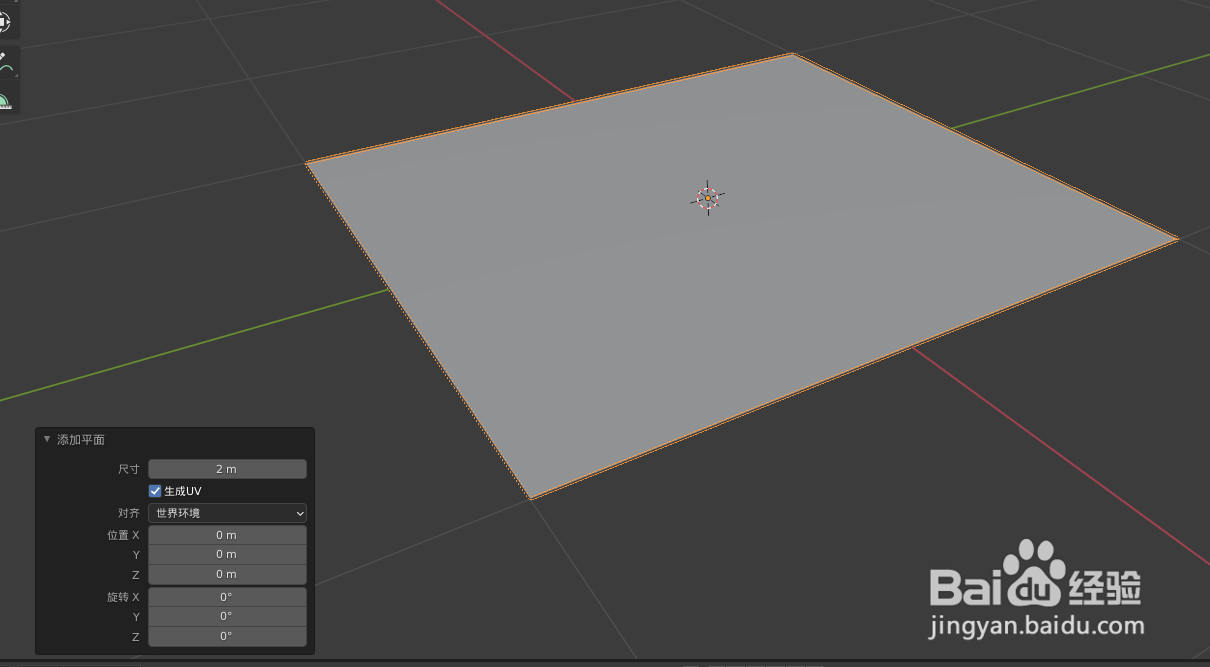
3、左下方参数可以保持默认,平面就创建好了

5分钟学会如何用blender画山

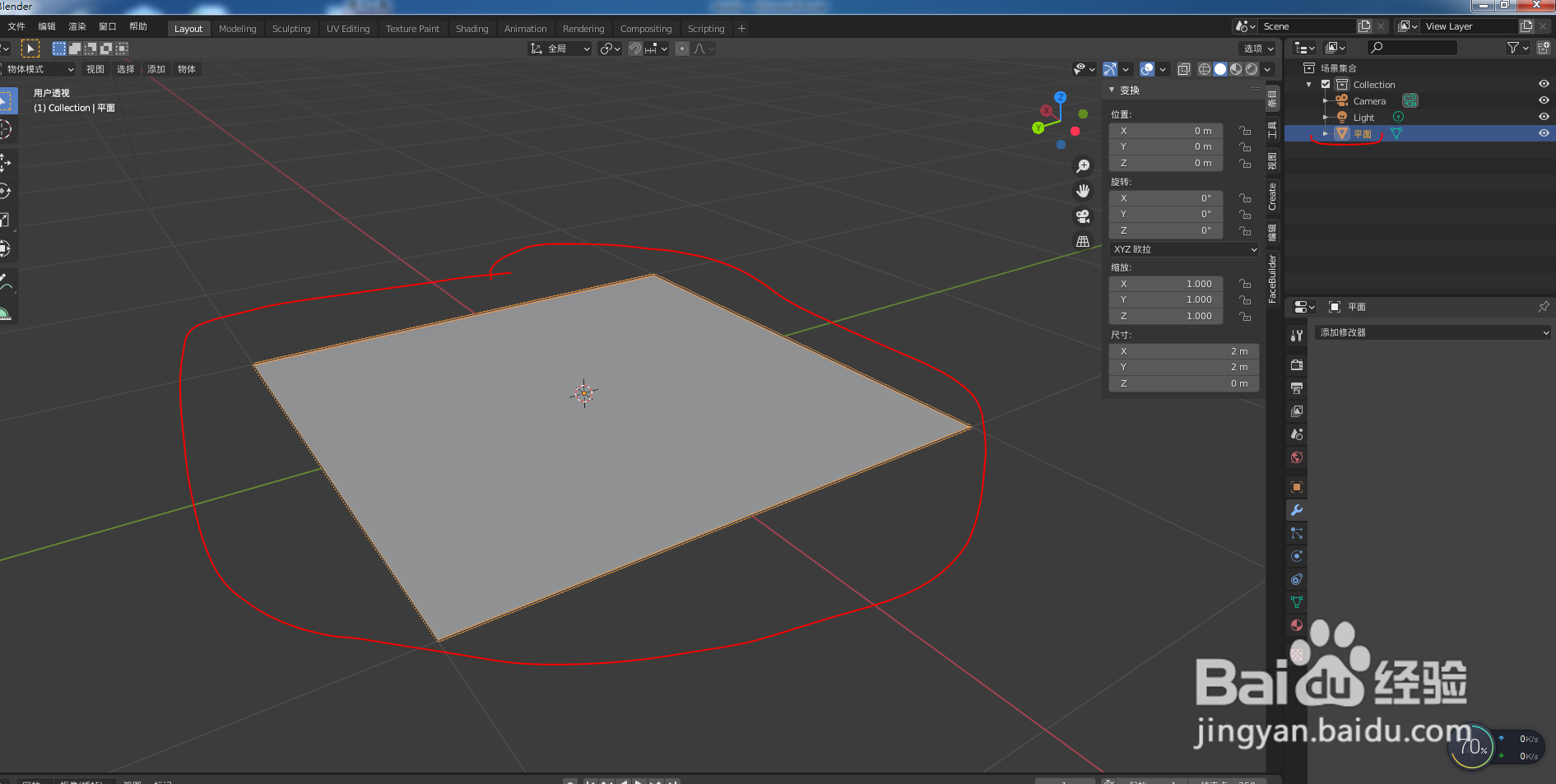
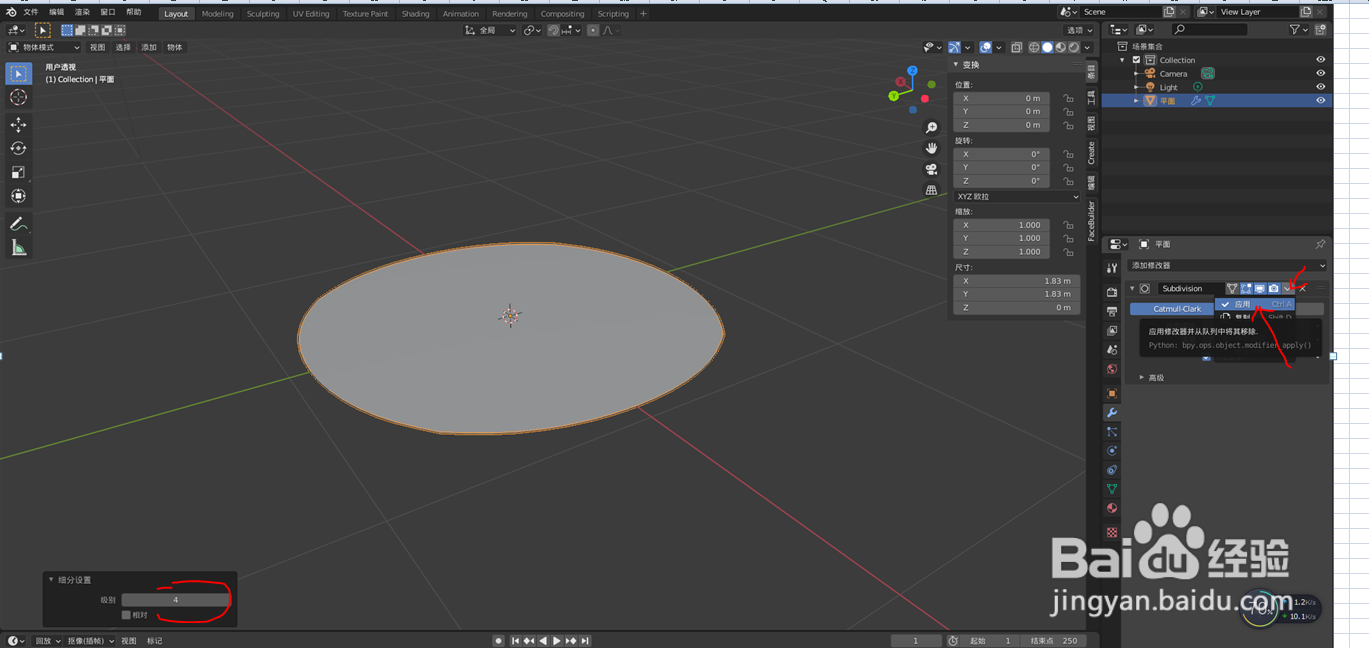
4、选中平面,按快捷键Ctrl + 4 进行细分

5分钟学会如何用blender画山

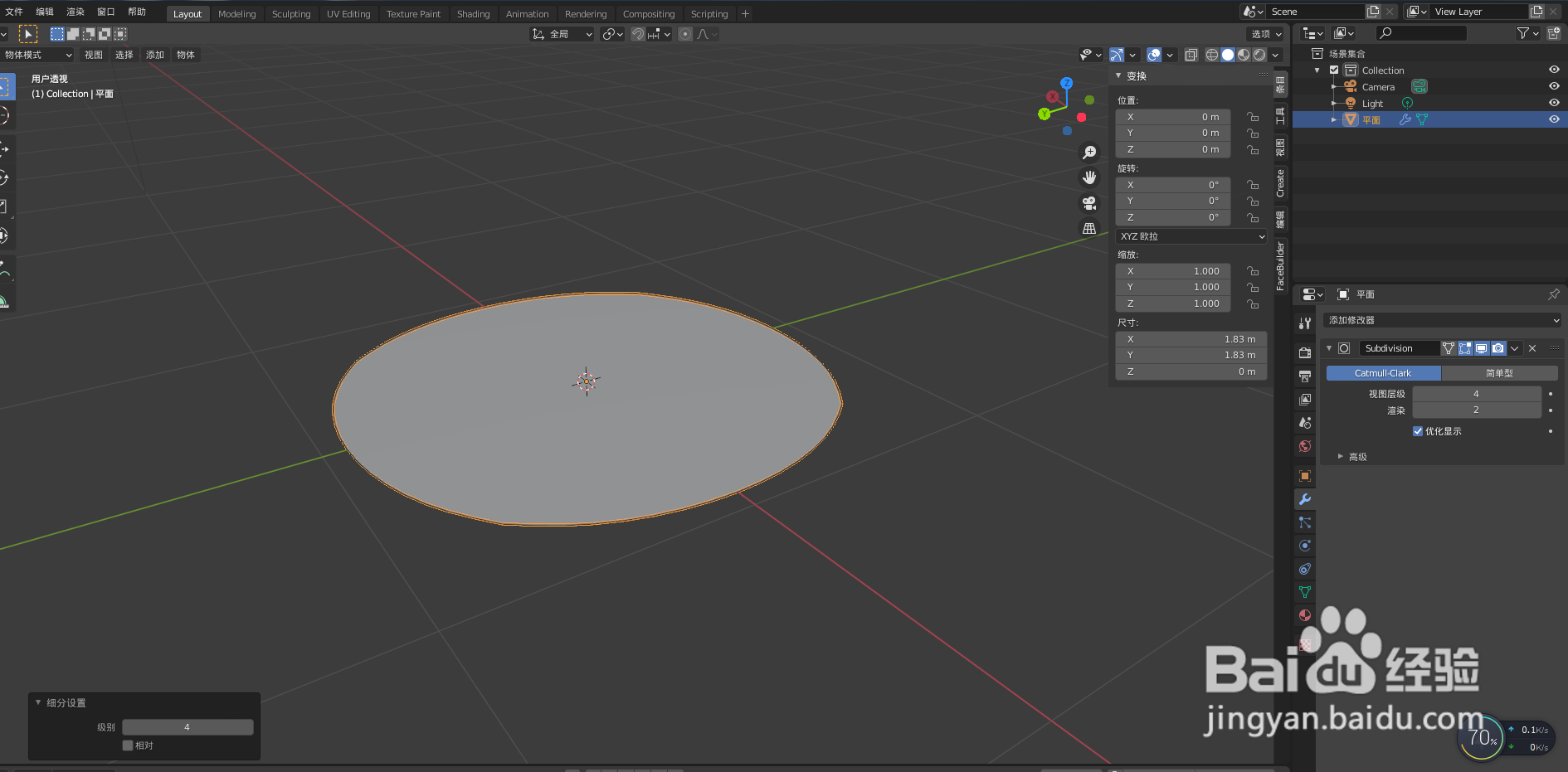
5、细分参数可以保持默认不动

5分钟学会如何用blender画山

6、参考下图点击应用

5分钟学会如何用blender画山

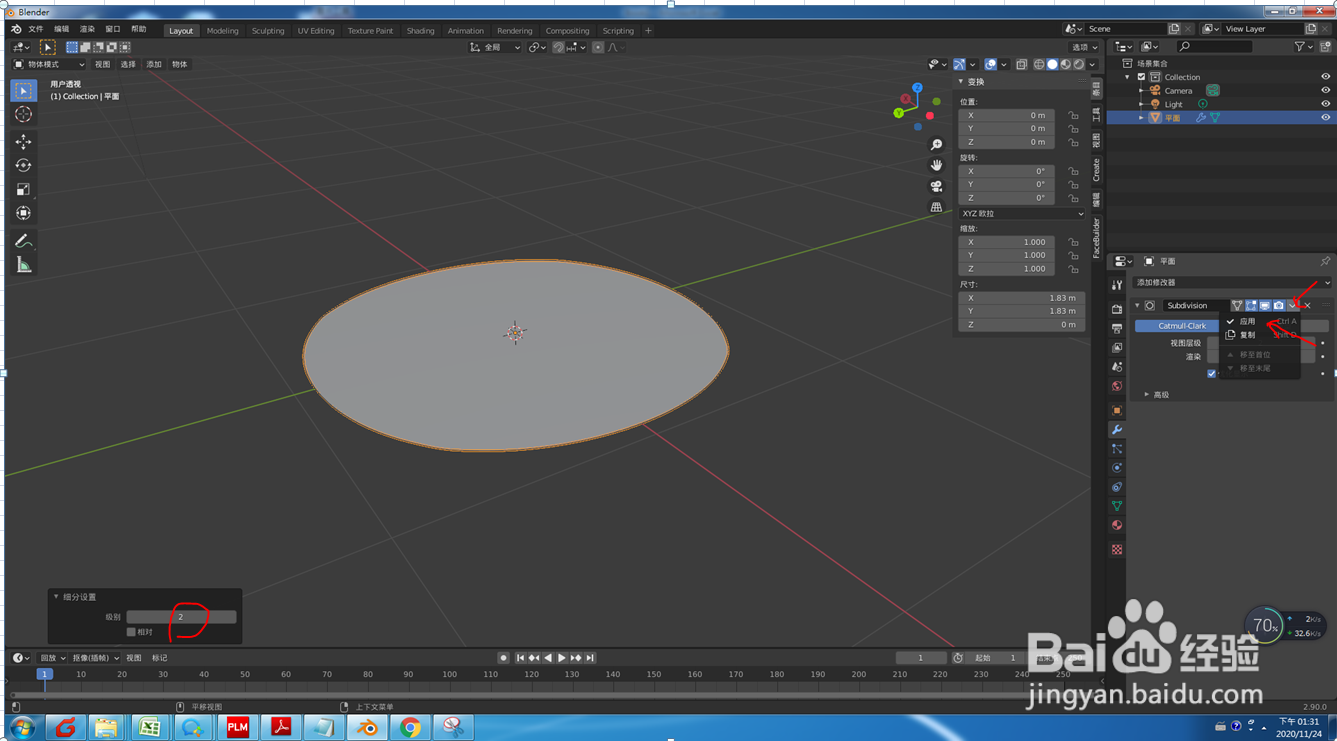
7、选中平面,按快捷键Ctrl + 2再进行细分,然后点击应用

5分钟学会如何用blender画山

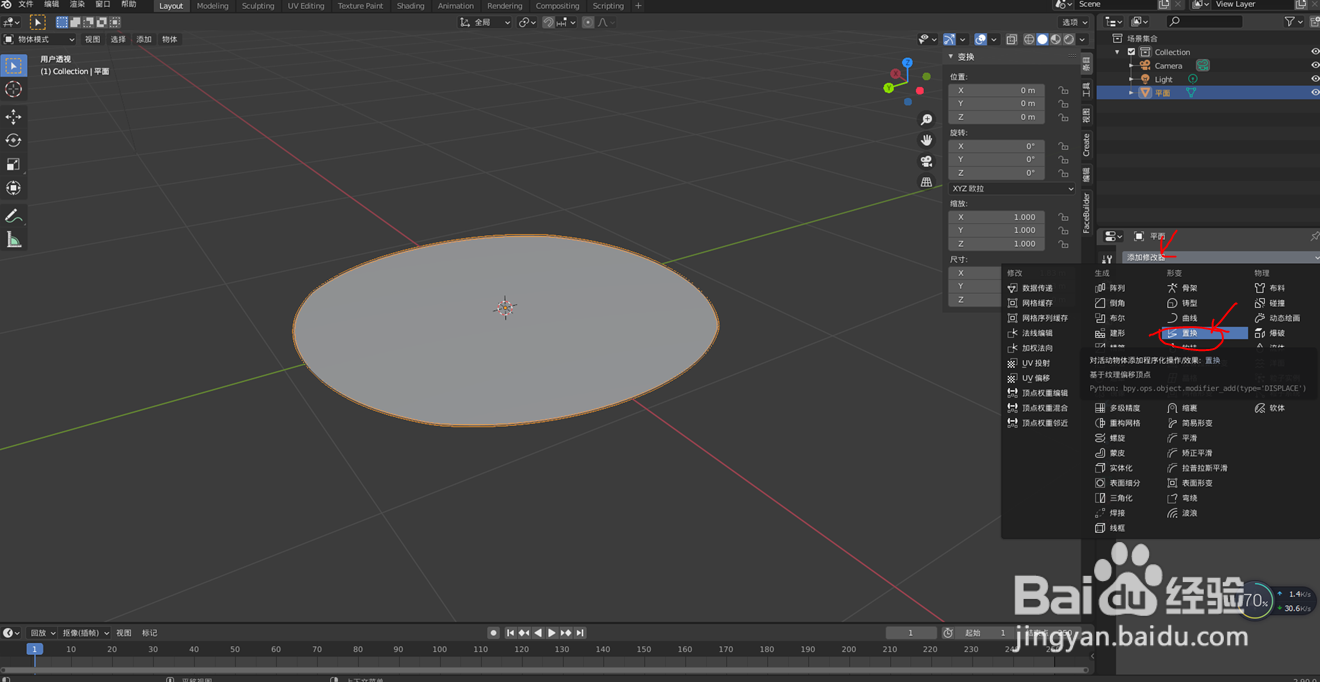
8、点击添加修改器置换,如下图

5分钟学会如何用blender画山

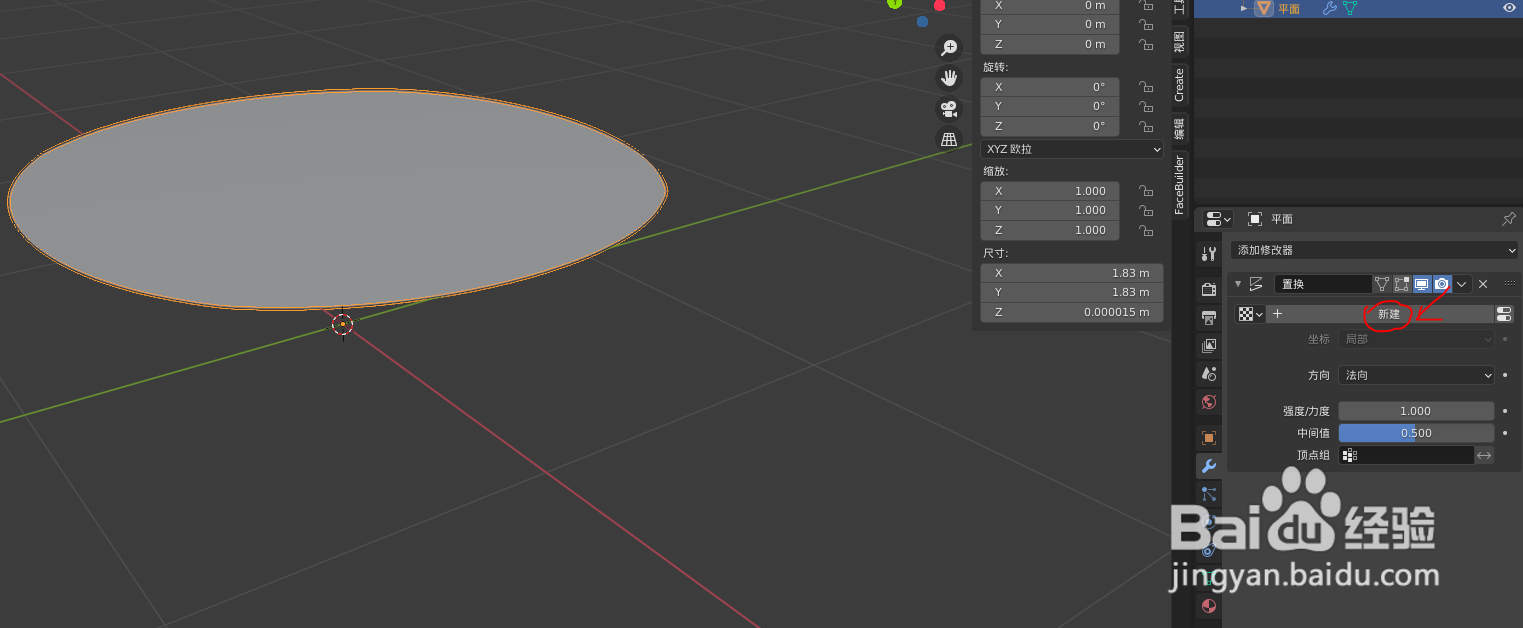
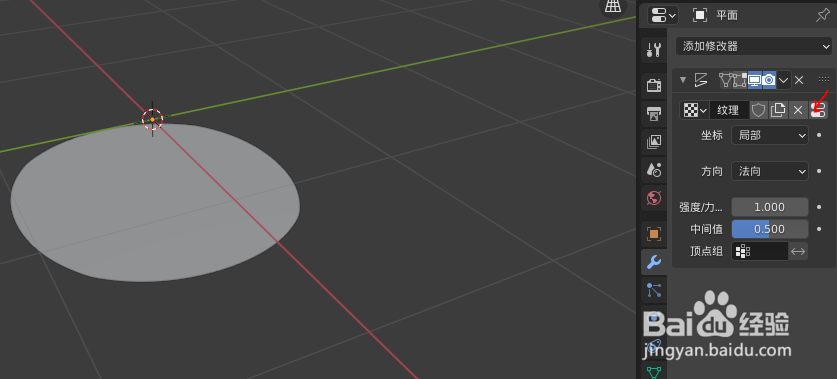
9、点击新建纹理,如下图

5分钟学会如何用blender画山

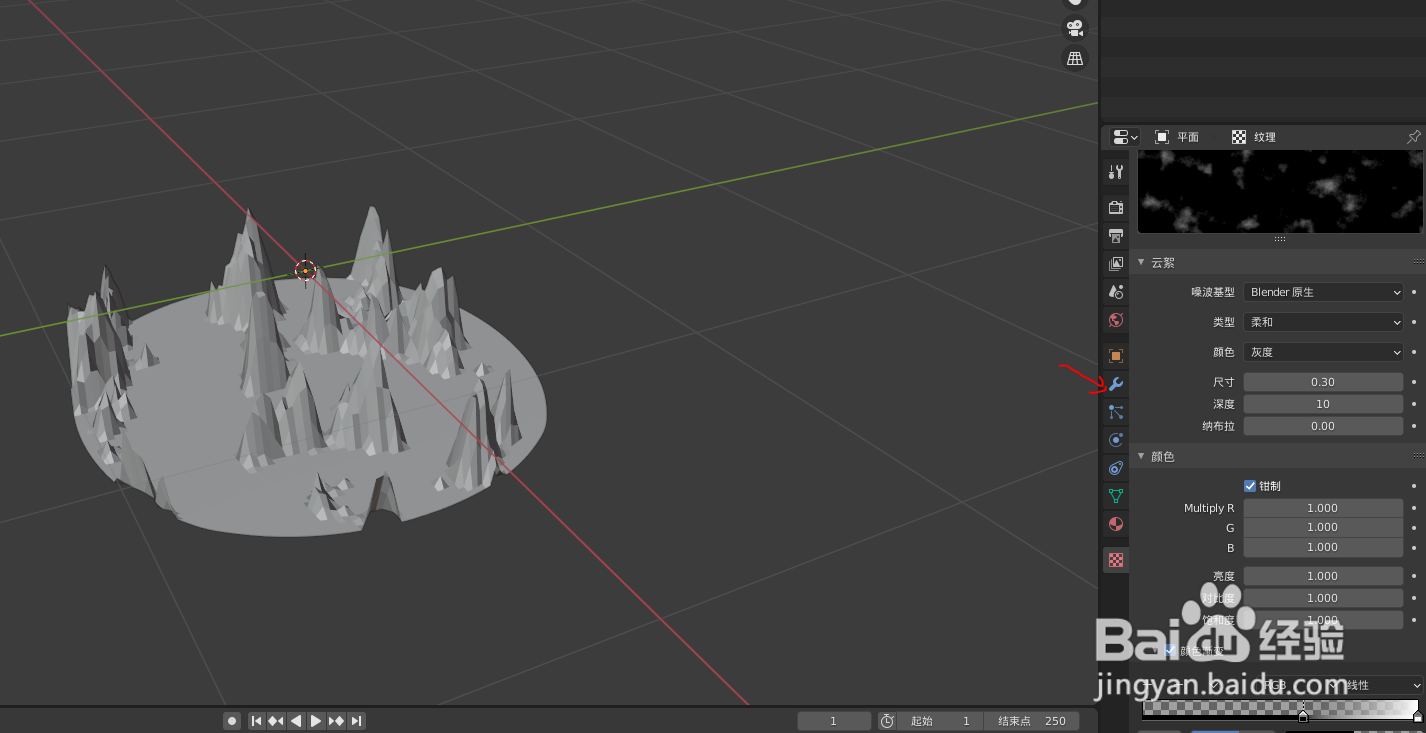
10、点击下图红圈内图标

5分钟学会如何用blender画山

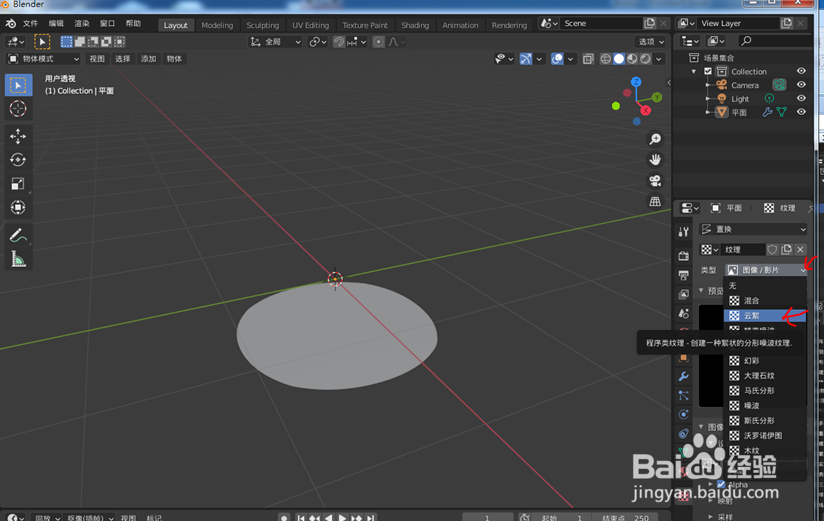
11、类型选择云絮,如下图

5分钟学会如何用blender画山

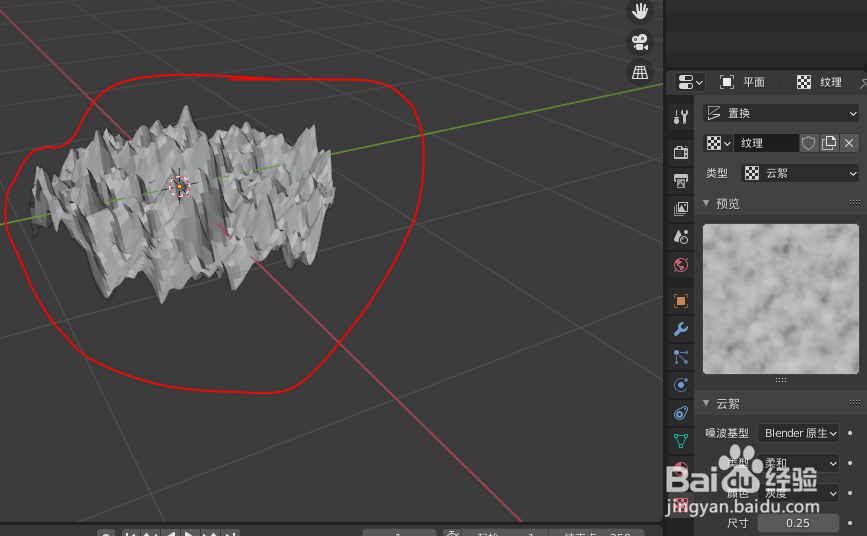
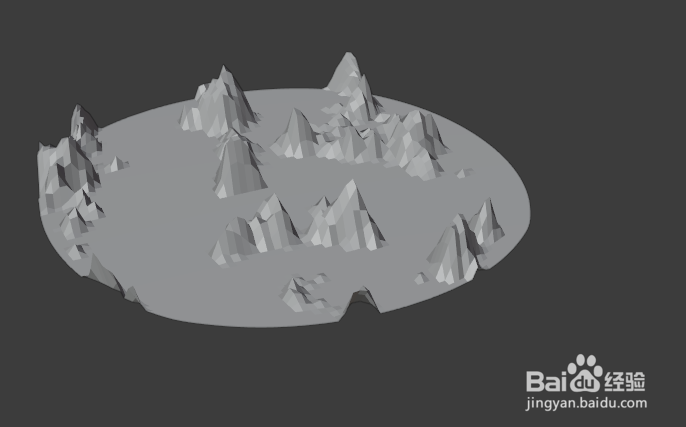
12、一个山的图形就出来,不过还要继续调整

5分钟学会如何用blender画山

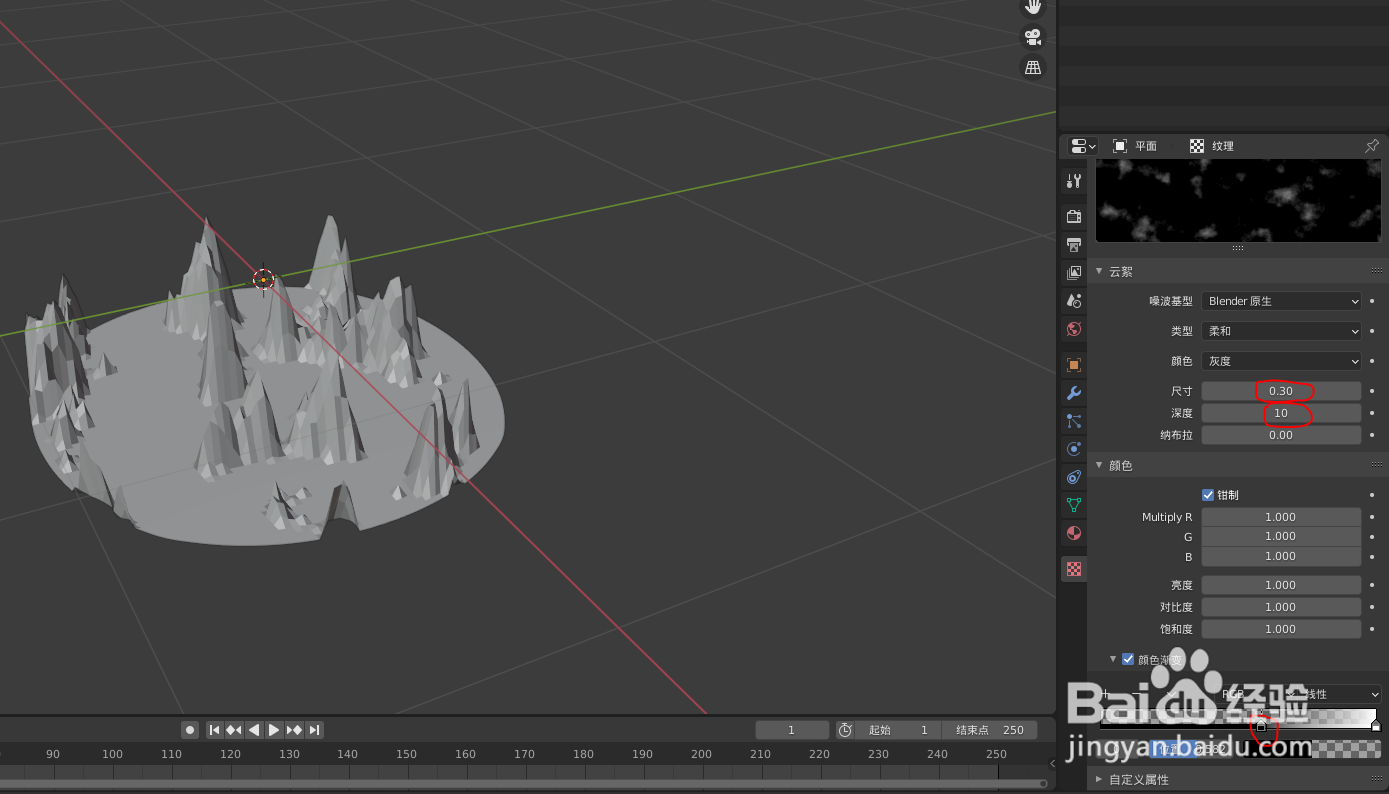
13、调整红圈内的参数尺寸到自己想要的结果

5分钟学会如何用blender画山

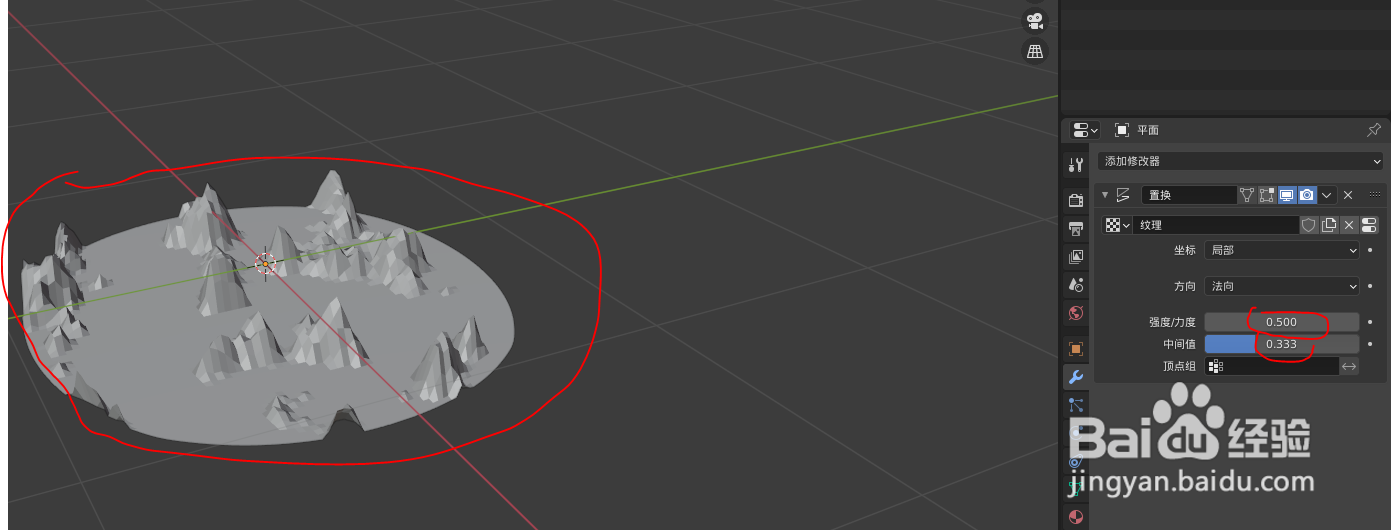
14、点击小板手图标,如下图

5分钟学会如何用blender画山

15、调整红圈内的参数尺寸到自己想要的结果

5分钟学会如何用blender画山

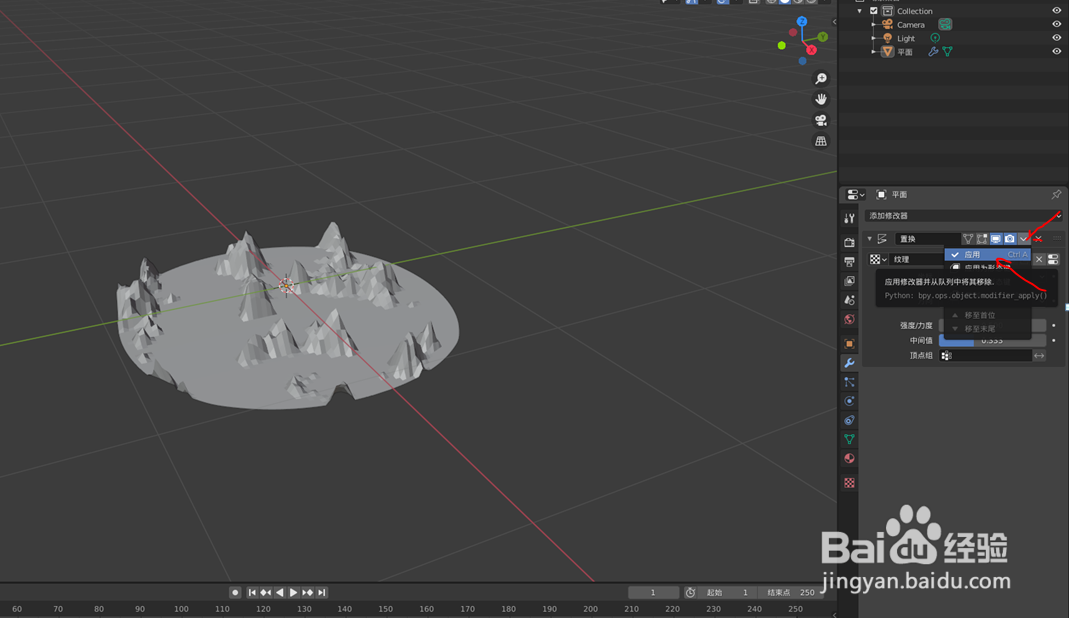
16、参考下图点击应用

5分钟学会如何用blender画山

17、山的效果完成如下图,用blender画山是不是很简单呢,你也可以试试哦
5分钟学会如何用blender画山

  • 在Blender中如何给物体添加材质
  • Blender怎么删除场景中的材质
  • blender怎么将标题栏放于界面底部
  • Blender如何删除圆环曲线上的一段而不影响曲率
  • Blender怎么将过大的界面图标变小
  • 热门搜索
    wps怎么设置行距 手机没信号怎么回事 头皮屑一块一块的怎么回事 情况说明书怎么写 雅诗兰黛怎么样 jeep自由光怎么样 卸妆乳怎么用 女朋友要分手怎么挽回 防晒喷雾怎么用 鸡怎么炒好吃