1、第一步,我们在夜神模拟器中找到窗口的大小和位置属性。

2、第二步,我们就能在这里强制模拟器大小为固定。

3、第三步,也可以在这里保留上次所保存的位置和大小。

4、第四步,又或者可以强制模拟器为竖屏状态。
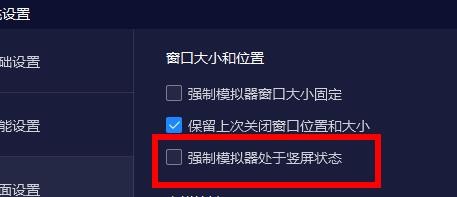
5、第五步,我们会发现这些功能默认并未启动。

6、第六步,我们就可以一一点击进行命令的启动。

时间:2026-04-22 07:00:01
1、第一步,我们在夜神模拟器中找到窗口的大小和位置属性。
2、第二步,我们就能在这里强制模拟器大小为固定。
3、第三步,也可以在这里保留上次所保存的位置和大小。
4、第四步,又或者可以强制模拟器为竖屏状态。
5、第五步,我们会发现这些功能默认并未启动。
6、第六步,我们就可以一一点击进行命令的启动。
