solidworks怎么画凸起的五角星

 时间:2026-04-21 23:54:51

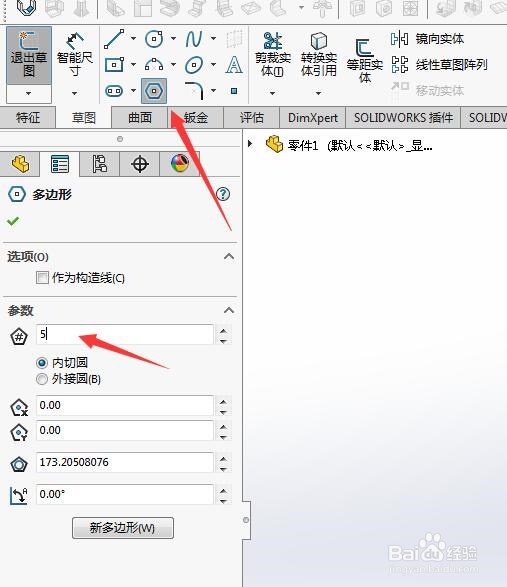
1、首先我们打开solidworks这个软件,选择一个基准面,点击草图--绘制草图,选择多边形工具设置成5边形
solidworks怎么画凸起的五角星

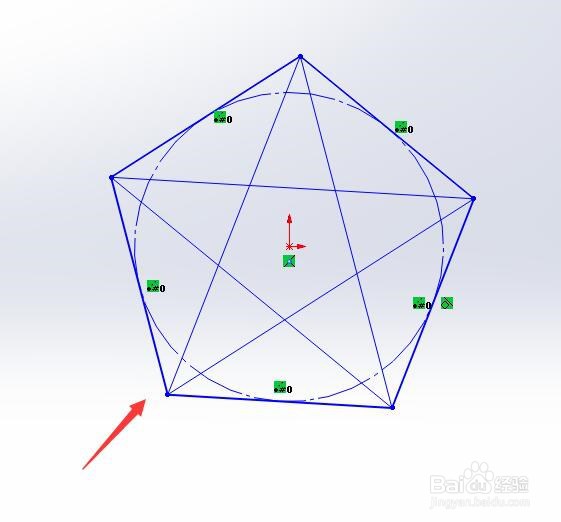
2、然后在基准面上选择中心点绘制一个五边形出来,接着我们选择直线工具在多边形里,连接各个点形成五角星

solidworks怎么画凸起的五角星

solidworks怎么画凸起的五角星

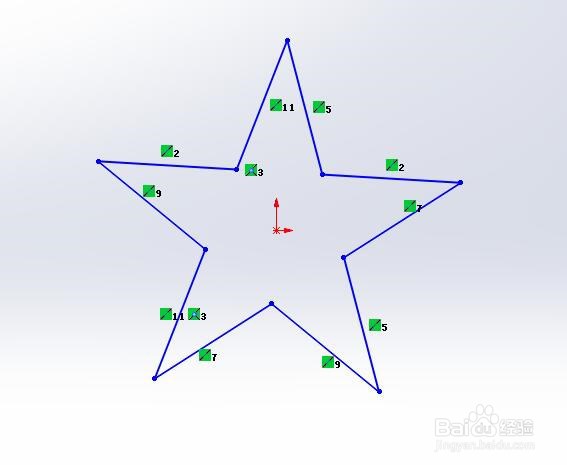
3、绘制完成之后我们点击上方有个剪裁实体工具,选择剪裁到最近点,然后将图形上多余的直线修剪掉

solidworks怎么画凸起的五角星

solidworks怎么画凸起的五角星

4、这样我们就可以清楚地看到一个边角清晰地五角星了,接着我们做一个平行于五角星地基准面出来
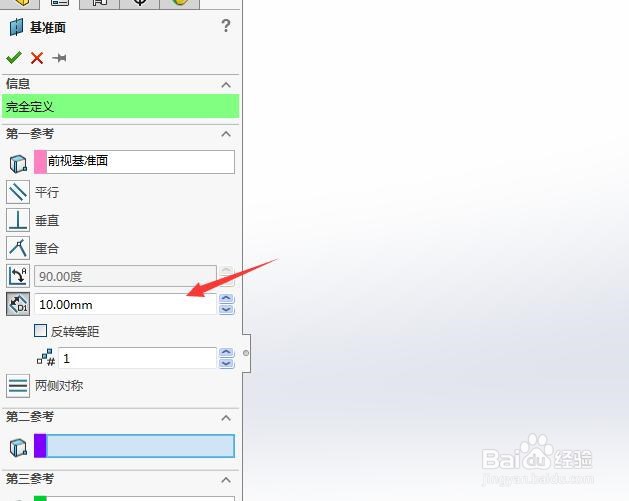
solidworks怎么画凸起的五角星

5、在这个基准面上我们在中心的位置绘制一个点,记住这里只需要绘制一个点就可以了不需要绘制平面或者直线
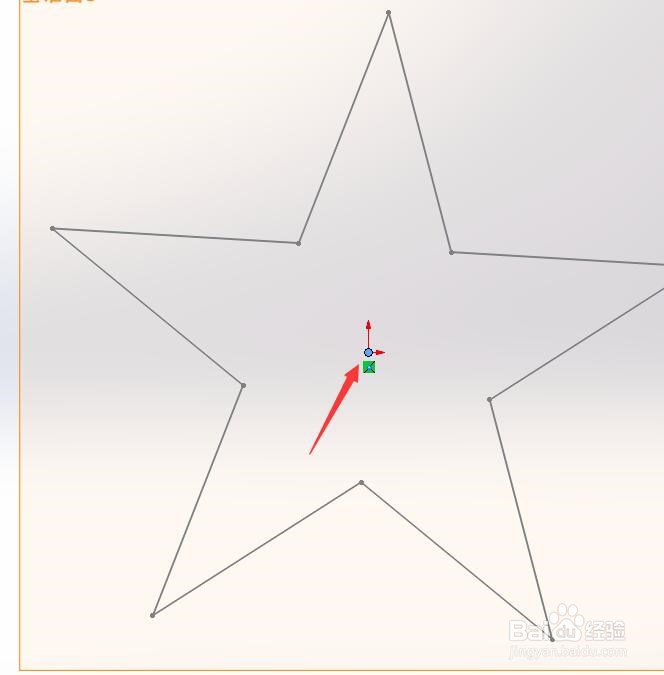
solidworks怎么画凸起的五角星

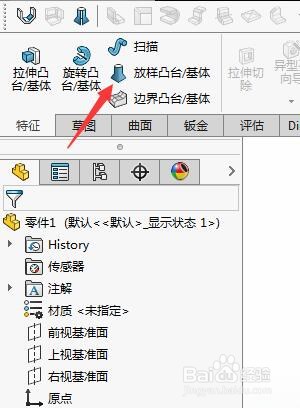
6、接着我们推出草图,按住鼠标滚轴,滚动下可以看到在五角星上方悬着一个点,然后我们选择特征工具里的放样凸台
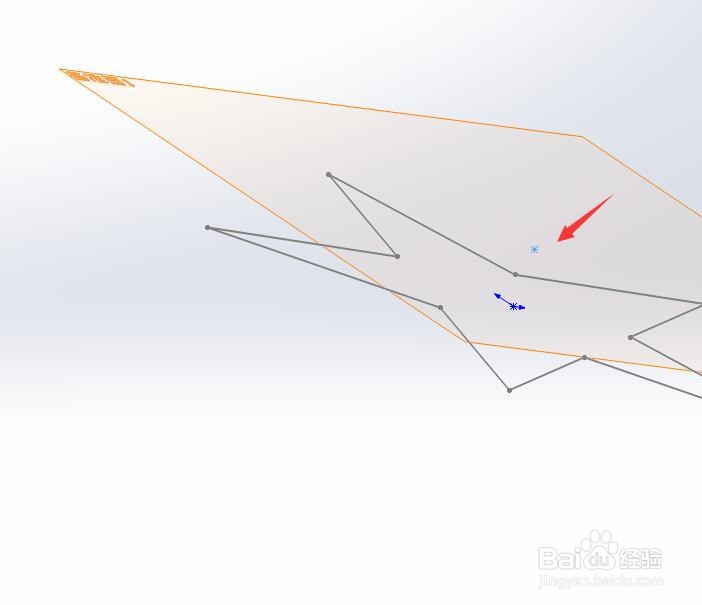
solidworks怎么画凸起的五角星

solidworks怎么画凸起的五角星

7、我们选择绘制的两个图形,一个是点,一个是五角星,右边就可以预览了,点击对勾完成,我们给它上个颜色就更漂亮了

solidworks怎么画凸起的五角星

solidworks怎么画凸起的五角星

  • 如何使用SolidWorks完成基准面?
  • solidworks中怎么画弹簧
  • soildworks钣金折弯怎么画
  • SW如何通过三点创建圆形
  • solidworks怎么绘制文字到实体上(包覆)
  • 热门搜索
    自行车码表怎么调 刮痧减肥 健康之路减肥 武林外传小游戏攻略 红楼炮灰攻略 费用预算怎么做 路由器怎么设置wifi 红烧蹄膀的家常做法 炉石传说攻略 快速减肥药