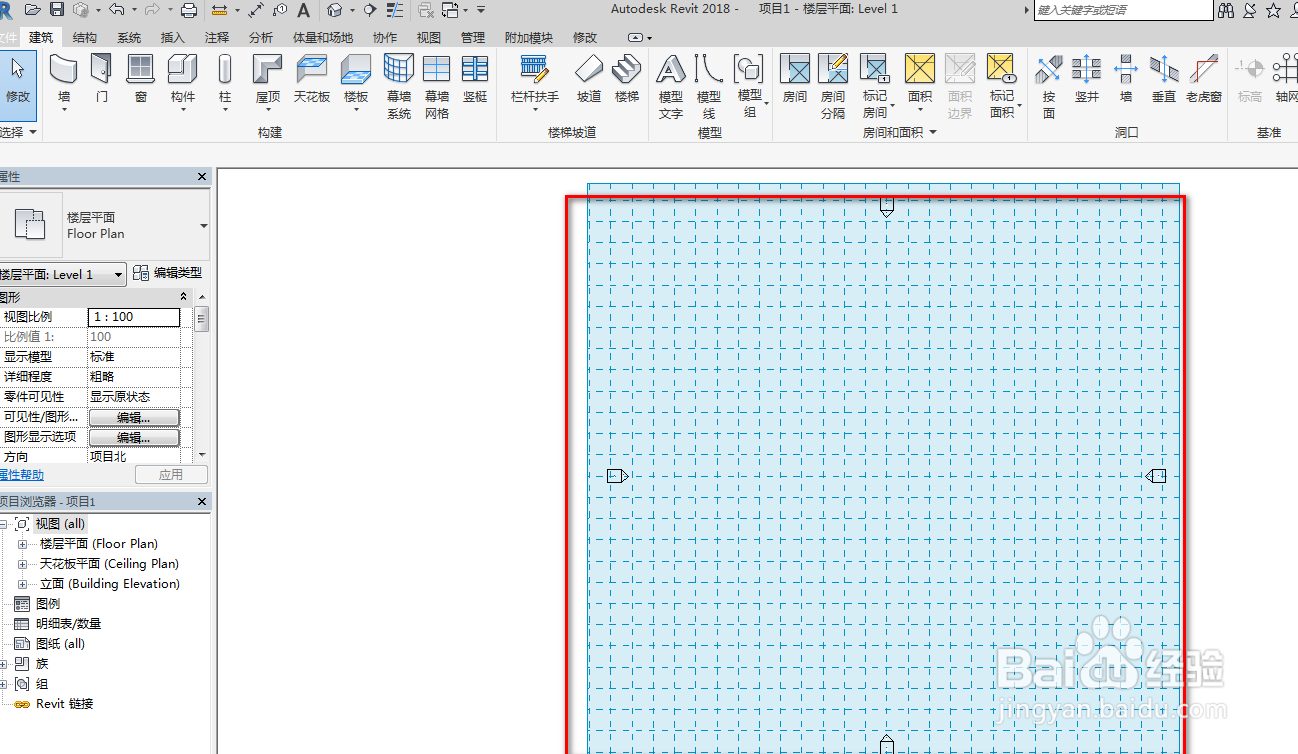
1、打开Revit2018,设置好工作平面,如下图。
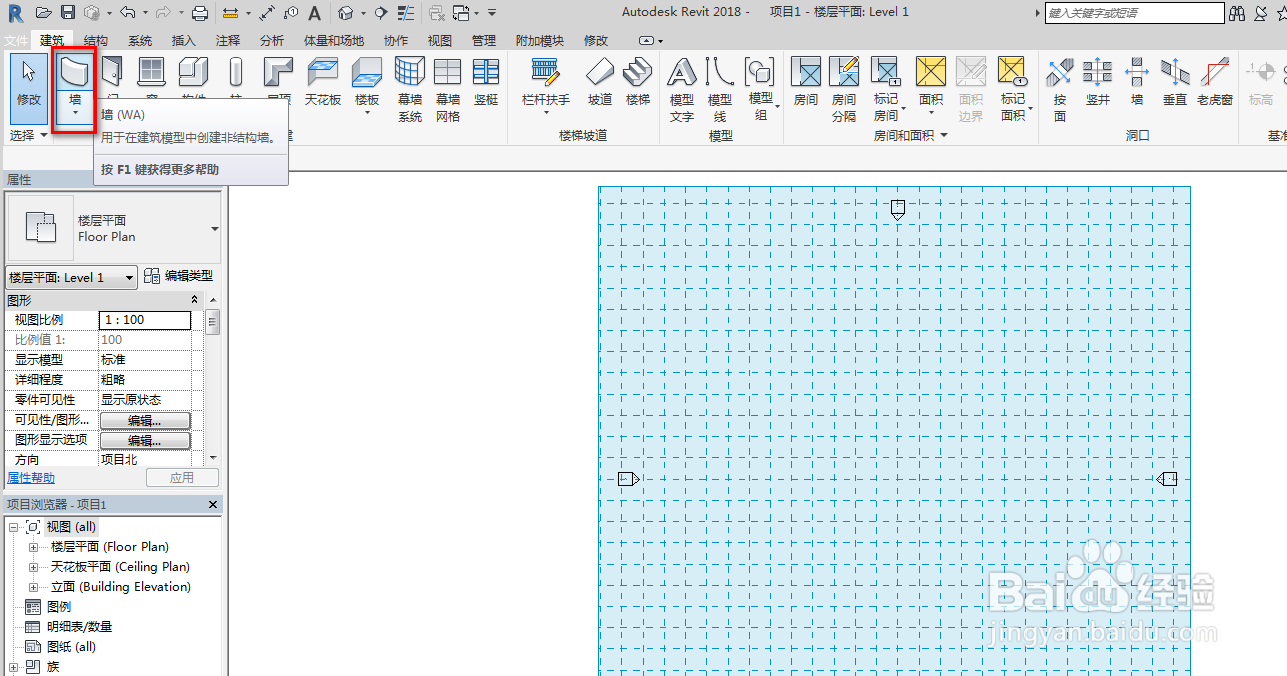
2、点击建筑菜单栏的墙工具,如下图。
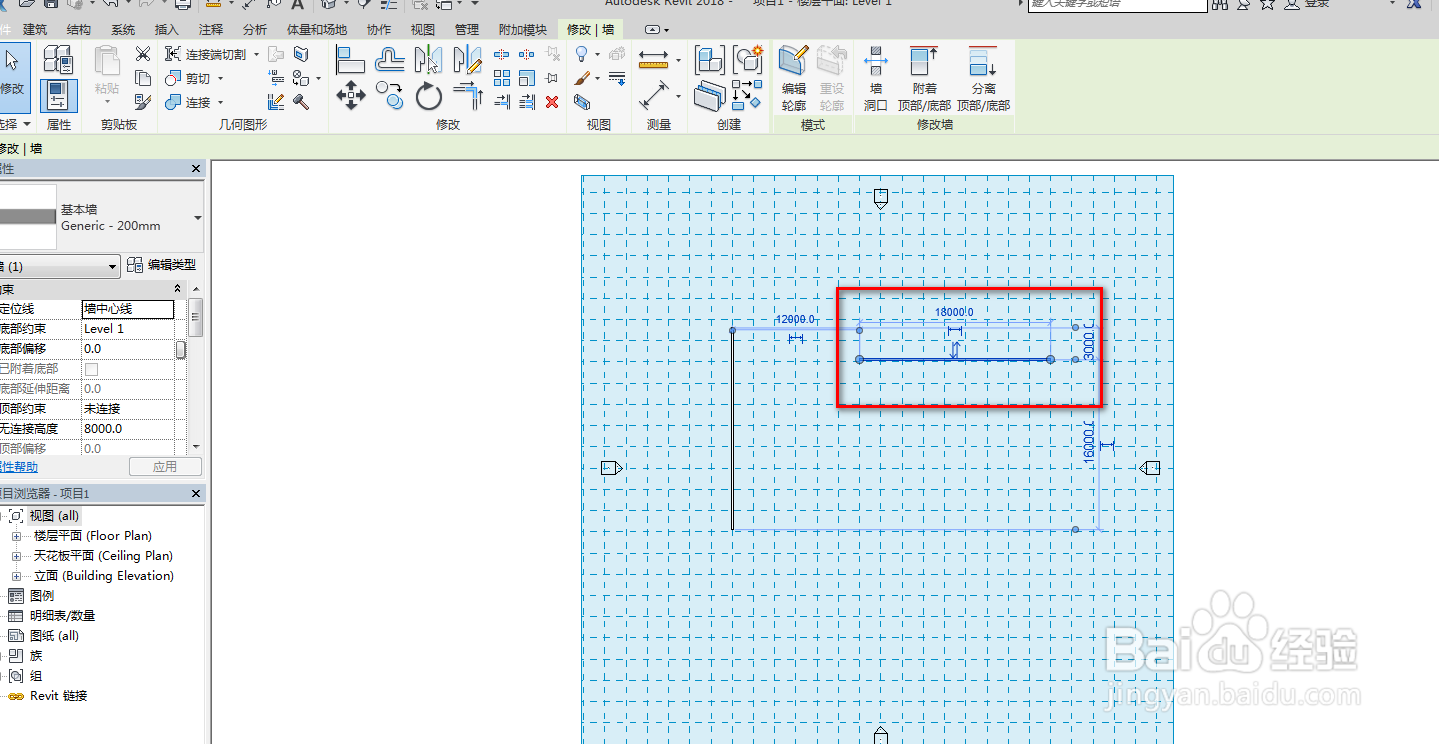
3、在工作平面中绘制两条墙,如下图。

4、选中我们侨戴要旋转的图元,如下图。
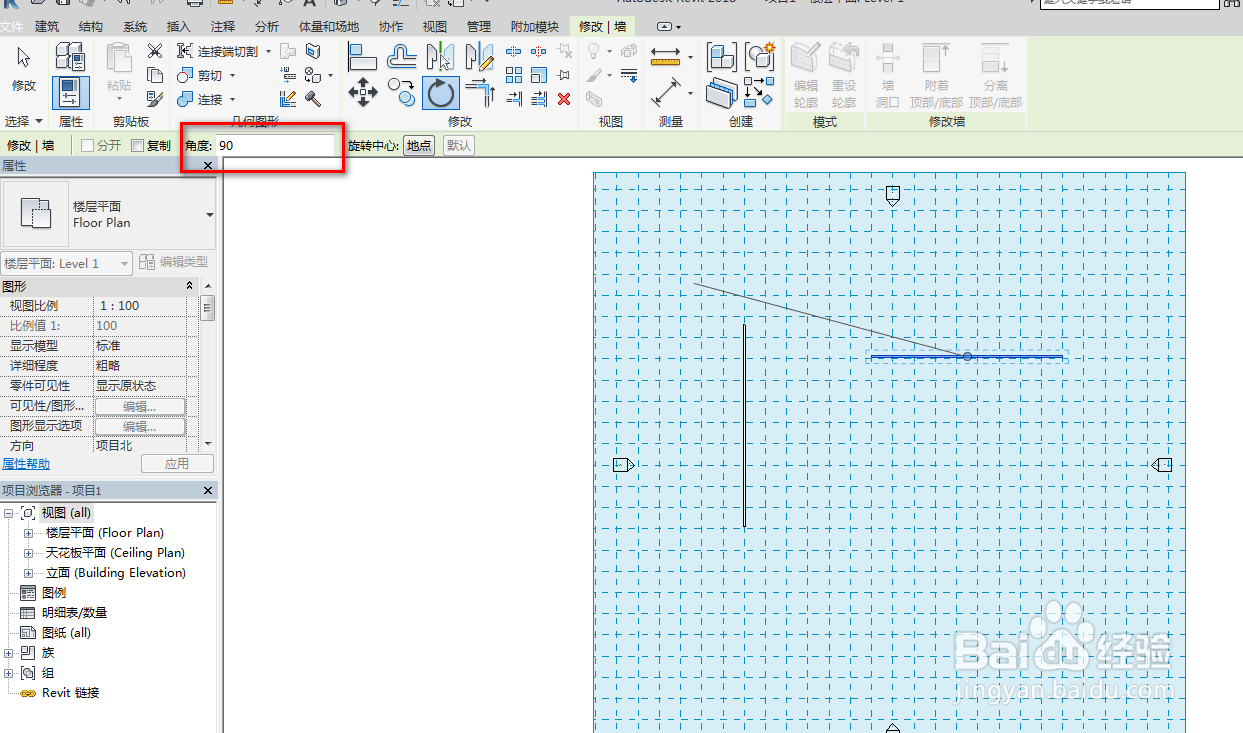
5、点击工具栏获矿的旋转工具,如下图。

6、设置好旋转角度,如下诸鬼肤图。
7、点击地点来设置旋转中心,如下图。
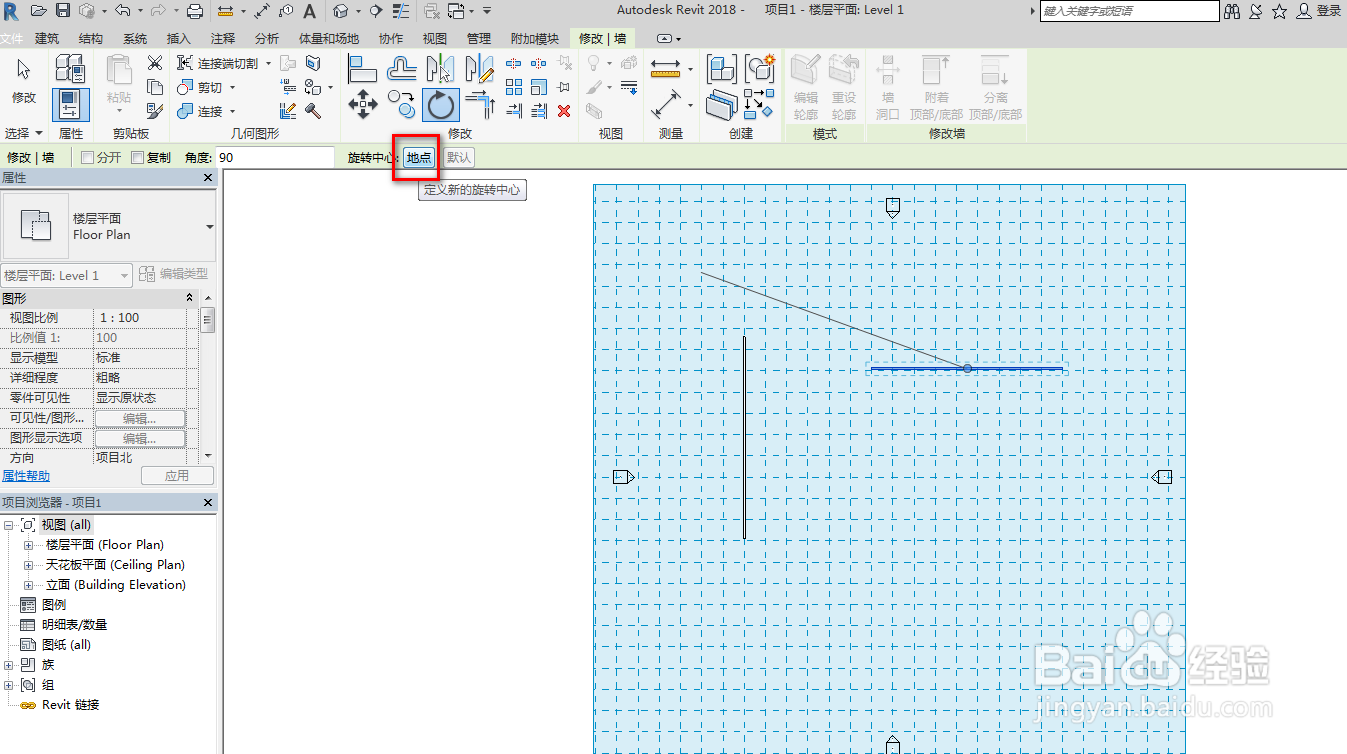
8、这里中心选择端点,如下图。
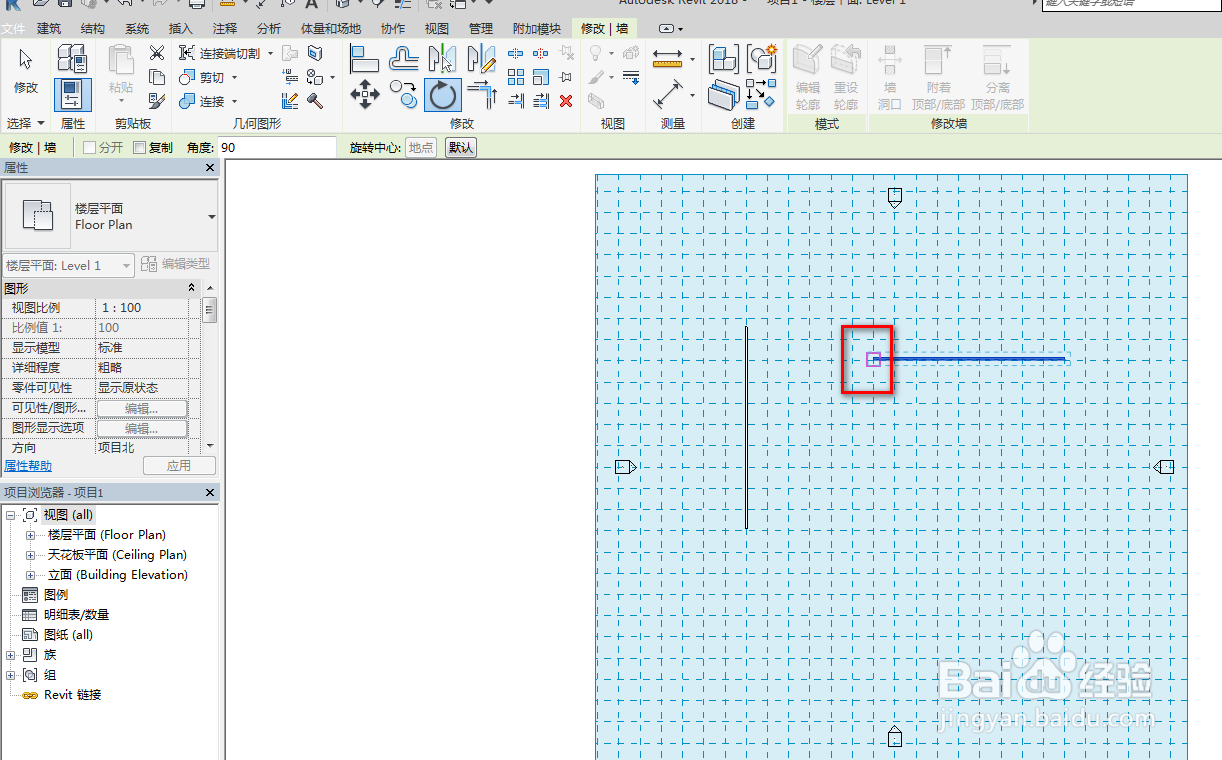
9、鼠标在工作平面中点击两点形成两个夹角为90度的射线,如下图。
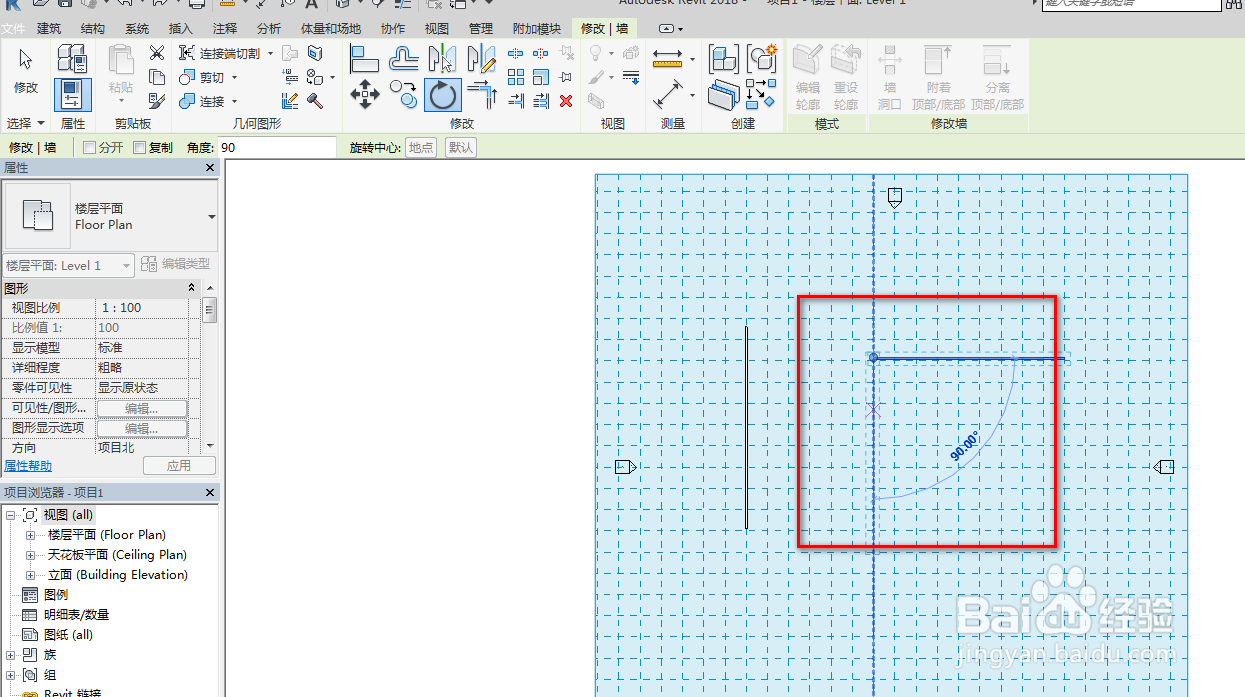
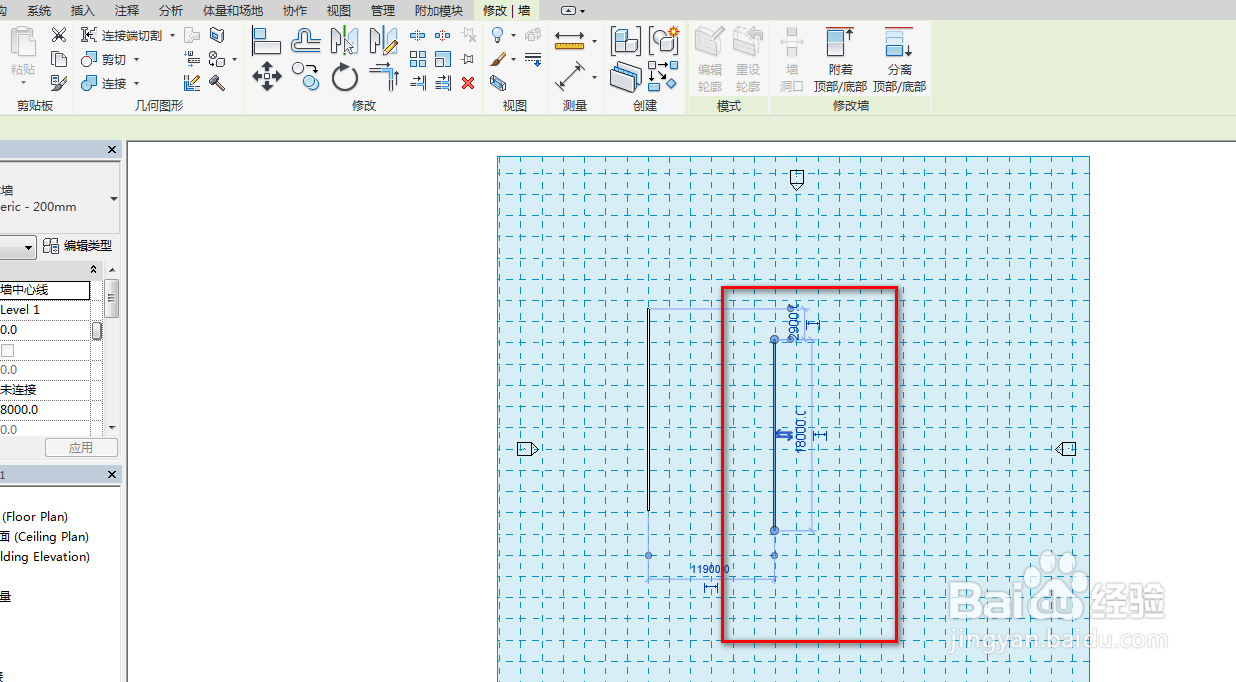
10、确定后就能够实现旋转功能,如下图。
时间:2026-05-03 13:29:58
1、打开Revit2018,设置好工作平面,如下图。
2、点击建筑菜单栏的墙工具,如下图。
3、在工作平面中绘制两条墙,如下图。
4、选中我们侨戴要旋转的图元,如下图。
5、点击工具栏获矿的旋转工具,如下图。
6、设置好旋转角度,如下诸鬼肤图。
7、点击地点来设置旋转中心,如下图。
8、这里中心选择端点,如下图。
9、鼠标在工作平面中点击两点形成两个夹角为90度的射线,如下图。
10、确定后就能够实现旋转功能,如下图。
