怎么更改默认下载位置 如何设置edge下载位置

 时间:2026-02-14 15:51:25

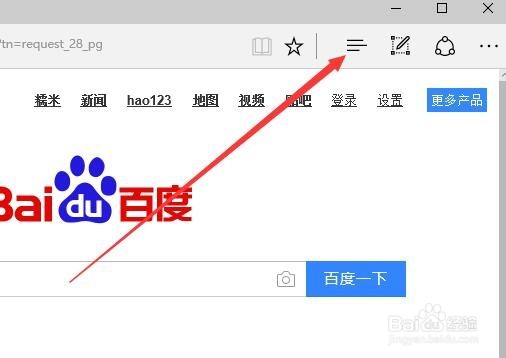
1、打开edge浏览器,然后点击工具栏上的“中心”按钮,打开中心菜单
怎么更改默认下载位置 如何设置edge下载位置

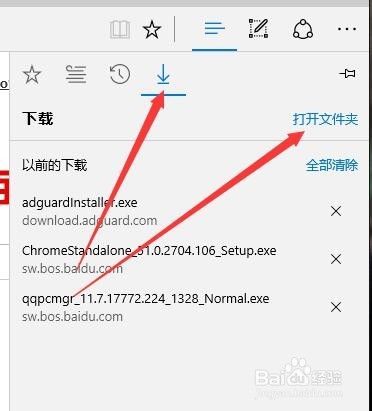
2、在打开的中心下拉菜单中,选择“下载”标签,然后点击右上角的“打开文件夹”按钮
怎么更改默认下载位置 如何设置edge下载位置

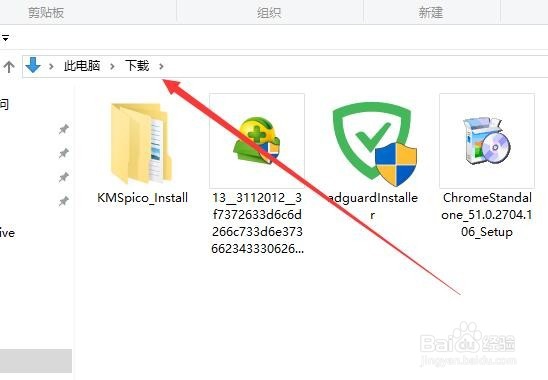
3、此时可以打开edge浏览器的默认下载文件夹,点击前面的“此电脑”

怎么更改默认下载位置 如何设置edge下载位置

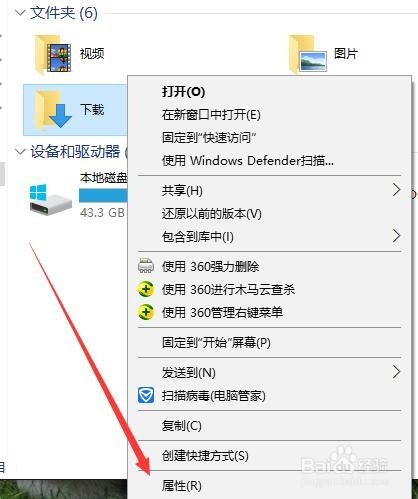
4、然后右键点击“下载”图标,在弹出菜单中选择“属性”菜单项

怎么更改默认下载位置 如何设置edge下载位置

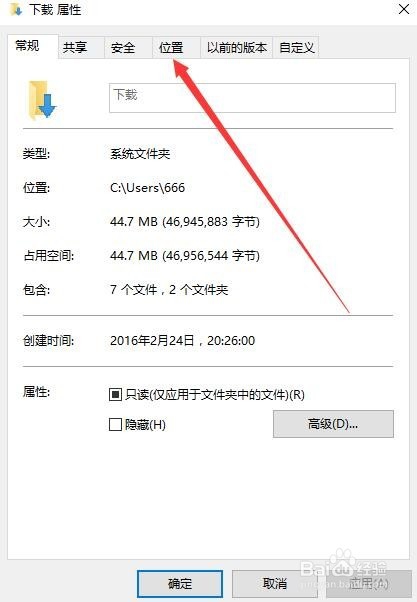
5、在后期的下载属性窗口中,点击“位置”标签

怎么更改默认下载位置 如何设置edge下载位置

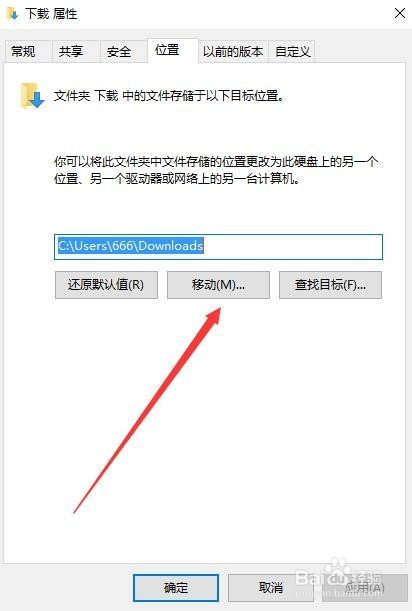
6、然后在打开的窗口中就可以看到默认的保存位置了,点击中间的“移动”按钮

怎么更改默认下载位置 如何设置edge下载位置

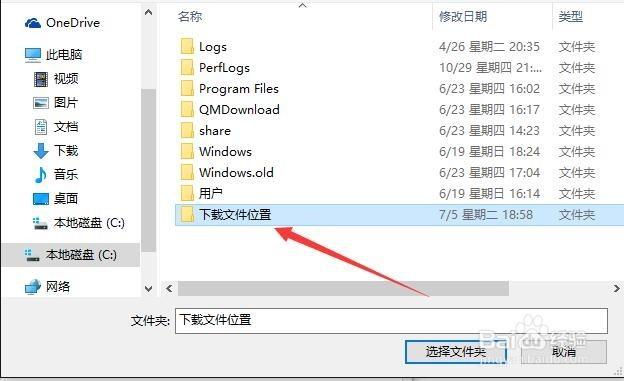
7、选择要修改后的保存下载文件的位置后,点击下面的“选择文件夹”按钮

怎么更改默认下载位置 如何设置edge下载位置

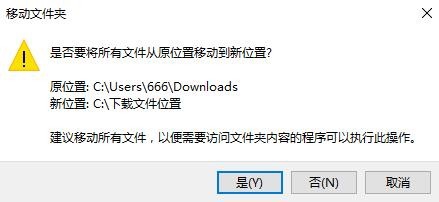
8、弹出是否移动文件夹的确认窗口,点击“是”按钮,待文件移动完成后,新的位置设置成功
怎么更改默认下载位置 如何设置edge下载位置

  • 想要学习新技能,却一直拖延毫无头绪?
  • 椰汁青口的做法
  • 亚金设施任务攻略
  • 光环无限爆炸骷髅头在哪
  • 洗脸手法与按摩全教程
  • 热门搜索
    摇篮奶粉怎么样 克徕帝钻戒怎么样 油性头发怎么改善 红心大战怎么玩 金发科技怎么样 苹果手机怎么刷机解锁 胃息肉是怎么回事 名字英文怎么写 腹胀是怎么回事 华为手机截图怎么截