Win11如何使用远程桌面连接功能

 时间:2024-10-11 23:35:09

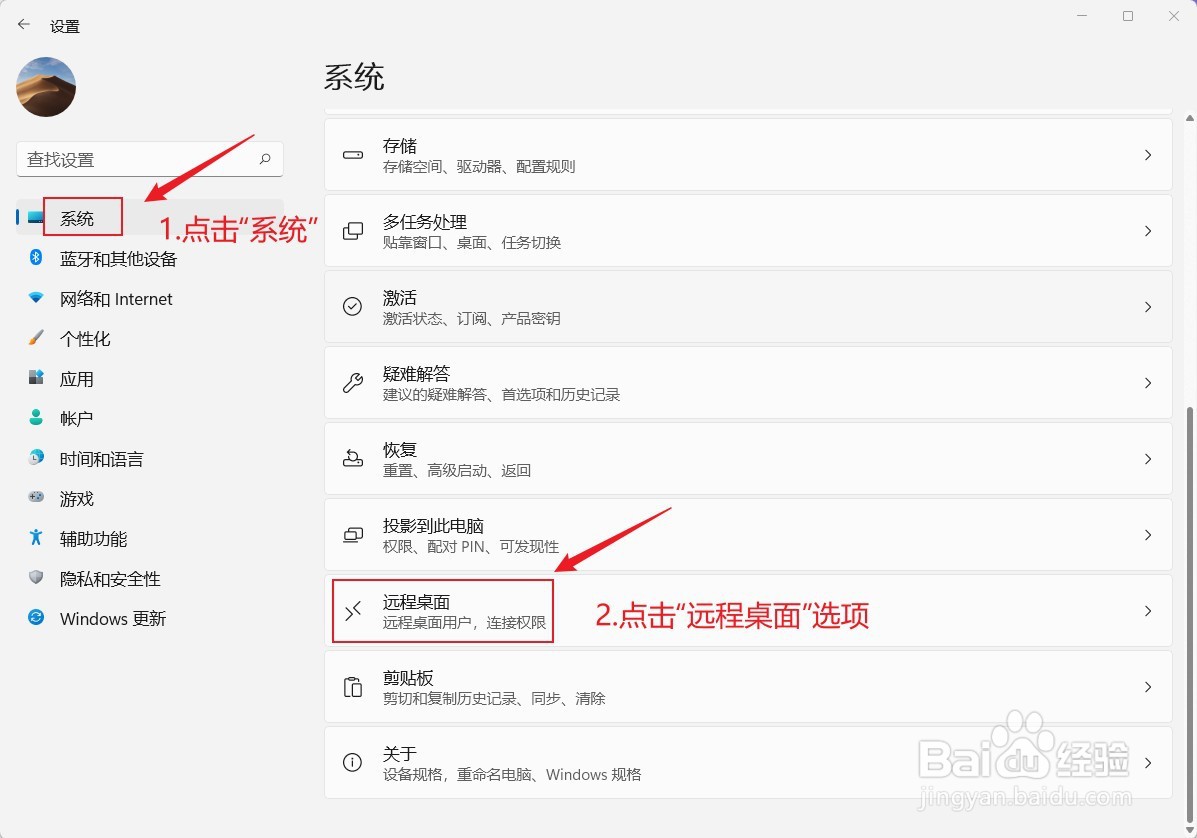
1、我们先打开Win11设置面板,然后点击左侧“系统”,再点击右侧“远程桌面”选项。打开“远程桌面”设置页面。
Win11如何使用远程桌面连接功能

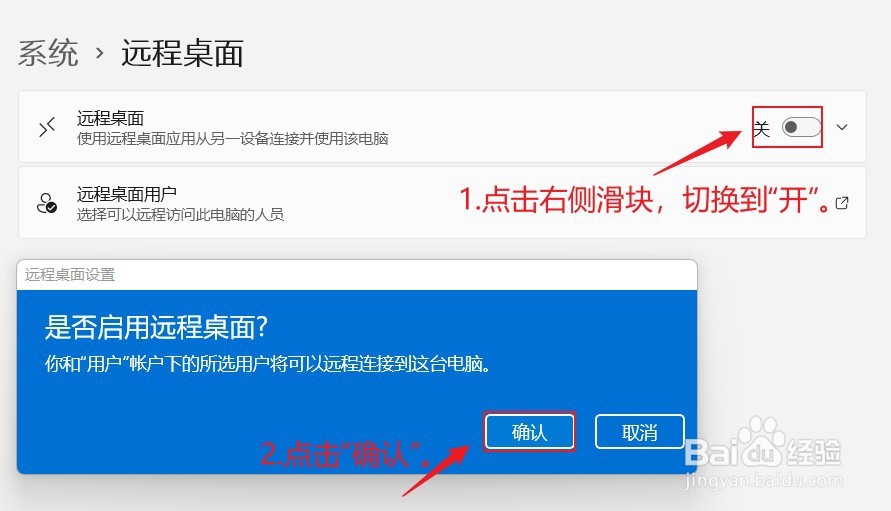
2、在“远程桌面”设置页面,我们点击“远程桌面”右侧的滑块按钮,开启“远程桌面”功能。接着会弹出“远程桌面设置”窗口,我们点击“确认”即可。
Win11如何使用远程桌面连接功能

3、开启“远程桌面”功能后,在“远程桌面”页面会出现桌面的端口号和电脑名称,两个连接时需要的参数。我们点击下面的“远程桌面用户”选项,可以弹出一个窗口,在该窗口中可以看到具体有哪些人正在连接本台计算机。

Win11如何使用远程桌面连接功能

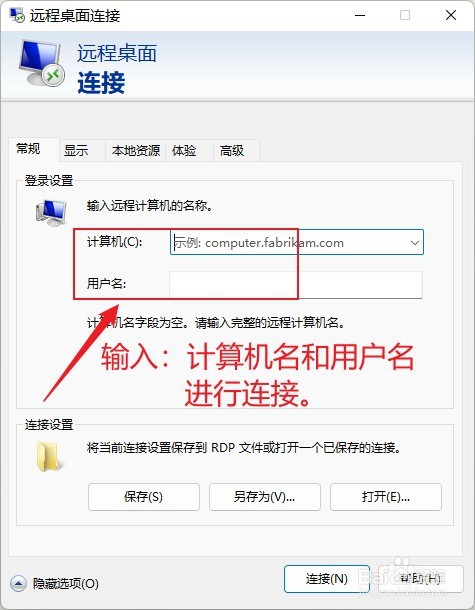
4、然后我们按下快捷键:Windows+Q,在搜索界面中我们输入:远程桌面,打开系蕙蝤叼翕统“远程桌面连接”应用。在该应用中我们输入相关信息参数,即可连接成功。

Win11如何使用远程桌面连接功能Win11如何使用远程桌面连接功能
  • 在Windows 10中打开远程桌面连接的5种方法
  • 远程桌面连接怎么设置
  • Windows怎么开启远程桌面功能
  • Windows Server 2019如何安装?
  • windows server怎样开启远程桌面
  • 热门搜索
    云闪付是什么 郭守敬的主要贡献是什么方面 dm是什么单位 腿上有红血丝怎么办 怎么制作qq空间 acura是什么车 闲钱如何理财 roi是什么意思 明年是什么年 舌头上有白苔怎么治