1、首先点击打开ppt软件,点击选择“插入”主选项卡。
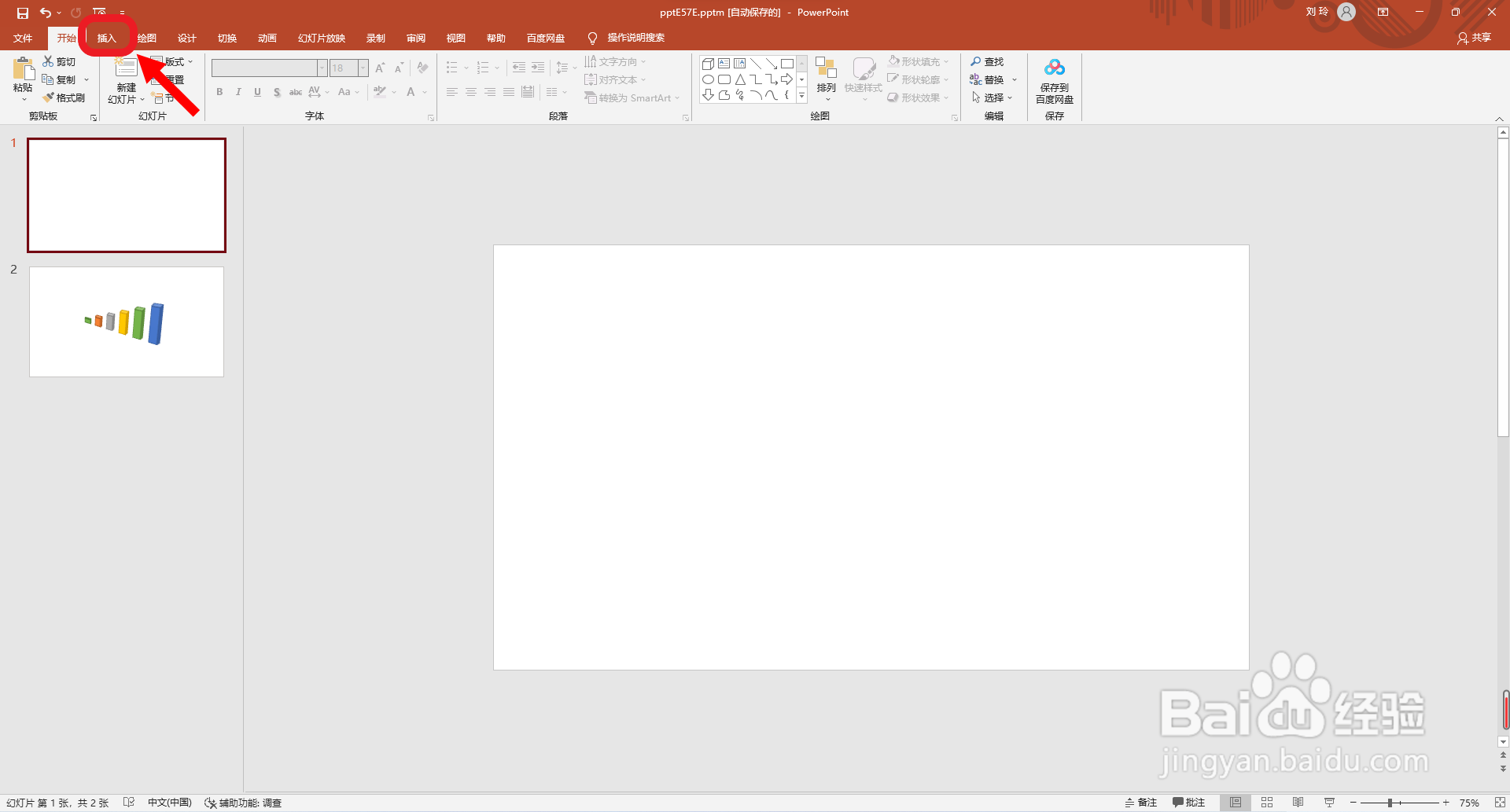
2、然后点击选择“形状”设置选项,点击“基本形状”分类中的“立方体”。

3、接着绘制7个不同高度的长方体图形。

4、然后再设置图形对齐格式为“底端对齐”和“横向分布”。
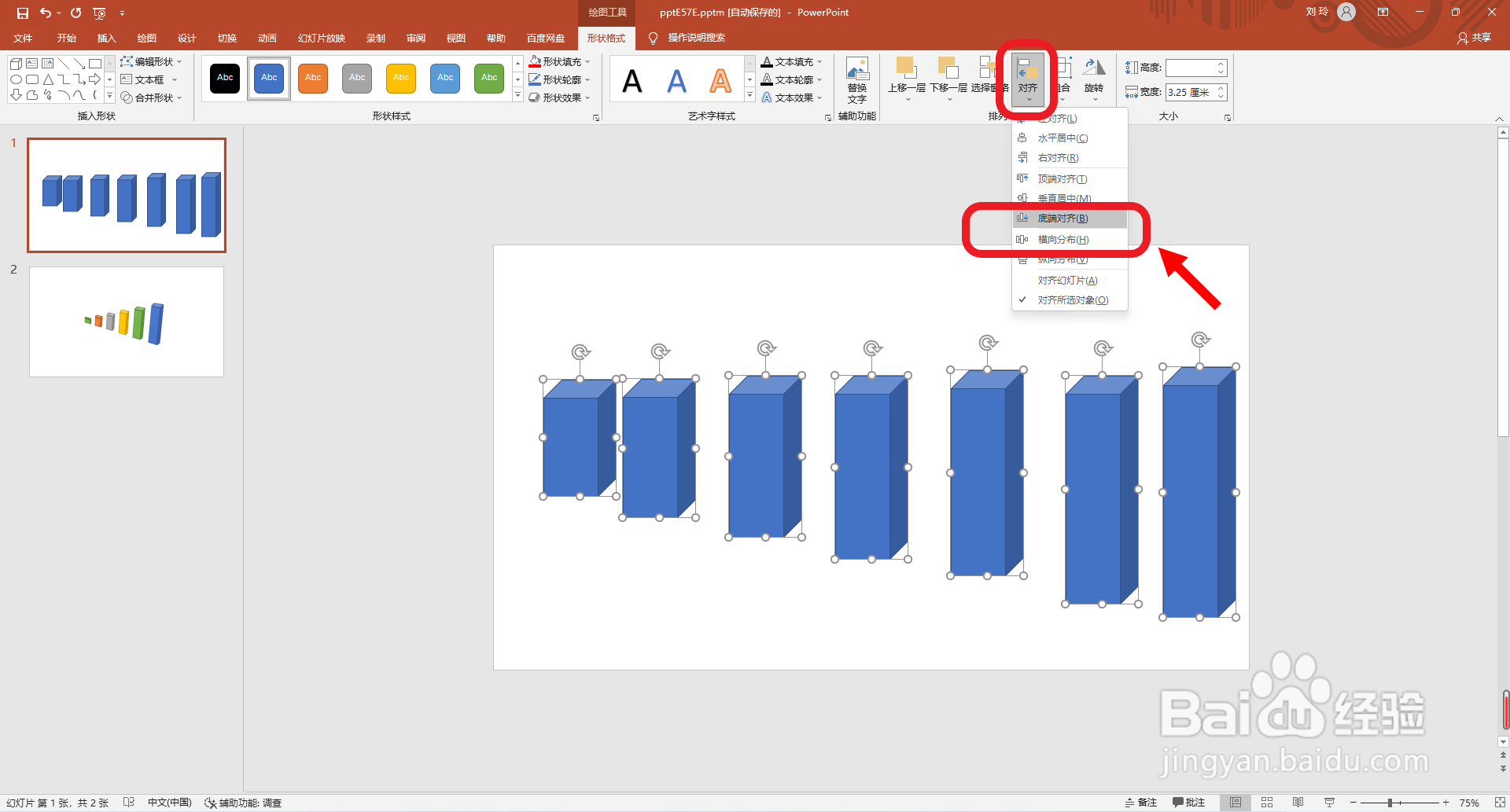
5、接着再给7个长方体图形设置不同的颜色填充格式。

6、然后再点击“组合”设置选项。

7、接着再设置“左向对比透视”三维旋转效果。

8、最后设置“左上透视”阴影形状效果。这样就绘制好了。


时间:2026-04-22 08:43:18
1、首先点击打开ppt软件,点击选择“插入”主选项卡。
2、然后点击选择“形状”设置选项,点击“基本形状”分类中的“立方体”。
3、接着绘制7个不同高度的长方体图形。
4、然后再设置图形对齐格式为“底端对齐”和“横向分布”。
5、接着再给7个长方体图形设置不同的颜色填充格式。
6、然后再点击“组合”设置选项。
7、接着再设置“左向对比透视”三维旋转效果。
8、最后设置“左上透视”阴影形状效果。这样就绘制好了。
