pr中如何使用裁剪制作文字渐出效果

 时间:2026-02-17 01:01:01

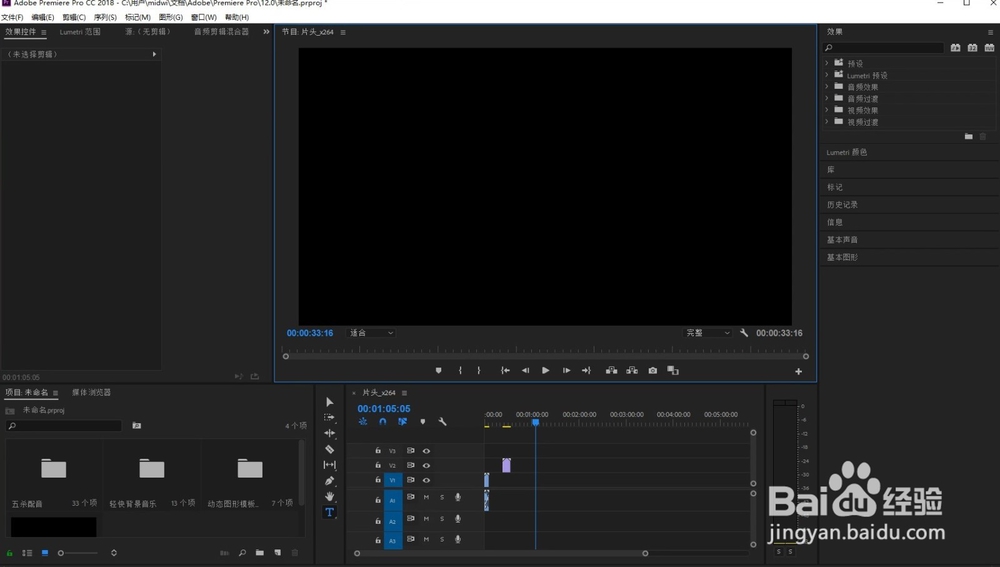
1、首先我们打言泉爷开pr软件作为例子。
pr中如何使用裁剪制作文字渐出效果

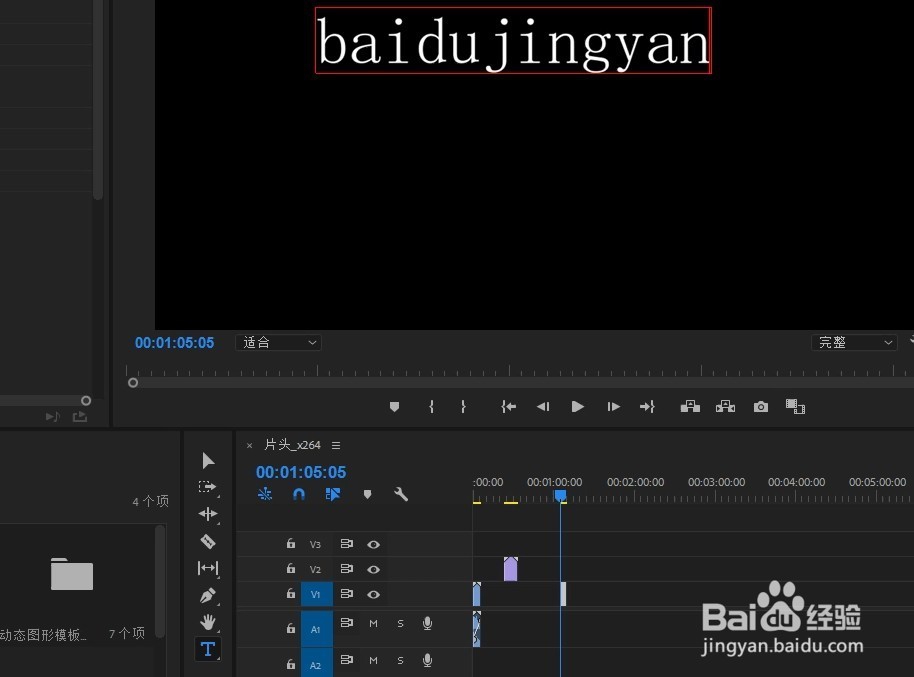
2、使用文字工具在画布中输入文字内容。

pr中如何使用裁剪制作文字渐出效果

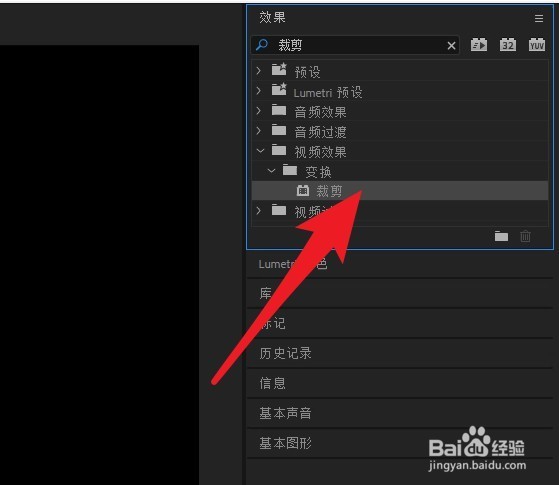
3、接着在效果中找到扭曲下的裁剪效果双击应用。

pr中如何使用裁剪制作文字渐出效果

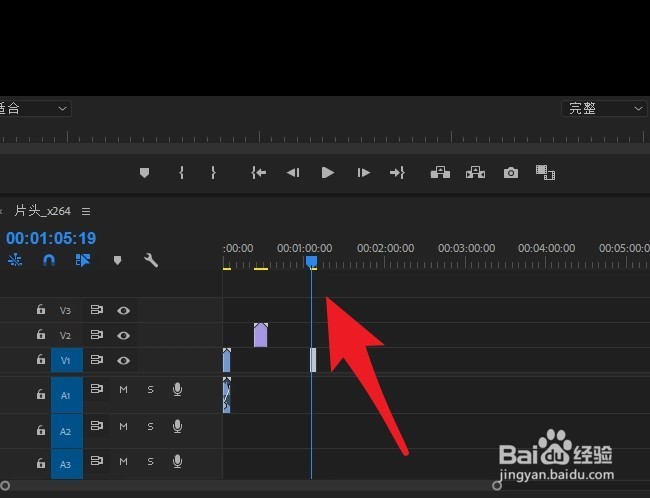
4、将时间轴指示器移动到字幕的起始帧。

pr中如何使用裁剪制作文字渐出效果

5、在效果控件中的裁剪效果下给左侧打上关键帧,调整数值让文字内容完全消失。

pr中如何使用裁剪制作文字渐出效果

6、然后将忌独时间指示器央八移动到字幕序列的中间帧或末端,调整左侧数值让文字完全显示后,点击空格键预览效果。

pr中如何使用裁剪制作文字渐出效果

7、先写到这里了,谢谢大家的观看。祝大家生活愉快。小编还有许多其他的经验可以观看,如果无法解决问题可以联系小编进行咨询。看不清楚图片的可以点击放大再看哦。

  • 字幕拖入时间轴后素材不见了只剩字幕的应对方法
  • pr中如何调整视频的阴影色彩
  • Pr如何将两个视频进行重叠与设置透明
  • 如何使用pr制作双重曝光效果
  • premiere如何批量改照片的时间长度
  • 热门搜索
    怎么修改照片大小 雷达图怎么做 凉粉怎么拌好吃 头痒头皮屑多怎么办 163邮箱格式怎么写 简历特长怎么写 怎么查中考分数 两个路由器怎么连接 被蝎子蛰了怎么办 糖耐量异常怎么办